 by
by Baru saja membeli perangkat Mikrotik dan bingung harus mulai dari mana? Anda tidak sendirian. Banyak pemula merasa kewalahan saat pertama kali membuka Winbox karena tampilannya penuh menu teknis. Namun, kabar baiknya, proses setting Mikrotik sebenarnya mengikuti pola yang konsisten dan mudah diikuti jika Anda memahami urutannya.
Pada panduan ini, kita akan membahas cara setting Mikrotik untuk pemula secara lengkap, langkah demi langkah, mulai dari mengakses router hingga koneksi internet menyala. Pertama, kita bahas konsepnya. Selanjutnya, kita masuk ke praktik konfigurasi. Dengan demikian, Anda dapat langsung mempraktikkannya pada perangkat sendiri.
Apa Itu Setting Mikrotik Dasar?
Konfigurasi dasar Mikrotik adalah serangkaian pengaturan minimal yang membuat sebuah router Mikrotik mampu menghubungkan jaringan lokal (LAN) ke internet. Meskipun terdengar rumit, konfigurasi ini hanya melibatkan beberapa komponen inti: alamat IP, DHCP, NAT, dan DNS.
Sederhananya, Anda memberi tahu Mikrotik dua hal utama. Pertama, dari mana internet berasal (port WAN). Kedua, ke mana internet harus disebarkan (port LAN). Setelah kedua hal itu jelas, router akan meneruskan koneksi secara otomatis.
Cara Kerja Setting Mikrotik
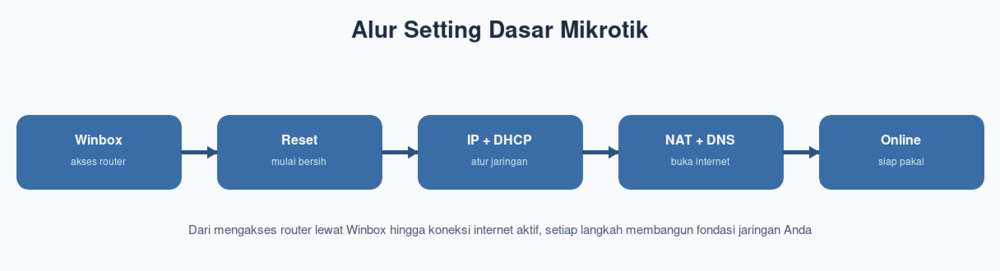
Sebelum menyentuh Winbox, pahami dulu alur besarnya. Perhatikan diagram di atas. Mula-mula, Anda mengakses router melalui Winbox. Kemudian, Anda mereset konfigurasi agar mulai dari kondisi bersih. Setelah itu, Anda mengatur alamat IP dan DHCP untuk jaringan lokal. Selanjutnya, Anda mengaktifkan NAT dan DNS agar internet mengalir. Pada akhirnya, router siap melayani seluruh perangkat.
Urutan ini penting. Sebab, setiap langkah menjadi fondasi bagi langkah berikutnya. Oleh karena itu, ikuti tahapannya secara berurutan agar tidak ada bagian yang terlewat.
Persiapan setting Mikrotik
Sebelum melangkah lebih jauh, siapkan beberapa hal berikut terlebih dahulu:
- Perangkat Mikrotik — seri apa pun, misalnya hAP, RB750, atau hEX.
- Aplikasi Winbox — unduh dari situs resmi Mikrotik.
- Kabel LAN — untuk menghubungkan komputer ke router.
- Sumber internet — dari modem ISP, fiber, atau perangkat lain.
- Komputer atau laptop — sebagai alat konfigurasi.
Setelah semuanya siap, hubungkan sumber internet ke port ether1 (WAN) dan sambungkan komputer Anda ke port ether2 (LAN). Dengan begitu, Anda siap masuk ke tahap konfigurasi.
Mengenal Port dan Interface pada Mikrotik
Sebelum masuk ke konfigurasi, luangkan sejenak untuk memahami port pada perangkat Mikrotik. Umumnya, setiap RouterBOARD memiliki beberapa port ethernet dengan label ether1, ether2, dan seterusnya. Selain itu, sebagian seri juga membawa port SFP untuk kabel fiber serta antarmuka nirkabel (wlan) untuk WiFi.
Secara konvensi, banyak teknisi memakai ether1 sebagai port WAN — yakni port yang menerima internet dari ISP. Sementara itu, port sisanya (ether2 ke atas) berperan sebagai LAN untuk menyebarkan koneksi ke perangkat pengguna. Meskipun demikian, pembagian ini tidak baku. Anda bebas menentukan port mana pun sesuai kebutuhan, asalkan konsisten selama konfigurasi.
Selain port fisik, RouterOS juga mengenal interface logis seperti bridge, VLAN, dan PPPoE. Untuk konfigurasi dasar, kita cukup fokus pada port fisik terlebih dahulu. Nanti, ketika jaringan Anda berkembang, barulah interface logis ini berperan lebih besar.
Dengan memahami peran tiap port, Anda tidak akan bingung saat sebuah tutorial menyebut “masukkan kabel ISP ke ether1”. Oleh karena itu, pemahaman ini menjadi bekal penting sebelum menyentuh menu konfigurasi.
Langkah-Langkah Setting Mikrotik untuk Pemula
Langkah 1: Mengakses Mikrotik via Winbox
Pertama, buka aplikasi Winbox. Kemudian, klik tab Neighbors sehingga Winbox memindai perangkat di jaringan. Setelah perangkat Mikrotik muncul, klik MAC Address-nya — bukan IP address. Cara ini penting karena koneksi via MAC tetap berjalan meskipun router belum memiliki IP. Selanjutnya, ketik username admin, kosongkan password, lalu klik Connect.
Langkah 2: Reset Konfigurasi ke Kondisi Bersih
Perangkat baru biasanya membawa konfigurasi bawaan yang kadang membingungkan. Oleh karena itu, banyak teknisi memilih memulai dari nol. Untuk mereset, buka menu System > Reset Configuration, centang opsi No Default Configuration, lalu klik Reset Configuration. Alternatifnya, jalankan perintah berikut melalui terminal:
/system reset-configuration no-defaults=yes
Setelah router menyala kembali, sambungkan ulang via MAC address seperti pada Langkah 1.
Langkah 3: Memberi Nama (Identity) Router
Selanjutnya, beri nama router agar mudah dikenali, apalagi jika Anda mengelola banyak perangkat. Jalankan perintah:
/system identity set name=Router-Utama
Langkah 4: Mengatur IP Address LAN
Kini, berikan alamat IP pada interface LAN. Alamat ini nantinya menjadi gerbang (gateway) bagi seluruh perangkat lokal:
/ip address add address=192.168.100.1/24 interface=ether2 comment=LAN
Dengan konfigurasi ini, jaringan lokal Anda memakai rentang 192.168.100.x, dan router menempati alamat 192.168.100.1.
Langkah 5: Mengonfigurasi WAN (Sumber Internet)
Berikutnya, atur port WAN sesuai jenis koneksi dari ISP Anda. Pada umumnya, ISP memberikan IP secara otomatis melalui DHCP. Karena itu, jadikan ether1 sebagai DHCP client:
/ip dhcp-client add interface=ether1 disabled=no comment=WAN
Namun, jika ISP Anda menggunakan PPPoE (umum pada layanan fiber), gunakan perintah berikut sebagai gantinya:
/interface pppoe-client add name=pppoe-wan interface=ether1 user=USERNAME password=PASSWORD disabled=no add-default-route=yes
Sementara itu, bila ISP memberi IP statis, Anda tinggal menambahkan IP dan gateway secara manual pada ether1.
Langkah 6: Mengaktifkan DHCP Server
Agar perangkat pengguna memperoleh IP otomatis, aktifkan DHCP server di sisi LAN. Cara termudah memakai perintah interaktif berikut:
/ip dhcp-server setup
Setelah itu, Mikrotik memandu Anda memilih interface (pilih ether2), rentang IP, gateway, hingga DNS. Cukup tekan Enter untuk menerima nilai default pada sebagian besar pertanyaan.
Langkah 7: Membuat NAT Masquerade
Tanpa NAT, perangkat lokal tidak dapat menjangkau internet. Oleh sebab itu, aktifkan aturan masquerade pada interface WAN:
/ip firewall nat add chain=srcnat out-interface=ether1 action=masquerade comment="NAT Internet"
Bila Anda memakai PPPoE, ganti out-interface=ether1 menjadi out-interface=pppoe-wan.
Langkah 8: Menyetel DNS
Selanjutnya, tentukan server DNS agar penerjemahan nama domain berjalan lancar:
/ip dns set servers=8.8.8.8,1.1.1.1 allow-remote-requests=yes
Langkah 9: Menguji Koneksi Internet
Kini, saatnya membuktikan hasil kerja Anda. Melalui terminal Mikrotik, jalankan perintah ping ke server publik:
/ping 8.8.8.8
Jika muncul balasan (reply), berarti router sudah terhubung ke internet. Kemudian, cek juga dari komputer Anda dengan membuka sebuah situs web. Seharusnya, halaman sudah termuat dengan normal.
Langkah 10: Mengamankan Router
Terakhir, jangan lupakan keamanan. Router tanpa password ibarat rumah tanpa kunci. Karena itu, segera atur password admin:
/user set admin password=PasswordKuatAnda
Selain itu, matikan layanan yang tidak Anda pakai melalui menu IP > Services, seperti Telnet, FTP, dan API. Dengan begitu, celah keamanan berkurang secara signifikan.
Setting Mikrotik via Winbox, WebFig, atau SSH?
Mikrotik menyediakan beberapa cara untuk mengonfigurasi router. Ketiganya memiliki kelebihan masing-masing, sehingga Anda dapat memilih sesuai situasi.
Winbox menjadi favorit sebagian besar teknisi karena tampilannya grafis dan responsif. Selain itu, Winbox menyajikan grafik real-time yang memudahkan pemantauan. Namun, aplikasi ini terutama tersedia untuk Windows, meskipun tetap bisa berjalan di Linux melalui Wine.
Sementara itu, WebFig berjalan langsung di browser tanpa instalasi. Karena itu, WebFig cocok ketika Anda mengakses router dari perangkat yang tidak memiliki Winbox, termasuk ponsel. Fungsinya hampir setara dengan Winbox.
Di sisi lain, SSH dan terminal menawarkan kecepatan bagi pengguna yang sudah mahir. Melalui baris perintah, Anda dapat mengetik konfigurasi secara langsung tanpa banyak klik. Oleh karena itu, banyak administrator berpengalaman justru lebih menyukai terminal untuk tugas rutin.
Bagi pemula, saya menyarankan Anda memulai dari Winbox. Setelah terbiasa, Anda dapat bereksperimen dengan WebFig maupun terminal sesuai kenyamanan.
Kelebihan dan Kekurangan setting Mikrotik
Sebagian pemula bertanya, mengapa tidak memakai konfigurasi bawaan (default) saja? Berikut perbandingannya:
| Setting Manual | Konfigurasi Default |
|---|---|
| Anda memahami setiap aturan yang berjalan | Cepat, tetapi Anda tidak tahu detailnya |
| Mudah menyesuaikan dengan kebutuhan spesifik | Terkadang memuat aturan yang tidak diperlukan |
| Fondasi kuat untuk konfigurasi lanjutan | Kurang fleksibel saat jaringan berkembang |
| Membutuhkan waktu belajar lebih banyak | Praktis untuk kebutuhan rumahan sederhana |
Singkatnya, setting manual memang menuntut usaha lebih. Namun, ilmu yang Anda peroleh jauh lebih berharga untuk jangka panjang.
Studi Kasus: Setting Mikrotik untuk Kantor Kecil
Bayangkan sebuah kantor kecil dengan sepuluh karyawan yang membutuhkan internet stabil. Dari pengalaman menangani kasus serupa, satu unit hEX sudah lebih dari cukup. Pertama, saya menghubungkan modem ISP ke port WAN. Kemudian, saya menerapkan sembilan langkah di atas.
Setelah itu, saya menambahkan satu penyesuaian: membatasi kecepatan tiap karyawan memakai Simple Queue agar tidak ada yang memonopoli bandwidth. Hasilnya, seluruh karyawan menikmati koneksi yang merata. Selain itu, karena router terpasang password dan layanan tidak perlu telah dimatikan, jaringan kantor pun lebih aman. Semua ini berjalan hanya dari satu perangkat Mikrotik yang harganya terjangkau.
Kesalahan Umum setting Mikrotik
Selama mendampingi banyak pemula, saya memperhatikan beberapa kesalahan yang berulang. Dengan mengenalinya lebih awal, Anda dapat menghindarinya sejak awal.
- Tertukar port WAN dan LAN. Akibatnya, internet tidak mengalir meski konfigurasi terlihat benar. Karena itu, pastikan kabel ISP benar-benar masuk ke port yang Anda tetapkan sebagai WAN.
- Lupa mengaktifkan NAT masquerade. Tanpa NAT, perangkat lokal memperoleh IP tetapi tetap tidak bisa berselancar. Oleh sebab itu, jangan pernah melewatkan langkah ini.
- Menghubungkan lewat IP, bukan MAC, saat konfigurasi awal. Jika Anda salah mengatur IP, koneksi langsung terputus. Sebaliknya, koneksi via MAC address jauh lebih aman.
- Membiarkan password admin kosong. Kebiasaan ini membuka pintu lebar bagi peretas. Maka, segera pasang password yang kuat.
- Salah menuliskan subnet mask. Misalnya, Anda memakai /24 padahal jaringan memerlukan rentang berbeda. Sebagai hasilnya, sebagian perangkat gagal terhubung.
Pada intinya, sebagian besar masalah pemula bersumber dari hal-hal kecil yang terlewat. Namun, dengan ketelitian dan pemeriksaan bertahap, Anda dapat mengatasinya dengan mudah.
Tips dan Best Practice Setting Mikrotik
- Catat setiap konfigurasi. Tambahkan
commentpada tiap aturan agar Anda mudah menelusurinya di kemudian hari. - Buat backup setelah setting selesai. Dengan begitu, Anda dapat memulihkan router dengan cepat bila terjadi masalah.
- Gunakan MAC address saat konfigurasi awal. Cara ini menyelamatkan Anda ketika salah mengatur IP.
- Jangan mengubah banyak hal sekaligus. Sebaliknya, ubah satu per satu lalu uji, sehingga mudah mengenali sumber masalah.
- Selalu perbarui password default. Langkah sederhana ini mencegah sebagian besar upaya peretasan.
Pertanyaan yang Sering Diajukan (FAQ)
1. Apakah setting Mikrotik harus lewat Winbox?
Tidak harus, tetapi Winbox paling nyaman untuk pemula. Selain Winbox, Anda juga dapat memakai WebFig (melalui browser) maupun SSH. Meskipun demikian, sebagian besar tutorial memakai Winbox karena tampilannya intuitif.
2. Kenapa internet belum jalan padahal sudah setting?
Biasanya, masalah muncul pada NAT atau DNS yang belum aktif. Karena itu, periksa kembali aturan masquerade dan pengaturan DNS. Selain itu, pastikan port WAN benar-benar menerima IP dari ISP.
3. Apa fungsi reset konfigurasi di awal?
Reset membersihkan konfigurasi bawaan yang kadang saling bertumpuk. Dengan memulai dari kondisi bersih, Anda memegang kendali penuh dan menghindari konflik aturan yang membingungkan.
4. Bagaimana jika saya salah setting dan router tidak bisa diakses?
Jangan panik. Pertama, coba akses ulang melalui MAC address di Winbox. Jika tetap gagal, lakukan reset fisik dengan menekan tombol reset pada perangkat. Setelah itu, Anda dapat mengulang konfigurasi dari awal.
5. Berapa lama proses setting dasar ini?
Bagi pemula, prosesnya memakan waktu sekitar 15 hingga 30 menit pada percobaan pertama. Namun, setelah terbiasa, Anda dapat menyelesaikannya hanya dalam beberapa menit.
6. Apakah konfigurasi ini berlaku untuk semua seri Mikrotik?
Ya, langkah-langkah ini berlaku universal untuk hampir semua perangkat berbasis RouterOS. Meskipun jumlah port dan spesifikasi berbeda antar seri, konsep dasar IP, DHCP, NAT, dan DNS tetap sama. Oleh karena itu, Anda dapat menerapkannya baik pada hAP lite maupun pada RB5009.
7. Perlukah saya menghafal semua perintah RouterOS?
Tidak perlu. Pada awalnya, cukup pahami pola dan tujuan tiap perintah. Selain itu, Anda selalu bisa memakai antarmuka grafis Winbox untuk sebagian besar tugas. Seiring waktu dan latihan, perintah-perintah tersebut akan melekat dengan sendirinya.
8. Apakah Mikrotik bisa langsung untuk WiFi?
Bisa, asalkan perangkat Anda memiliki antarmuka nirkabel, seperti seri hAP atau cAP. Pada seri tersebut, Anda tinggal mengaktifkan interface wlan lalu mengatur SSID dan password. Namun, jika perangkat Anda tidak memiliki WiFi, Anda dapat menambahkan access point terpisah yang tersambung ke port LAN Mikrotik.
9. Apakah reset konfigurasi menghapus lisensi RouterOS?
Tidak. Reset konfigurasi hanya menghapus pengaturan, bukan lisensi. Dengan kata lain, lisensi RouterOS tetap tertanam di perangkat meskipun Anda meresetnya berkali-kali. Jadi, Anda tidak perlu khawatir kehilangan lisensi saat memulai dari awal.
Kesimpulan
Perlu Anda ingat, jaringan yang baik lahir dari fondasi yang rapi. Karena itu, jangan tergesa-gesa saat pertama kali menyetel. Sebaliknya, kerjakan tiap langkah dengan tenang, lalu uji hasilnya sebelum melanjutkan. Dengan pendekatan bertahap seperti ini, Anda tidak hanya berhasil menghubungkan internet, tetapi juga benar-benar memahami cara kerja router Anda.
Setting Mikrotik untuk pemula sebenarnya tidak sesulit yang dibayangkan. Selama Anda mengikuti urutan yang benar — mengakses router, mereset, mengatur IP, mengonfigurasi WAN, mengaktifkan DHCP, membuat NAT, menyetel DNS, lalu mengamankannya — router Anda akan siap melayani jaringan dengan andal.
Kunci keberhasilannya terletak pada pemahaman, bukan sekadar menyalin perintah. Oleh karena itu, luangkan waktu memahami fungsi tiap langkah. Setelah menguasai konfigurasi dasar ini, Anda dapat melangkah ke topik yang lebih menarik, seperti membuat Hotspot, manajemen bandwidth, atau mengenal konsep dasar Mikrotik lebih dalam.
Sebagai referensi tambahan, Anda juga dapat membaca dokumentasi resmi Mikrotik. Selamat mencoba, dan semoga jaringan Anda selalu lancar!