 by
by Pernahkah Anda terhubung ke WiFi di sebuah kafe, lalu muncul halaman login yang meminta kode voucher sebelum internet bisa Anda pakai? Itulah hotspot. Teknologi ini menjadi tulang punggung banyak usaha internet di Indonesia, mulai dari warnet, kafe, kos-kosan, hingga RT-RW Net. Menariknya, fitur hotspot Mikrotik tergolong lengkap dan mudah Anda konfigurasi, bahkan untuk pemula sekalipun.
Pada panduan ini, kita akan membahas cara membuat hotspot Mikrotik secara menyeluruh, lengkap dengan sistem voucher. Pertama, kita mengupas pengertian dan cara kerjanya. Selanjutnya, kita masuk ke konfigurasi tahap demi tahap. Alhasil, di akhir artikel, Anda mampu membangun sistem hotspot berbayar sendiri, siap menghasilkan pemasukan.
Pengertian Hotspot Mikrotik
Hotspot Mikrotik adalah fitur yang mengharuskan setiap pengguna melakukan autentikasi sebelum memperoleh akses internet. Dengan kata lain, pengguna tidak bisa langsung berselancar begitu terhubung ke jaringan. Sebaliknya, sistem terlebih dahulu mengarahkan mereka ke sebuah halaman login — yang biasa kita sebut captive portal.
Melalui halaman tersebut, pengguna memasukkan username dan password, atau cukup sebuah kode voucher. Setelah kredensial terverifikasi, barulah Mikrotik membuka akses internet. Karena itu, hotspot sangat ideal untuk usaha yang menjual koneksi, sebab Anda dapat mengontrol dan menghitung setiap akses dengan rapi.
Selain untuk berjualan, hotspot juga bermanfaat di lingkungan kantor maupun sekolah. Sebagai contoh, sebuah sekolah dapat membatasi akses internet hanya untuk siswa dan guru yang memiliki akun. Hasilnya, jaringan menjadi lebih terkendali dan aman.
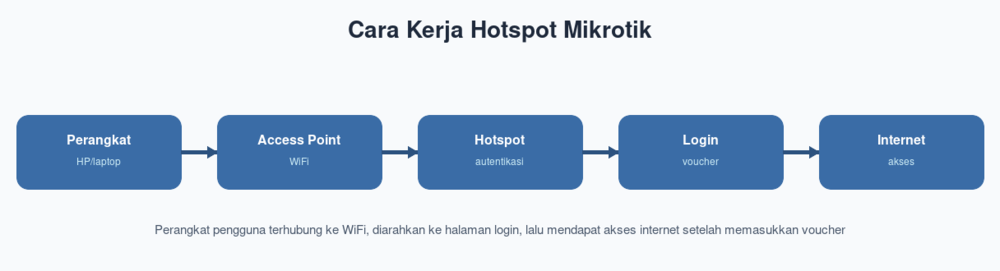
Cara Kerja Hotspot Mikrotik
Agar lebih jelas, perhatikan diagram di atas. Mula-mula, perangkat pengguna — entah ponsel atau laptop — terhubung ke jaringan WiFi dari access point. Kemudian, Mikrotik mendeteksi bahwa perangkat tersebut belum terautentikasi. Karena itu, router langsung mengalihkannya ke halaman login.
Setelah itu, pengguna memasukkan voucher atau akun yang mereka miliki. Selanjutnya, Mikrotik memeriksa kredensial tersebut terhadap daftar user yang tersimpan. Apabila cocok, router membuka gerbang internet dan mulai menghitung durasi maupun kuota pemakaian. Sebaliknya, jika salah, pengguna tetap terjebak di halaman login.
Yang menarik, seluruh proses ini berjalan otomatis di dalam satu perangkat Mikrotik. Alhasil, Anda tidak memerlukan server tambahan untuk menjalankan sistem hotspot sederhana.
Persiapan yang Diperlukan
Sebelum memulai, pastikan beberapa hal berikut sudah siap:
- Mikrotik yang sudah terkonfigurasi dasar — router sudah terhubung ke internet. Jika belum, ikuti dulu panduan cara setting Mikrotik untuk pemula.
- Sumber internet aktif — dari ISP mana pun.
- Access point atau WiFi — untuk memancarkan sinyal ke pengguna. Anda bisa memakai WiFi bawaan Mikrotik (seri hAP) atau access point terpisah.
- Aplikasi Winbox — sebagai alat konfigurasi utama.
Setelah semuanya siap, tentukan interface mana yang akan menyebarkan hotspot. Umumnya, teknisi memakai interface WiFi (wlan) atau sebuah port LAN khusus. Penentuan sejak awal membuat konfigurasi berikutnya lebih mudah.
Langkah Membuat Hotspot Mikrotik
Langkah 1: Menjalankan Hotspot Setup
Mikrotik menyediakan wizard interaktif yang sangat memudahkan pemula. Melalui menu IP > Hotspot > Hotspot Setup, atau melalui terminal, jalankan perintah berikut:
/ip hotspot setup
Selanjutnya, wizard akan menanyakan beberapa hal secara berurutan. Pertama, ia meminta interface hotspot — pilih interface WiFi atau LAN Anda. Kemudian, ia meminta rentang IP (address pool), sertifikat SSL, server DNS, hingga nama DNS untuk halaman login. Untuk sebagian besar pertanyaan, Anda cukup menekan Enter agar memakai nilai default.
Pada bagian akhir, wizard meminta Anda membuat user pertama. Isilah username dan password sesuai keinginan. Setelah wizard selesai, Mikrotik otomatis membuat seluruh aturan penting — mulai dari NAT, firewall, hingga profil hotspot. Sungguh praktis, bukan?
Langkah 2: Menguji Halaman Login
Setelah setup selesai, saatnya menguji. Hubungkan sebuah perangkat ke jaringan hotspot Anda, lalu buka browser. Seharusnya, halaman login otomatis muncul. Kemudian, masukkan user yang tadi Anda buat. Apabila internet menyala, berarti hotspot Anda sudah bekerja dengan baik.
Membuat User Profile Hotspot Mikrotik
Dalam bisnis hotspot, Anda biasanya menjual beberapa paket dengan kecepatan berbeda. Untuk itu, buatlah user profile. Profil inilah yang mengatur batas kecepatan, durasi, serta jumlah perangkat yang boleh terhubung. Sebagai contoh, buat profil dengan kecepatan 2 Mbps:
/ip hotspot user profile add name=paket-2mbps rate-limit=2M/2M shared-users=1
Pada perintah di atas, rate-limit=2M/2M membatasi kecepatan unduh dan unggah masing-masing 2 Mbps. Sementara itu, shared-users=1 memastikan hanya satu perangkat yang memakai satu voucher. Dengan pola ini, Anda dapat membuat beragam paket, misalnya paket 1 Mbps, 3 Mbps, atau paket unlimited harian.
Membuat Voucher Hotspot Mikrotik
Voucher pada dasarnya adalah user hotspot dengan username dan password tertentu. Untuk membuatnya satu per satu, gunakan perintah berikut:
/ip hotspot user add name=voucher01 password=abc123 profile=paket-2mbps
Namun, membuat ratusan voucher secara manual tentu melelahkan. Itulah sebabnya banyak teknisi memakai User Manager — paket tambahan resmi dari Mikrotik yang mampu menghasilkan voucher secara massal, lengkap dengan desain cetak. Selain User Manager, tersedia pula berbagai aplikasi billing hotspot pihak ketiga yang mempermudah pembuatan dan penjualan voucher.
Dari pengalaman mengelola hotspot, saya menyarankan pemula memulai dengan pembuatan manual terlebih dahulu. Berkat itu, Anda memahami konsep dasarnya. Setelah usaha bertumbuh, barulah beralih ke sistem otomatis agar lebih efisien.
Kustomisasi Halaman Login Hotspot Mikrotik
Halaman login bawaan Mikrotik memang berfungsi, tetapi tampilannya sederhana. Untunglah, Anda dapat mengubahnya agar sesuai identitas usaha. Seluruh berkas halaman login tersimpan di direktori hotspot pada router, dan Anda dapat mengaksesnya melalui menu Files di Winbox.
Berkas utama yang perlu Anda edit bernama login.html. Melalui berkas ini, Anda bisa menambahkan logo, mengubah warna, hingga menampilkan informasi harga paket. Pertama, unduh berkas tersebut ke komputer. Kemudian, sunting memakai editor teks. Setelah selesai, unggah kembali ke router. Berkat sentuhan ini, halaman login Anda tampil profesional dan meningkatkan kepercayaan pelanggan.
Membatasi Bandwidth per Pengguna
Salah satu keunggulan hotspot Mikrotik terletak pada kontrol bandwidth yang rapi. Karena setiap paket sudah memiliki rate-limit pada profilnya, Mikrotik otomatis membatasi kecepatan tiap voucher. Dengan demikian, tidak ada satu pengguna pun yang memonopoli koneksi.
Meskipun demikian, Anda dapat menerapkan kontrol lebih lanjut. Sebagai contoh, gunakan fitur rate-limit bertingkat agar kecepatan tetap stabil saat jam sibuk. Selain itu, Anda bisa memadukannya dengan Queue Tree untuk manajemen yang lebih presisi pada jaringan besar.
Perbedaan Hotspot dan PPPoE
Ketika membangun jaringan berbayar, banyak pemula bingung memilih antara hotspot dan PPPoE. Sebenarnya, keduanya sama-sama memerlukan autentikasi, tetapi cara kerjanya berbeda. Oleh karena itu, penting memahami perbedaannya sebelum memutuskan.
Hotspot bekerja melalui halaman login di browser. Karena itu, pengguna cukup terhubung ke WiFi, membuka browser, lalu memasukkan voucher. Pendekatan ini sangat cocok untuk akses sementara, seperti di kafe atau tempat umum, karena pengguna datang dan pergi.
Sementara itu, PPPoE menuntut konfigurasi pada perangkat pelanggan berupa dial dengan username dan password. Akibatnya, PPPoE lebih pas untuk pelanggan tetap, misalnya rumah pelanggan RT-RW Net yang berlangganan bulanan. Lewat PPPoE, setiap pelanggan memperoleh koneksi yang stabil dan alamat IP yang konsisten.
Singkatnya, pilih hotspot untuk akses temporer berbasis voucher, dan pilih PPPoE untuk pelanggan langganan. Bahkan, dalam praktik, banyak RT-RW Net memadukan keduanya sekaligus dalam satu perangkat Mikrotik.
Studi Kasus: Hotspot untuk Kafe
Mari kita ambil contoh nyata. Sebuah kafe ingin menyediakan WiFi berbayar bagi pengunjung. Dari pengalaman membangun sistem serupa, prosesnya cukup sederhana. Pertama, saya memasang satu unit hAP ac sebagai router sekaligus pemancar WiFi. Kemudian, saya menjalankan hotspot setup seperti langkah di atas.
Selanjutnya, saya membuat dua paket: paket satu jam dan paket harian. Untuk penjualannya, saya mencetak voucher dengan kode unik, lalu menitipkannya di kasir. Ketika pengunjung membeli, mereka cukup memasukkan kode di halaman login. Akibatnya, kafe memperoleh sumber pendapatan tambahan, sementara pengunjung menikmati internet yang teratur. Semua ini berjalan hanya dari satu perangkat Mikrotik.
Dari studi kasus tersebut, terlihat jelas bahwa hotspot bukan sekadar fitur teknis, melainkan juga peluang usaha yang nyata. Dengan modal perangkat yang terjangkau dan sedikit kreativitas dalam menyusun paket, siapa pun dapat memulai bisnis internet berbasis voucher. Terlebih lagi, seiring bertambahnya pelanggan, Anda tinggal meningkatkan kapasitas perangkat maupun menambah access point sesuai kebutuhan.
Kelebihan dan Kekurangan
| Kelebihan | Kekurangan |
|---|---|
| Sistem voucher fleksibel dan mudah Anda jual | Konfigurasi awal butuh pemahaman jaringan |
| Kontrol bandwidth dan durasi per pengguna | Halaman login default terlihat sederhana |
| Berjalan dari satu perangkat, tanpa server tambahan | Voucher massal memerlukan tool tambahan |
| Cocok untuk berbagai skala usaha | Perlu access point memadai untuk area luas |
Secara keseluruhan, kelebihan hotspot Mikrotik jauh melampaui kekurangannya. Terlebih lagi, Anda dapat mengatasi sebagian besar kekurangan tersebut dengan tool pendukung maupun sedikit kustomisasi.
Menjaga Keamanan Hotspot Mikrotik
Sistem hotspot yang terbuka rentan terhadap penyalahgunaan. Karena itu, terapkan beberapa langkah keamanan berikut agar usaha Anda tetap aman dan menguntungkan.
Pertama, batasi jumlah perangkat per voucher melalui parameter shared-users. Dengan begitu, tidak ada yang membagikan satu voucher ke banyak orang tanpa kendali. Kedua, aktifkan pembatasan durasi dan kuota agar voucher otomatis kedaluwarsa. Sebagai hasilnya, Anda terhindar dari pemakaian tak terbatas.
Selanjutnya, pisahkan jaringan hotspot dari jaringan manajemen router. Sebab, jika keduanya menyatu, pengguna nakal berpeluang menjangkau perangkat internal Anda. Selain itu, ganti password admin Mikrotik secara berkala dan nonaktifkan layanan yang tidak Anda perlukan.
Terakhir, pantau menu Hotspot > Active secara rutin. Melalui pemantauan ini, Anda dapat mendeteksi aktivitas mencurigakan lebih dini. Berkat praktik-praktik tersebut, sistem hotspot Anda akan berjalan aman dalam jangka panjang.
Tips dan Best Practice Hotspot Mikrotik
- Pisahkan jaringan hotspot dari jaringan pribadi. Alhasil, keamanan data internal Anda tetap terjaga.
- Gunakan shared-users sesuai kebutuhan. Untuk voucher personal, tetapkan nilainya 1 agar tidak ada yang menyalahgunakannya.
- Cetak voucher dengan masa berlaku. Karena itu, voucher yang tidak terpakai tidak menumpuk tanpa batas.
- Pantau pemakaian secara berkala. Melalui menu Hotspot > Active, Anda dapat melihat siapa saja yang sedang online.
- Sediakan access point berkualitas. Sebab, sinyal yang kuat menentukan kenyamanan pelanggan Anda.
Pertanyaan yang Sering Diajukan (FAQ)
1. Apakah hotspot Mikrotik bisa tanpa voucher?
Bisa. Selain voucher, Mikrotik mendukung login dengan username-password tetap, bahkan mode bypass tanpa login untuk perangkat tertentu. Namun, untuk usaha berbayar, sistem voucher tetap menjadi pilihan paling praktis.
2. Berapa jumlah pengguna maksimal pada hotspot Mikrotik?
Jumlahnya bergantung pada spesifikasi perangkat. Sebagai gambaran, seri kelas menengah sanggup melayani puluhan hingga ratusan pengguna. Oleh karena itu, sesuaikan perangkat dengan perkiraan jumlah pelanggan Anda.
3. Apa itu User Manager?
User Manager adalah aplikasi manajemen pengguna resmi dari Mikrotik. Melalui tool ini, Anda dapat membuat voucher secara massal, mengatur paket, serta memantau pemakaian dengan lebih mudah. Karena itu, User Manager sangat membantu ketika jumlah pelanggan sudah banyak.
4. Kenapa halaman login hotspot tidak muncul?
Biasanya, masalah muncul karena pengaturan DNS atau perangkat yang menyimpan cache. Karena itu, coba buka situs berbasis HTTP (bukan HTTPS) untuk memicu halaman login. Selain itu, pastikan interface hotspot sudah benar.
5. Apakah voucher bisa dibatasi kuota, bukan hanya waktu?
Bisa. Selain durasi, Mikrotik mendukung pembatasan berdasarkan kuota data. Dengan demikian, Anda dapat menjual paket berbasis kuota, misalnya 1 GB atau 5 GB, sesuai kebutuhan pasar Anda.
6. Apakah bisa membuat hotspot dengan tampilan login sendiri?
Tentu bisa. Anda dapat menyunting berkas login.html di direktori hotspot untuk menambahkan logo, warna, dan informasi harga. Bahkan, tersedia banyak template halaman login gratis yang tinggal Anda unggah ke router.
7. Berapa modal awal untuk memulai usaha hotspot?
Modalnya relatif kecil. Sebagai gambaran, satu perangkat Mikrotik dengan WiFi dan sedikit biaya cetak voucher sudah cukup untuk memulai. Itulah sebabnya usaha hotspot sering menjadi pilihan bagi pemula yang ingin merintis bisnis internet dengan modal terbatas.
8. Apakah hotspot Mikrotik bisa dipantau dari jarak jauh?
Bisa. Selama router terhubung ke internet, Anda dapat mengaksesnya dari mana saja, misalnya melalui VPN atau layanan cloud Mikrotik. Alhasil, Anda tetap dapat memantau dan mengelola hotspot meskipun sedang tidak berada di lokasi.
9. Apakah sistem hotspot memperlambat internet?
Tidak secara signifikan. Proses autentikasi hanya berlangsung di awal koneksi. Setelah pengguna login, lalu lintas data mengalir seperti biasa. Namun, kecepatan tiap pengguna tetap mengikuti batas rate-limit pada paket yang mereka beli. Oleh karena itu, pastikan kapasitas internet Anda mencukupi untuk jumlah pengguna aktif.
10. Bisakah pelanggan memperpanjang atau top-up voucher?
Bisa, terutama jika Anda memakai sistem billing atau User Manager. Melalui sistem tersebut, pelanggan dapat membeli tambahan waktu atau kuota tanpa perlu voucher baru. Hasilnya, layanan Anda terasa lebih fleksibel dan ramah pelanggan.
11. Bisakah satu router menjalankan hotspot sekaligus WiFi pribadi?
Bisa. Anda dapat memisahkan keduanya menggunakan interface atau VLAN yang berbeda. Sebagai contoh, WiFi pribadi memakai jaringan tersendiri tanpa halaman login, sementara hotspot berjalan di interface lain dengan sistem voucher. Dengan pemisahan ini, kebutuhan pribadi dan usaha berjalan berdampingan tanpa saling mengganggu.
Kesimpulan
Membuat hotspot Mikrotik dengan voucher ternyata tidak serumit yang Anda bayangkan. Selama Anda mengikuti alurnya — menjalankan hotspot setup, membuat user profile, menyiapkan voucher, lalu mengkustomisasi halaman login — sistem hotspot Anda akan siap beroperasi. Terlebih lagi, semuanya berjalan dari satu perangkat Mikrotik yang terjangkau.
Bagi Anda yang ingin merintis usaha internet, hotspot merupakan titik awal yang sangat menjanjikan. Jadi, mulailah dari skala kecil, pahami setiap prosesnya, lalu kembangkan seiring bertambahnya pelanggan. Selanjutnya, Anda dapat mendalami topik terkait seperti manajemen bandwidth maupun membangun RT-RW Net.
Untuk referensi teknis yang lebih mendalam, silakan kunjungi dokumentasi resmi Mikrotik. Selamat mencoba, dan semoga usaha hotspot Anda sukses!