

 oleh
oleh 
Keputusan teknis paling mahal di jaringan RT-RW Net hampir selalu lahir dari tebakan. Karena itu monitoring traffic Mikrotik bukan pekerjaan tambahan yang boleh ditunda, melainkan syarat sebelum Anda menaikkan paket pelanggan, membeli tambahan kapasitas ke ISP, atau menuduh satu rumah sebagai biang kemacetan. Router yang sama bisa terasa lambat karena tiga sebab yang sama sekali berbeda: uplink sudah penuh, CPU sudah mentok, atau ada satu host yang membanjiri jaringan dengan ribuan koneksi kecil. Hanya angka yang sanggup memisahkan ketiganya.
Saya mengelola jaringan dengan sekitar 180 pelanggan PPPoE yang tersebar di enam titik distribusi, dengan uplink 300 Mbps dari dua ISP. Pengalaman beberapa tahun mengajarkan satu hal sederhana: keluhan pelanggan selalu datang sebagai cerita, bukan sebagai data. Kalimat “malam ini internet mati-matian” bisa berarti apa saja, mulai dari WiFi rumah yang penuh tetangga sampai upstream yang benar-benar jenuh. Begitu grafik dan Torch tersedia, percakapan berubah dari adu argumen menjadi pembacaan angka bersama. Sejak saya menjadikan monitoring traffic Mikrotik sebagai rutinitas harian, waktu penyelesaian gangguan turun drastis.
RouterOS sebenarnya sudah membawa perkakas yang cukup lengkap tanpa perlu server tambahan. Artikel ini membahas Torch, Interface Traffic Monitor, Graphing, Traffic Flow, statistik Queue, Netwatch, dan Profile — kapan masing-masing dipakai, bagaimana membacanya, serta dua studi kasus lapangan yang benar-benar saya alami. Setiap perintah di bawah bisa Anda tempel langsung ke terminal Winbox atau SSH tanpa modifikasi, sehingga praktik monitoring traffic Mikrotik bisa Anda mulai sore ini juga.
Pengertian Monitoring Traffic Mikrotik
Monitoring traffic Mikrotik adalah kegiatan mengukur, merekam, dan membaca aliran data yang melewati router RouterOS agar setiap keputusan teknis berdiri di atas bukti, bukan dugaan. Pengukurannya mencakup tiga sumbu: berapa besar trafik (bit per detik), siapa yang menghasilkannya (alamat IP, antarmuka, queue, pelanggan), dan kapan puncaknya terjadi (menit, jam, hari, bulan). Ketiga sumbu itu harus tersedia bersamaan, sebab satu sumbu saja hampir tidak pernah cukup untuk mengambil kesimpulan.
Banyak teknisi memakai istilah “monitoring” hanya untuk melihat jarum grafik bergerak di Winbox. Padahal Anda baru mulai bekerja sungguhan setelah angka menumpuk: membandingkan beban hari kerja dengan akhir pekan, mencari pola berulang, dan memisahkan lonjakan wajar dari anomali. Router menyediakan bahan mentahnya, sementara Anda yang memberi makna. Tanpa tafsir, grafik cuma jadi hiasan di dinding kantor, dan monitoring traffic Mikrotik berhenti sebagai formalitas.
Ada satu sifat penting yang sering terlambat disadari orang. Data historis tidak bisa dibuat surut — kalau Graphing baru Anda nyalakan hari ini, Anda tidak akan pernah punya grafik bulan lalu. Maka pemasangan perkakas monitoring traffic Mikrotik seharusnya masuk daftar pekerjaan hari pertama, sejajar dengan konfigurasi IP dan NAT, bukan pekerjaan yang menunggu sampai ada masalah.
Alat Bawaan RouterOS untuk Monitoring Traffic Mikrotik
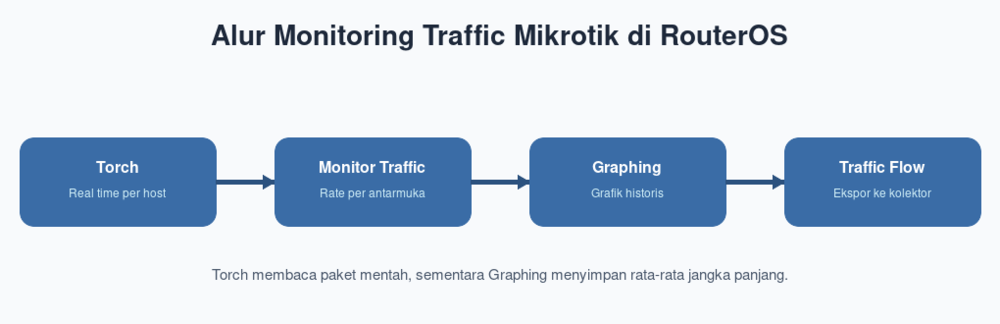
RouterOS membawa enam perkakas untuk monitoring traffic Mikrotik yang saling melengkapi, dan kesalahan paling umum adalah memakai satu alat untuk semua pertanyaan. Torch tidak cocok menjawab “berapa rata-rata trafik bulan lalu”, sedangkan Graphing tidak akan pernah bisa menunjukkan IP mana yang sedang mengunduh sekarang. Pilih perkakasnya berdasarkan rentang waktu pertanyaan Anda: detik, menit, atau bulan.
| Alat | Rentang waktu | Menjawab pertanyaan | Beban CPU |
|---|---|---|---|
/tool torch | Real time (detik) | Host atau protokol mana yang memakai bandwidth saat ini | Tinggi |
/interface monitor-traffic | Real time (detik) | Berapa bit per detik yang lewat sebuah antarmuka | Sangat rendah |
/tool graphing | Jam sampai tahunan | Kapan jam sibuk dan seberapa cepat trafik tumbuh | Rendah |
/ip traffic-flow | Menit sampai bulanan | Rincian per aliran untuk analisis mendalam di kolektor luar | Sedang |
/queue simple print stats | Real time dan kumulatif | Berapa pemakaian setiap pelanggan terhadap limitnya | Rendah |
/tool profile | Real time (detik) | Proses apa yang membuat CPU router melonjak | Rendah |
Torch dan Profile berperan sebagai stetoskop: Anda memakainya sebentar ketika sudah curiga ada penyakit. Graphing dan Traffic Flow berperan sebagai rekam medis: berjalan diam-diam sepanjang tahun dan baru berharga ketika Anda perlu melihat riwayat. Netwatch melengkapi keduanya dengan mencatat kapan sebuah titik mati dan kapan hidup lagi, sehingga durasi gangguan punya bukti tertulis. Strategi monitoring traffic Mikrotik yang matang selalu memadukan ketiga jenis perkakas itu sekaligus.
Banyak teknisi melewatkan perkakas statistik queue padahal justru paling relevan untuk pengelola RT-RW Net. Kalau Anda sudah menerapkan pembatasan kecepatan lewat Simple Queue, setiap pelanggan otomatis punya penghitung byte dan rate sendiri. Angka itu bisa Anda panen tanpa perlu memasang apa pun lagi.
Cara Kerja Alat Monitoring Traffic Mikrotik
Setiap perkakas mengambil data dari lapisan yang berbeda di dalam RouterOS, dan perbedaan itulah yang menjelaskan kenapa hasilnya kadang tidak cocok satu sama lain. Memahami titik sadap setiap alat monitoring traffic Mikrotik membuat Anda berhenti bingung ketika Torch menunjukkan 0 bps sementara grafik interface menunjukkan 80 Mbps. Berikut penjelasan tiga mekanisme utamanya.
Torch Menyadap Paket Langsung dari Antarmuka
Torch bekerja dengan memasang penyadap sementara pada antarmuka yang Anda pilih, lalu mengelompokkan paket berdasarkan pasangan alamat, protokol, dan port. Pengelompokan itu terjadi di CPU secara terus-menerus selama jendela Torch terbuka, dan router menghitung ulang tabelnya setiap satu detik. Alhasil Anda mendapat potret yang sangat rinci, tetapi harganya adalah beban prosesor yang nyata.
Pada perangkat kecil seperti hAP lite atau hEX Lite, membuka Torch di antarmuka yang membawa 100 Mbps bisa menaikkan pemakaian CPU sampai puluhan persen. Router kelas CCR jauh lebih santai, namun prinsipnya tetap sama: Torch adalah alat diagnosis singkat, bukan dashboard yang Anda biarkan menyala semalaman. Saya biasa membukanya paling lama dua sampai tiga menit, mencatat temuan, lalu menutupnya. Disiplin sesingkat itu menjaga monitoring traffic Mikrotik tetap aman bagi perangkat berspesifikasi rendah.
Satu hal teknis penting: paket yang sudah melewati jalur cepat atau fast path tidak selalu ikut terhitung dengan cara yang Anda harapkan. Fast path memotong pemrosesan agar throughput naik, dan pemotongan itu bisa membuat Torch tampak sepi padahal antarmuka sibuk. Bahasan lebih rinci soal jalur paket tersedia di dokumentasi resmi MikroTik.
Graphing Menyimpan Rata-rata ke Basis Data Kecil
Graphing tidak menyimpan setiap paket, melainkan mencatat rata-rata rate pada interval tetap ke sebuah basis data ringkas di dalam router. Setiap lima menit RouterOS menulis satu titik data, lalu memadatkannya menjadi rata-rata per jam, per hari, dan per bulan seiring waktu berjalan. Pemadatan itulah sebabnya grafik tahunan tampak halus sementara grafik harian bergerigi.
Konsekuensi dari perataan tersebut cukup besar dan sering disalahpahami. Lonjakan tajam selama tiga puluh detik akan hampir hilang di grafik lima menit, dan benar-benar lenyap di grafik bulanan. Maka jangan pakai grafik bulanan untuk membuktikan ada burst; pakailah untuk membuktikan ada tren.
Data grafik bisa Anda simpan di RAM atau di penyimpanan permanen. Menyimpan ke disk membuat grafik bertahan setelah router reboot, namun menambah siklus tulis pada memori flash. Untuk router yang jarang restart, saya tetap memilih menyimpan ke disk karena kehilangan riwayat jauh lebih merugikan daripada risiko keausan flash. Riwayat panjang adalah aset paling berharga dari seluruh kegiatan monitoring traffic Mikrotik.
Traffic Flow Mengekspor Metadata ke Kolektor
Traffic Flow adalah implementasi NetFlow milik MikroTik. Router tidak mengirim isi paket, melainkan ringkasan setiap aliran: alamat sumber, alamat tujuan, port, protokol, jumlah byte, jumlah paket, serta waktu mulai dan berakhir. Router mengemas ringkasan itu dalam datagram UDP lalu mengirimnya ke kolektor di luar router.
Karena pekerjaan berat berpindah ke kolektor, router hanya menanggung biaya pencatatan aliran dan pengiriman. Kolektor seperti ntopng, nfsen, atau ElastiFlow kemudian menyediakan pencarian historis yang jauh melampaui kemampuan Torch. Anda bisa bertanya “IP mana yang paling banyak mengunduh antara pukul 20.00 dan 23.00 tiga hari lalu” dan mendapat jawaban dalam hitungan detik.
Kelemahannya jelas: Anda perlu satu mesin tambahan yang menyala terus. Sebuah mini PC bekas atau VPS kecil sudah lebih dari cukup untuk jaringan di bawah 500 pelanggan. Kalau anggaran belum ada, tunda dulu Traffic Flow dan maksimalkan Graphing serta statistik queue. Monitoring traffic Mikrotik tetap berjalan efektif meski tanpa kolektor eksternal.
Kelebihan dan Kekurangan Monitoring Traffic Mikrotik
Tidak ada perkakas monitoring traffic Mikrotik yang gratis sepenuhnya; semuanya menukar sesuatu. Torch menukar CPU dengan kedalaman detail, Graphing menukar presisi dengan jangkauan waktu, dan Traffic Flow menukar kesederhanaan dengan kekuatan analisis. Tabel berikut merangkum pertukaran itu supaya Anda bisa memilih dengan sadar.
| Aspek | Kelebihan | Kekurangan |
|---|---|---|
| Torch | Detail per host dan per port, hasil seketika, tanpa konfigurasi | Membebani CPU, tidak menyimpan riwayat, buta terhadap fast path |
| Interface Traffic Monitor | Sangat ringan, angka rate akurat, cocok untuk uji cepat | Tidak tahu siapa pelakunya, hanya total per antarmuka |
| Graphing | Riwayat panjang, bisa diakses lewat browser, hampir tanpa beban | Meratakan lonjakan pendek, resolusi kasar, perlu waktu terkumpul |
| Traffic Flow | Analisis mendalam, pencarian historis per aliran, laporan siap cetak | Butuh kolektor terpisah, konsumsi UDP tambahan, kurva belajar |
| Statistik Queue | Langsung terhubung ke identitas pelanggan, akurat per akun | Hanya mencakup trafik yang benar-benar melewati queue |
| Netwatch | Mencatat gangguan otomatis, bisa menjalankan skrip | Hanya menguji ketersediaan, bukan kualitas atau kecepatan |
Kombinasi yang saya pakai sehari-hari cukup sederhana. Graphing dan Netwatch berjalan permanen di semua router, statistik queue saya panen mingguan, dan Torch hanya keluar ketika ada laporan gangguan yang butuh pembuktian cepat. Traffic Flow saya nyalakan di router inti saja, tidak di setiap perangkat distribusi.
Susunan itu menjaga beban tetap rendah sambil memastikan tidak ada periode yang tidak terekam. Kalau Anda baru mulai dan harus memilih satu saja, pilih Graphing. Riwayat enam bulan lebih berharga daripada seratus sesi Torch yang tidak pernah Anda catat. Fondasi monitoring traffic Mikrotik memang tumbuh dari data yang menumpuk pelan-pelan.
Persiapan Sebelum Monitoring Traffic Mikrotik
Persiapan yang buruk membuat semua angka monitoring traffic Mikrotik jadi menyesatkan, jadi luangkan waktu sebelum menyalakan perkakas apa pun. Pastikan penamaan antarmuka sudah rapi dan menggambarkan fungsinya, misalnya ether1-isp-utama dan ether5-distribusi-blok-c. Nama ether3 polos akan menyulitkan Anda membaca grafik enam bulan kemudian ketika kabel sudah berpindah dua kali.
Berikutnya, samakan waktu router dengan sumber NTP yang benar. Grafik dan log yang jamnya melenceng dua jam akan membuat Anda mencari penyebab gangguan di jam yang salah. Aktifkan juga zona waktu Asia/Jakarta atau sesuai wilayah Anda supaya tidak perlu menghitung selisih setiap kali membaca log.
Terakhir, pastikan akses ke router sudah aman sebelum membuka layanan web untuk grafik. Halaman grafik memang tidak menampilkan kata sandi, tetapi ia membocorkan peta jaringan Anda kepada siapa pun yang bisa menjangkaunya. Praktik pembatasan akses yang saya pakai ada di panduan pengamanan router MikroTik.
Daftar Periksa Sebelum Mulai
- Perbarui RouterOS ke versi stabil terbaru agar penghitung statistik bekerja normal.
- Beri nama deskriptif pada semua antarmuka fisik, VLAN, dan bridge.
- Aktifkan klien NTP dan pastikan zona waktu sudah benar.
- Catat kapasitas uplink dari setiap ISP beserta jumlah pelanggan aktif per titik.
- Siapkan satu alamat IP manajemen yang boleh mengakses halaman grafik.
- Pastikan penyimpanan internal masih longgar kalau berencana menyimpan grafik ke disk.
Konfigurasi Monitoring Traffic Mikrotik Langkah demi Langkah
Bagian ini menyusun seluruh perkakas monitoring traffic Mikrotik dari yang paling ringan sampai yang paling dalam. Kerjakan berurutan, sebab beberapa langkah bergantung pada langkah sebelumnya. Semua perintah memakai contoh nama antarmuka ether1-isp dan subnet pelanggan 10.20.0.0/16, jadi sesuaikan dengan topologi Anda.
Menjalankan Torch pada Antarmuka Tertentu
Torch selalu meminta satu antarmuka sebagai sasaran, dan pemilihan antarmuka inilah yang menentukan sudut pandang Anda. Menyorot antarmuka uplink akan memperlihatkan seluruh trafik internet, sedangkan menyorot antarmuka distribusi hanya memperlihatkan satu blok pelanggan. Untuk jaringan PPPoE, tampilkan dulu daftar sesi aktif dengan perintah print agar Anda tahu nama antarmuka dinamis milik pelanggan tertentu.
/tool torch interface=ether1-isp
/tool torch interface=ether1-isp duration=30
/interface print where type=pppoe-in
Parameter duration membuat Torch berhenti sendiri setelah sekian detik, dan kebiasaan memakainya menyelamatkan banyak router kecil dari beban berkepanjangan. Di Winbox, perkakas yang sama tersedia lewat menu Tools lalu Torch, dengan tombol Start dan Stop. Hasil keduanya identik karena antarmuka grafis hanya membungkus perintah CLI di atas.
Untuk jaringan besar, jalankan Torch di titik yang paling dekat dengan dugaan sumber masalah. Menyorot uplink saat 180 pelanggan aktif akan menghasilkan ratusan baris yang sulit dibaca. Menyorot antarmuka distribusi satu blok menyempitkan daftar menjadi belasan baris yang jauh lebih masuk akal. Pemilihan titik sadap seperti ini menentukan separuh keberhasilan monitoring traffic Mikrotik.
Membaca Kolom Torch dengan Benar
Keluaran Torch menampilkan beberapa kolom sekaligus, dan salah membaca arah kolom adalah kesalahan pemula paling sering. Kolom TX berarti trafik yang keluar dari router melalui antarmuka tersebut, sedangkan RX berarti trafik yang masuk ke router. Pada antarmuka uplink, unduhan pelanggan muncul sebagai RX dan unggahan muncul sebagai TX.
| Kolom | Arti | Yang perlu dicurigai |
|---|---|---|
| SRC-ADDRESS | Alamat asal paket | Satu IP mendominasi daftar teratas |
| DST-ADDRESS | Alamat tujuan paket | Tujuan aneh dengan port tidak lazim |
| IP-PROTOCOL | Protokol lapisan transport | Lonjakan ICMP atau UDP tanpa sebab |
| TX / RX | Laju bit per detik per arah | Nilai mendekati batas paket pelanggan |
| TX-PACKETS / RX-PACKETS | Laju paket per detik | Paket sangat tinggi tapi byte rendah |
Kombinasi paket sangat tinggi dengan byte rendah adalah tanda khas serangan atau perangkat yang rusak. Trafik unduhan normal menghasilkan paket besar mendekati 1.500 byte, sementara flood menghasilkan ribuan paket mungil. Perhatikan rasio itu sebelum menyimpulkan bahwa pelanggan sedang mengunduh film.
Menyaring Torch Berdasarkan Protokol dan Alamat
Daftar mentah jarang langsung berguna, jadi manfaatkan penyaring bawaan Torch. Anda bisa membatasi tampilan pada satu subnet, satu protokol, atau satu port sehingga hanya trafik yang relevan yang muncul. Penyaringan juga menurunkan beban CPU karena router memproses lebih sedikit kelompok.
/tool torch interface=ether1-isp src-address=10.20.0.0/16
/tool torch interface=ether1-isp ip-protocol=tcp port=443
/tool torch interface=ether1-isp ip-protocol=udp
/tool torch interface=ether1-isp src-address=10.20.7.45/32 duration=20
Penyaring ip-protocol=udp sangat membantu ketika Anda mencurigai adanya trafik torrent atau aplikasi konferensi video yang rakus. Sebaliknya, port=443 memperlihatkan porsi trafik terenkripsi yang hari ini mendominasi hampir semua jaringan rumahan. Gabungkan keduanya secara bertahap, jangan sekaligus, agar Anda tahu penyaring mana yang mengubah gambaran.
Kalau Anda memakai VLAN untuk memisahkan blok pelanggan, tambahkan penyaring vlan-id supaya hasilnya langsung mengerucut ke satu segmen. Praktik ini menghemat banyak waktu di jaringan yang punya belasan VLAN pada satu trunk. Catat hasilnya segera, karena Torch tidak menyimpan apa pun setelah jendela tertutup.
Memantau Antarmuka Secara Langsung dengan Monitor Traffic
Ketika Anda hanya ingin tahu berapa besar trafik yang lewat tanpa peduli siapa pelakunya, perkakas monitor-traffic jauh lebih hemat daripada Torch. Beban CPU-nya nyaris nol karena router hanya membaca penghitung yang memang sudah ada di antarmuka. Saya memakainya untuk memverifikasi kapasitas setelah upgrade paket ISP.
/interface monitor-traffic ether1-isp
/interface monitor-traffic ether1-isp once
/interface monitor-traffic ether1-isp,ether5-distribusi
/interface print stats
Opsi once mencetak satu potret lalu kembali ke prompt, sehingga cocok dipakai di dalam skrip atau saat Anda hanya butuh satu angka. Menyebut beberapa antarmuka sekaligus, dipisahkan koma, memperlihatkan perbandingan sisi masuk dan sisi keluar dalam satu layar. Perintah print stats melengkapi gambaran dengan total byte kumulatif serta jumlah paket yang di-drop.
Perhatikan baris fp-rx-bits-per-second pada keluarannya. Baris itu menunjukkan porsi trafik yang melewati fast path dan tidak menyentuh pemrosesan penuh. Selisih besar antara angka fast path dan angka total sering menjelaskan kenapa Torch tampak tidak sinkron dengan grafik.
Mengaktifkan Graphing untuk Interface dan Queue
Graphing adalah bentuk monitoring traffic Mikrotik paling murah dengan hasil paling awet, jadi nyalakan sekarang juga di setiap router yang Anda kelola. Konfigurasinya cuma menambahkan entri untuk objek yang ingin Anda rekam, lalu menentukan siapa yang boleh melihat grafiknya. Router langsung mulai mengumpulkan titik data begitu Anda menyimpan entri tersebut.
/tool graphing set store-every=5min
/tool graphing interface add interface=ether1-isp store-on-disk=yes allow-address=192.168.88.0/24
/tool graphing interface add interface=ether5-distribusi store-on-disk=yes allow-address=192.168.88.0/24
/tool graphing queue add simple-queue=all store-on-disk=yes allow-address=192.168.88.0/24
/tool graphing resource add store-on-disk=yes allow-address=192.168.88.0/24
/tool graphing interface print
Entri resource merekam CPU, memori, dan pemakaian disk router. Data itu sering menjadi kunci ketika pelanggan mengeluh lambat padahal uplink masih longgar — biang keladinya ternyata prosesor yang jenuh. Parameter allow-address membatasi siapa yang boleh membuka halaman grafik, dan saya selalu mengisinya dengan subnet manajemen saja.
Untuk queue, nilai simple-queue=all merekam seluruh antrean sekaligus sehingga setiap pelanggan punya grafik sendiri. Kalau jumlah pelanggan Anda ratusan dan penyimpanan terbatas, rekam hanya queue yang mewakili blok atau yang sedang bermasalah. Pendekatan itu tetap memberi gambaran cukup tanpa membanjiri flash router.
Membuka Grafik Monitoring Traffic Mikrotik Lewat Browser
Layanan web bawaan RouterOS menyajikan halaman grafik, jadi pastikan layanan itu hidup sebelum Anda mencoba membukanya. Setelah aktif, arahkan peramban ke alamat router diikuti direktori grafik dan Anda akan melihat daftar semua objek yang direkam. Tampilannya sederhana, tetapi informasinya lengkap sampai tingkat tahunan.
/ip service print
/ip service enable www
/ip service set www address=192.168.88.0/24
Alamat yang dituju berbentuk http://192.168.88.1/graphs/ dengan mengganti alamat sesuai IP router Anda. Klik nama antarmuka untuk masuk ke halaman rinci yang memuat empat grafik: harian, mingguan, bulanan, dan tahunan. Setiap grafik menyertakan angka rata-rata dan maksimum untuk arah masuk maupun keluar.
Membatasi layanan web hanya ke subnet manajemen adalah keharusan, bukan pilihan. Halaman grafik memperlihatkan nama antarmuka, nama queue, dan pola pemakaian yang semuanya berguna bagi penyerang. Kalau Anda perlu mengaksesnya dari luar, lewatkan melalui VPN, bukan dengan membuka port ke internet. Keamanan dan monitoring traffic Mikrotik harus berjalan beriringan, tidak saling mengorbankan.
Mengaktifkan Traffic Flow dan Mengirim ke Kolektor
Traffic Flow perlu dua bagian: pengaturan umum di router dan minimal satu target kolektor. Bagian umum menentukan antarmuka mana yang diamati serta berapa lama sebuah aliran dianggap aktif. Bagian target menentukan ke mana router mengirim datagram dan memakai versi protokol apa.
/ip traffic-flow set enabled=yes interfaces=all cache-entries=16k \
    active-flow-timeout=30m inactive-flow-timeout=15s
/ip traffic-flow target add dst-address=192.168.88.50 port=2055 version=9 \
    v9-template-refresh=20 v9-template-timeout=30m
/ip traffic-flow print
/ip traffic-flow target print
Versi 9 saya pilih karena mendukung templat fleksibel dan hampir semua kolektor modern menerimanya. Nilai active-flow-timeout=30m berarti router tetap melaporkan aliran panjang seperti unduhan besar setiap tiga puluh menit, sehingga grafik di kolektor tidak menunggu sampai unduhan selesai. Turunkan menjadi lima menit kalau Anda ingin pelaporan lebih rapat, dengan konsekuensi jumlah datagram bertambah.
Pada router dengan trafik padat, aktifkan pengambilan sampel agar beban tetap terkendali. RouterOS menyediakan parameter packet-sampling beserta sampling-interval dan sampling-space untuk keperluan itu. Rincian setiap parameter beserta format datagramnya tersedia lengkap di pusat dokumentasi MikroTik.
Mencatat Gangguan dengan Netwatch dan Log
Netwatch menguji ketersediaan sebuah host pada interval tetap, lalu menjalankan skrip ketika status berubah. Pemanfaatan paling berguna bagi pengelola RT-RW Net adalah mencatat kapan gateway ISP atau perangkat distribusi mati. Catatan itu kemudian menjadi bukti durasi gangguan yang bisa Anda ajukan ke penyedia layanan.
/tool netwatch add host=10.10.10.1 interval=30s timeout=1s comment="Gateway ISP-1" \
    down-script=":log error \"ISP-1 DOWN\"" up-script=":log info \"ISP-1 UP\""
/tool netwatch add host=10.20.5.1 interval=1m timeout=2s comment="Distribusi Blok C" \
    down-script=":log error \"Blok C DOWN\"" up-script=":log info \"Blok C UP\""
/tool netwatch print
Agar catatan bertahan setelah router reboot, arahkan log ke penyimpanan permanen dan bukan hanya ke memori. Buat aksi logging baru bertarget disk, lalu kaitkan topik yang Anda anggap penting ke aksi tersebut. Router akan memutar berkas secara otomatis ketika jumlah barisnya penuh.
/system logging action add name=simpan-disk target=disk disk-file-name=log-jaringan \
    disk-lines-per-file=2000
/system logging add topics=error action=simpan-disk
/system logging add topics=interface action=simpan-disk
/log print where topics~"error"
Gabungan Netwatch dan log disk memberi Anda garis waktu gangguan yang objektif. Ketika pelanggan bertanya kenapa internet mati kemarin malam, Anda bisa menjawab dengan menit yang tepat beserta titik yang bermasalah. Kejujuran berbasis data seperti itu justru menaikkan kepercayaan, bukan menurunkannya.
Memeriksa Beban CPU dengan Tool Profile
Profile memecah pemakaian CPU berdasarkan proses internal RouterOS, dan hasilnya sering mengejutkan. Nama proses seperti firewall, queue, networking, atau encrypting memberi tahu Anda persis di mana biaya komputasi terbakar. Tanpa Profile, Anda hanya melihat angka CPU total yang tidak menjelaskan apa-apa.
/tool profile
/tool profile duration=10
/system resource print
/queue simple print stats
Kalau proses queue memakan porsi terbesar, kemungkinan aturan antrean Anda terlalu rumit atau jumlahnya terlalu banyak untuk perangkat tersebut. Situasi itu biasanya membaik setelah Anda memindahkan pembatasan ke skema Queue Tree dengan PCQ yang lebih efisien untuk pelanggan banyak. Sebaliknya, proses firewall yang dominan menandakan daftar aturan perlu dirapikan dan diberi urutan yang lebih baik.
Perintah /queue simple print stats di baris terakhir sengaja saya letakkan berdampingan. Statistik queue memperlihatkan rate dan total byte setiap pelanggan, sehingga Anda bisa langsung mengaitkan beban CPU dengan akun yang paling aktif. Dua angka itu bersama-sama menjawab pertanyaan “siapa” dan “seberapa mahal” dalam satu tarikan napas. Praktik monitoring traffic Mikrotik yang lengkap memang selalu menyilangkan minimal dua sumber data.
Membaca Grafik Monitoring Traffic Mikrotik Harian sampai Bulanan
Hasil monitoring traffic Mikrotik hanya berguna kalau Anda tahu pertanyaan apa yang cocok untuk setiap rentang grafik. Grafik harian menjawab pertanyaan operasional, grafik mingguan menjawab pertanyaan pola, dan grafik bulanan menjawab pertanyaan investasi. Mencampuradukkannya membuat kesimpulan Anda melenceng jauh.
Grafik Harian untuk Menemukan Jam Sibuk
Pada grafik harian, carilah bentuk kurva yang naik sore hari dan memuncak antara pukul 20.00 sampai 23.00. Puncak itulah jam sibuk sesungguhnya, dan seluruh perencanaan kapasitas harus berpijak di sana, bukan pada rata-rata 24 jam. Rata-rata harian di jaringan saya biasanya hanya 45 persen dari nilai puncak, jadi memakai rata-rata akan membuat Anda salah beli.
Perhatikan juga bentuk puncaknya, bukan sekadar tingginya. Puncak yang membulat menandakan permintaan yang belum tertahan, sedangkan puncak yang rata seperti dipotong menandakan uplink sudah jenuh dan trafik tertahan di antrean. Garis datar selama dua jam adalah tanda paling jelas bahwa Anda kehabisan kapasitas.
Grafik Mingguan dan Bulanan untuk Menghitung Pertumbuhan
Grafik mingguan memperlihatkan perbedaan hari kerja dan akhir pekan, yang di jaringan perumahan bisa mencapai selisih 25 persen. Informasi itu berguna untuk menjadwalkan pemeliharaan pada jam dan hari dengan beban paling ringan. Saya biasanya memilih Selasa dini hari karena grafik menunjukkan lembah paling dalam di situ.
Grafik bulanan dan tahunan berfungsi sebagai alat proyeksi. Bandingkan nilai puncak bulan ini dengan tiga bulan lalu, lalu hitung laju pertumbuhannya dalam persen. Angka itu langsung bisa Anda masukkan ke rumus pada panduan perhitungan kebutuhan bandwidth RT-RW Net untuk memperkirakan kapan kapasitas sekarang akan habis.
Simpan tangkapan layar grafik setiap akhir bulan ke folder terpisah. Arsip sederhana itu berkali-kali menyelamatkan saya saat berunding dengan penyedia upstream, karena klaim “trafik kami naik terus” berubah menjadi bukti yang tidak bisa dibantah. Beri nama berkas dengan format tanggal supaya mudah diurutkan. Arsip semacam itu adalah hasil paling konkret dari monitoring traffic Mikrotik yang berjalan konsisten.
Studi Kasus Monitoring Traffic Mikrotik di Lapangan
Teori monitoring traffic Mikrotik terasa jauh lebih masuk akal setelah melihat penerapannya pada masalah nyata. Dua kasus berikut terjadi di jaringan yang saya kelola, lengkap dengan angka aslinya. Alur berpikirnya bisa Anda tiru untuk situasi serupa.
Menemukan Pelanggan yang Menghabiskan Bandwidth
Suatu Rabu malam, sembilan pelanggan di Blok C mengeluh internet tersendat sejak pukul 19.30. Langkah pertama saya bukan membuka Torch, melainkan melihat grafik antarmuka distribusi Blok C. Grafik itu menunjukkan garis rata di 48 Mbps sejak pukul 19.20 padahal biasanya berfluktuasi di kisaran 30 Mbps, tanda jelas bahwa segmen tersebut jenuh.
Setelah tahu segmennya, barulah Torch masuk dengan penyaring subnet blok tersebut. Dalam sepuluh detik muncul satu alamat dengan RX 31 Mbps dan RX-PACKETS di kisaran 2.900 paket per detik, jauh melampaui delapan alamat lain yang berbagi sisanya. Pemeriksaan lanjutan dengan penyaring UDP memperlihatkan ratusan tujuan berbeda pada port acak — pola khas aplikasi berbagi berkas.
/tool torch interface=ether-blok-c src-address=10.20.3.0/24 duration=20
/tool torch interface=ether-blok-c src-address=10.20.3.88/32 ip-protocol=udp duration=20
/queue simple print stats where name~"budi"
Penyelesaiannya tidak perlu drastis. Saya menurunkan prioritas trafik pelanggan tersebut lewat queue dan menambahkan pembatasan pada jam sibuk, bukan memutus layanannya. Keesokan malam grafik Blok C kembali berfluktuasi normal dan keluhan berhenti tanpa satu pun pelanggan merasa dihukum. Seluruh proses itu memakan waktu kurang dari dua puluh menit berkat monitoring traffic Mikrotik yang sudah siap pakai.
Menentukan Kapan Harus Menambah Kapasitas ISP
Kasus kedua berjalan jauh lebih lambat dan justru lebih penting. Selama enam bulan saya mencatat nilai puncak bulanan pada antarmuka uplink: 118, 127, 139, 148, 161, lalu 174 Mbps. Kenaikan rata-ratanya sekitar 8 persen per bulan, konsisten dan tanpa lonjakan aneh. Angka serapi itu mustahil saya miliki tanpa monitoring traffic Mikrotik yang berjalan sejak awal.
Kapasitas langganan saat itu 200 Mbps, dan pengalaman menunjukkan kualitas mulai menurun ketika pemakaian melewati 85 persen atau sekitar 170 Mbps. Proyeksi sederhana memperlihatkan angka itu akan tersentuh pada bulan keenam, persis seperti yang terjadi. Maka saya mengajukan penambahan kapasitas dua bulan sebelumnya, bukan setelah pelanggan mengeluh.
Yang membuat negosiasi mulus adalah lampiran enam tangkapan grafik bulanan beserta tabel angka puncaknya. Penyedia upstream menyetujui upgrade ke 300 Mbps dengan penyesuaian harga yang wajar karena permintaan saya jelas berbasis data. Pendekatan yang sama juga saya pakai ketika merencanakan pembagian titik distribusi baru sesuai panduan membangun RT-RW Net dari nol.
Tips dan Best Practice Monitoring Traffic Mikrotik
Kebiasaan kecil yang Anda jalankan konsisten jauh lebih berharga daripada perkakas mahal yang jarang Anda buka. Kumpulan saran monitoring traffic Mikrotik berikut lahir dari kesalahan yang pernah saya buat sendiri, jadi anggap saja jalan pintas agar Anda tidak mengulanginya. Terapkan bertahap, tidak perlu sekaligus.
- Jangan biarkan Torch terbuka lama. Perkakas ini memakan CPU secara nyata, terutama pada perangkat kecil seperti hAP lite atau RB750. Pakai parameter
durationsupaya berhenti sendiri. - Aktifkan Graphing sejak hari pertama. Data historis tidak bisa dibuat surut, dan penyesalan terbesar teknisi jaringan selalu berbunyi “andai saja saya menyalakannya bulan lalu”.
- Simpan tangkapan grafik setiap akhir bulan. Arsip itu menjadi bahan negosiasi ke ISP sekaligus bukti kepada pelanggan bahwa jaringan Anda memang tumbuh.
- Rekam juga grafik resource. Banyak keluhan lambat ternyata berasal dari CPU jenuh, bukan bandwidth kurang.
- Beri nama antarmuka dan queue secara deskriptif. Grafik dengan label
ether3tidak berarti apa-apa enam bulan kemudian. - Pantau kedua arah. Unggahan yang jenuh menyebabkan ACK tertahan dan membuat unduhan ikut terasa lambat meski grafik unduhan masih longgar.
- Tetapkan ambang tindakan. Saya memakai 85 persen dari kapasitas sebagai pemicu perencanaan dan 92 persen sebagai pemicu tindakan segera.
Satu kebiasaan lagi yang sering saya tekankan ke teknisi baru: catat setiap temuan dalam satu berkas sederhana. Tanggal, gejala, alat yang dipakai, angka yang muncul, dan tindakan yang diambil sudah cukup. Catatan seperti itu berubah menjadi buku pintar jaringan Anda sendiri setelah setahun berjalan, sekaligus melengkapi monitoring traffic Mikrotik dengan konteks yang tidak terekam router.
Terakhir, sambungkan hasil pemantauan dengan sistem administrasi pelanggan. Data pemakaian yang rapi memudahkan Anda menyusun paket baru, menawarkan upgrade kepada pelanggan yang memang butuh, dan menolak permintaan diskon dengan alasan yang bisa dipertanggungjawabkan. Integrasinya bisa Anda kaitkan dengan manajemen pelanggan PPPoE yang sudah berjalan.
Troubleshooting Masalah Umum
Sebagian besar kendala monitoring traffic Mikrotik berasal dari tiga penyebab yang berulang, dan semuanya punya gejala khas. Kenali polanya supaya Anda tidak membuang waktu membongkar konfigurasi yang sebenarnya sudah benar. Berikut tiga keluhan yang paling sering saya terima.
Grafik Kosong Padahal Graphing Sudah Aktif
Grafik yang kosong hampir selalu berarti salah satu dari tiga hal: router belum benar-benar menyimpan entri, waktu pengumpulan belum cukup, atau allow-address menolak akses Anda. Periksa dulu daftar entri dengan perintah print, lalu pastikan alamat komputer Anda termasuk dalam rentang yang diizinkan. Kesalahan pada satu digit netmask sudah cukup membuat halaman tampil kosong.
Sebab kedua adalah kesabaran. Router baru mengisi grafik harian setelah beberapa interval berlalu, dan grafik mingguan butuh berhari-hari sebelum bentuknya bermakna. Jangan menyimpulkan gagal hanya karena lima menit setelah konfigurasi grafiknya masih putih.
Kalau grafik hilang setiap kali router restart, berarti Anda belum mengaktifkan penyimpanan ke disk. Ubah entri terkait dan pastikan nilainya sudah benar, lalu tunggu satu siklus penulisan berikutnya.
/tool graphing interface print
/tool graphing queue print
/tool graphing interface set 0 store-on-disk=yes allow-address=0.0.0.0/0
/ip service print
Torch Tidak Menampilkan Trafik
Penyebab paling sepele adalah salah memilih antarmuka. Pada jaringan yang memakai bridge, trafik pelanggan lewat di antarmuka bridge dan bukan di port fisik anggotanya, sehingga menyorot ether4 bisa memperlihatkan layar kosong. Pada jaringan PPPoE, trafik pelanggan lewat di antarmuka dinamis bernama sesuai profil, bukan di antarmuka fisik.
Penyebab kedua lebih halus: trafik sudah melewati fast path sehingga luput dari hitungan Torch. Bandingkan angka fp-rx-bits-per-second dengan rx-bits-per-second pada monitor-traffic untuk memastikannya. Menambahkan aturan mangle atau queue pada jalur tersebut akan memaksa paket melewati jalur pemrosesan penuh, dan Torch kembali menampilkan isi.
Penyebab ketiga adalah penyaring yang terlalu sempit. Alamat sumber yang salah ketik atau kombinasi protokol dan port yang tidak pernah muncul akan menghasilkan tabel kosong yang tampak seperti kerusakan. Hapus semua penyaring, pastikan datanya muncul, lalu tambahkan satu per satu. Metode bertahap ini berlaku untuk hampir semua sesi monitoring traffic Mikrotik yang buntu.
CPU Melonjak Saat Monitoring Traffic Mikrotik Berjalan
Lonjakan CPU saat memantau adalah gejala normal, tetapi tetap perlu Anda kendalikan. Tutup Torch begitu Anda selesai mencatat temuan, dan hindari membuka beberapa jendela Torch sekaligus di router yang sama. Pada perangkat di bawah kelas RB4011, satu sesi Torch pada uplink padat sudah cukup memberatkan.
Kalau CPU tetap tinggi setelah Anda menutup Torch, jalankan Profile untuk mencari proses penyebabnya. Temuan umum berupa proses queue yang membengkak karena aturan terlalu banyak, atau proses firewall yang berat karena daftar aturan panjang tanpa urutan efisien. Perbaiki akar masalahnya, bukan gejalanya.
Traffic Flow juga bisa menyumbang beban kalau jumlah aliran sangat besar dan cache terlalu kecil. Naikkan nilai cache-entries secara bertahap, atau aktifkan pengambilan sampel supaya router tidak mencatat setiap aliran. Amati grafik resource setelah perubahan untuk memastikan bebannya benar-benar turun.
/tool profile duration=10
/system resource print
/ip traffic-flow set cache-entries=32k
/ip traffic-flow print
FAQ Monitoring Traffic Mikrotik
Apakah Torch bisa merekam hasilnya ke berkas?
Torch tidak menyediakan fungsi perekaman bawaan dan hasilnya hilang begitu jendela ditutup. Kalau Anda butuh riwayat per aliran, pakailah Traffic Flow dengan kolektor eksternal yang memang dirancang untuk menyimpan. Alternatif cepat lainnya adalah menyalin keluaran terminal secara manual ke catatan.
Berapa lama data Graphing tersimpan di router?
Graphing menyimpan data dalam empat resolusi sekaligus, mulai harian sampai tahunan, sehingga riwayat satu tahun tetap tersedia meski dalam bentuk yang makin diratakan. Ukurannya tetap kecil karena RouterOS memadatkan titik data lama secara otomatis. Aktifkan penyimpanan ke disk supaya riwayat itu bertahan melewati reboot.
Apakah monitoring traffic Mikrotik memperlambat jaringan?
Graphing, Netwatch, dan monitor-traffic praktis tidak berpengaruh pada kecepatan karena hanya membaca penghitung yang sudah ada. Torch dan Traffic Flow memang menambah beban CPU, dan pada router kecil beban itu bisa terasa saat trafik padat. Batasi durasi pemakaian Torch dan pilih perangkat yang memadai untuk jumlah pelanggan Anda.
Kolektor NetFlow apa yang cocok untuk RT-RW Net kecil?
Ntopng adalah pilihan paling ramah karena antarmukanya visual dan pemasangannya cepat di Ubuntu maupun Debian. Untuk kebutuhan lebih sederhana, nfdump beserta nfsen sudah cukup dan sangat hemat sumber daya. Sebuah mini PC dengan RAM 4 GB mampu melayani jaringan di bawah 500 pelanggan dengan nyaman.
Bagaimana cara memantau pemakaian satu pelanggan tertentu?
Cara tercepat adalah membaca statistik queue milik pelanggan itu, karena setiap antrean sudah memiliki penghitung byte dan rate sendiri. Kalau Anda butuh rincian tujuan dan protokol, jalankan Torch dengan penyaring alamat pelanggan tersebut selama beberapa puluh detik. Gabungan keduanya memberi gambaran utuh tanpa perlu perkakas tambahan.
Apakah monitoring traffic Mikrotik bisa dilakukan dari jarak jauh?
Bisa, dan cara paling aman adalah lewat VPN sehingga Anda tetap berada di dalam jaringan manajemen. Winbox, SSH, maupun halaman grafik semuanya berjalan normal di atas terowongan VPN. Hindari membuka layanan web router langsung ke internet hanya demi kemudahan melihat grafik.
Kenapa angka di grafik lebih kecil daripada angka di Torch?
Perbedaan itu wajar karena grafik menampilkan rata-rata lima menit sedangkan Torch menampilkan laju sesaat. Lonjakan 90 Mbps selama sepuluh detik akan tampil hanya sebagai kenaikan kecil pada grafik. Gunakan grafik untuk melihat tren dan Torch untuk melihat kejadian.
Perlukah memantau CPU router selain memantau bandwidth?
Sangat perlu, sebab prosesor yang jenuh menghasilkan gejala yang mirip dengan bandwidth kurang. Aktifkan entri graphing resource dan periksa Profile ketika CPU melewati 70 persen dalam waktu lama. Banyak keluhan lambat di jaringan padat sebenarnya berakar pada aturan firewall dan antrean yang terlalu berat, bukan pada uplink.
Kesimpulan
Pemantauan yang baik mengubah cara Anda bekerja dari memadamkan kebakaran menjadi mencegahnya. Torch memberi jawaban seketika tentang siapa pelakunya, monitor-traffic memberi angka mentah yang murah, Graphing menyimpan riwayat yang tidak bisa dibeli belakangan, Traffic Flow membuka analisis mendalam, sedangkan Netwatch dan Profile menutup celah pada sisi ketersediaan dan beban perangkat. Keenam alat monitoring traffic Mikrotik itu sudah tersedia di RouterOS tanpa biaya lisensi tambahan.
Kalau Anda hanya sanggup melakukan satu langkah monitoring traffic Mikrotik setelah membaca artikel ini, nyalakan Graphing pada semua antarmuka penting hari ini juga. Tiga bulan lagi Anda akan punya bahan yang cukup untuk memutuskan kapan menambah kapasitas, blok mana yang perlu dipecah, dan pelanggan mana yang layak ditawari paket lebih besar. Investasi waktunya kurang dari sepuluh menit.
Setelah kebiasaan monitoring traffic Mikrotik terbentuk, langkah berikutnya adalah menyeimbangkan pemakaian dengan pengaturan antrean yang tepat serta perhitungan kapasitas yang jujur. Angka dari router akan memandu setiap keputusan itu, mulai dari besaran limit per pelanggan sampai jadwal penambahan uplink. Jaringan yang terukur selalu lebih murah dirawat daripada jaringan yang ditebak-tebak.