 by
by Dalam mengelola perangkat, keterampilan backup Mikrotik dan reset sering kali menyelamatkan Anda dari situasi genting. Bayangkan sebuah skenario: Anda telah menyusun konfigurasi selama berjam-jam, lalu tiba-tiba router bermasalah. Tanpa cadangan konfigurasi, Anda terpaksa mengulang semuanya dari nol. Di sinilah backup berperan sebagai penyelamat.
Sebaliknya, ada kalanya Anda justru perlu membersihkan router hingga kondisi awal, misalnya ketika membeli perangkat bekas atau ingin memulai konfigurasi dari lembaran kosong. Untuk kebutuhan itu, reset menjadi jawabannya. Pada panduan lengkap ini, kita akan membahas cara reset dan backup Mikrotik secara menyeluruh. Pertama, kita pahami konsepnya. Selanjutnya, kita praktikkan berbagai metodenya satu per satu. Dengan demikian, Anda siap menghadapi berbagai situasi.
Pengertian Backup Mikrotik dan Reset
Backup adalah proses menyimpan seluruh konfigurasi router ke dalam sebuah berkas. Melalui berkas tersebut, Anda dapat memulihkan pengaturan kapan saja tanpa perlu menyusun ulang. Oleh karena itu, backup menjadi kebiasaan wajib bagi setiap administrator jaringan yang serius.
Sementara itu, reset merupakan proses mengembalikan router ke kondisi bawaan pabrik. Setelah reset, seluruh konfigurasi terhapus, dan perangkat kembali seperti baru keluar dari kotak. Karena itu, reset sering menjadi langkah pertama ketika Anda ingin merombak total sebuah jaringan.
Kedua proses ini saling melengkapi. Sebagai contoh, sebelum melakukan reset, Anda sebaiknya membuat backup terlebih dahulu. Dengan begitu, jika ternyata masih membutuhkan konfigurasi lama, Anda dapat memulihkannya dengan mudah. Singkatnya, backup dan reset adalah dua sisi mata uang dalam pemeliharaan Mikrotik.
Cara Kerja Backup Mikrotik dan Reset
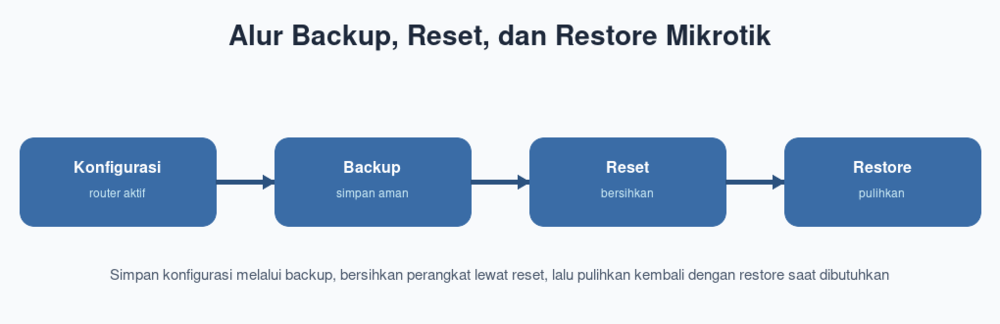
Perhatikan diagram di atas untuk memahami alurnya. Mula-mula, router memiliki konfigurasi aktif hasil kerja Anda. Kemudian, melalui proses backup, Anda menyimpan konfigurasi tersebut ke dalam berkas yang aman. Setelah itu, apabila Anda memerlukannya, Anda dapat mereset router hingga bersih. Pada akhirnya, ketika Anda ingin memakai konfigurasi lama lagi, proses restore mengembalikannya seperti semula.
Anda perlu memahami alur ini karena menggambarkan siklus pemeliharaan yang sehat. Dengan rutin membuat backup, Anda selalu memegang jaring pengaman. Oleh sebab itu, sekalipun terjadi kesalahan fatal, jaringan Anda dapat pulih dalam hitungan menit, bukan berjam-jam.
Perbedaan Backup Mikrotik: Binary vs Export (.rsc)
Sebelum praktik, Anda perlu memahami bahwa Mikrotik menyediakan dua metode pencadangan yang berbeda. Keduanya memiliki kegunaan masing-masing, sehingga penting mengenali kapan harus memakai yang mana.
Metode pertama adalah backup binary yang menghasilkan berkas berekstensi .backup. Berkas ini menyimpan seluruh konfigurasi secara utuh, termasuk password dan pengaturan sistem. Namun, Anda hanya dapat memulihkan berkas binary pada perangkat dengan versi RouterOS yang serupa. Selain itu, Anda tidak dapat membuka atau menyuntingnya secara manual.
Metode kedua adalah export yang menghasilkan berkas berekstensi .rsc. Berkas ini berisi kumpulan perintah konfigurasi dalam bentuk teks. Karena berupa teks, Anda dapat membukanya, menyuntingnya, bahkan menyalin sebagian perintah ke perangkat lain. Meskipun demikian, export tidak menyertakan password demi alasan keamanan.
Untuk memudahkan, berikut ringkasan perbedaannya:
| Aspek | Backup Binary (.backup) | Export (.rsc) |
|---|---|---|
| Bentuk | Berkas biner (tidak terbaca) | Teks perintah (terbaca) |
| Isi | Seluruh konfigurasi + password | Konfigurasi tanpa password |
| Bisa Anda sunting | Tidak | Ya |
| Kompatibilitas versi | Terbatas versi serupa | Lebih fleksibel |
| Cocok untuk | Pemulihan penuh perangkat sama | Migrasi & dokumentasi |
Singkatnya, gunakan backup binary untuk pemulihan cepat pada perangkat yang sama. Sementara itu, gunakan export ketika Anda ingin memindahkan konfigurasi ke perangkat lain atau mendokumentasikannya.
Cara Backup Mikrotik (Binary)
Membuat backup binary sangatlah mudah. Melalui Winbox, buka menu Files, lalu klik tombol Backup. Setelah itu, Mikrotik langsung menghasilkan berkas .backup. Alternatifnya, jalankan perintah berikut melalui terminal:
/system backup save name=backup-router
Perintah tersebut menghasilkan berkas bernama backup-router.backup. Selanjutnya, jangan biarkan berkas itu hanya tersimpan di router. Sebaliknya, unduh ke komputer Anda melalui menu Files agar tetap aman meskipun perangkat rusak.
Cara Backup Mikrotik dengan Export Konfigurasi (.rsc)
Untuk membuat berkas export, jalankan perintah berikut di terminal:
/export file=konfigurasi-router
Perintah di atas menghasilkan berkas konfigurasi-router.rsc. Kemudian, apabila Anda hanya ingin mengekspor bagian tertentu, tambahkan path menu di depannya. Sebagai contoh, untuk mengekspor hanya aturan firewall, gunakan:
/ip firewall export file=firewall-saja
Dengan fleksibilitas ini, Anda dapat mendokumentasikan konfigurasi secara rapi dan modular. Oleh karena itu, banyak teknisi memakai export untuk menyimpan catatan tiap bagian jaringan.
Cara Restore Backup Mikrotik
Ketika Anda perlu memulihkan konfigurasi, prosesnya juga sederhana. Pertama, pastikan berkas .backup sudah berada di menu Files router. Jika berkas tersimpan di komputer, unggah terlebih dahulu. Kemudian, pilih berkas tersebut, lalu klik tombol Restore. Alternatifnya, jalankan perintah:
/system backup load name=backup-router
Setelah itu, router akan meminta konfirmasi dan melakukan reboot. Begitu menyala kembali, seluruh konfigurasi lama Anda pulih seperti semula. Menariknya, proses ini hanya memakan waktu beberapa menit.
Cara Import Konfigurasi (.rsc)
Berbeda dengan restore binary, memulihkan berkas .rsc memakai perintah import. Setelah berkas berada di router, jalankan:
/import file=konfigurasi-router.rsc
Selanjutnya, RouterOS mengeksekusi setiap perintah di dalam berkas tersebut. Karena berupa teks, Anda dapat menyunting berkas terlebih dahulu bila ada bagian yang ingin diubah. Oleh sebab itu, metode import sangat berguna saat memindahkan konfigurasi antar-perangkat dengan sedikit penyesuaian.
Cara Reset Mikrotik
Sekarang, mari kita bahas berbagai cara mereset Mikrotik. Terdapat beberapa metode, dan Anda dapat memilih sesuai kondisi.
1. Reset melalui Winbox atau Terminal
Cara paling umum adalah melalui perangkat lunak. Melalui menu System > Reset Configuration, centang opsi yang Anda inginkan, lalu klik Reset Configuration. Alternatifnya, jalankan perintah berikut di terminal:
/system reset-configuration no-defaults=yes
Opsi no-defaults=yes membuat router benar-benar kosong tanpa konfigurasi bawaan. Sebaliknya, jika Anda menghilangkan opsi tersebut, Mikrotik akan menerapkan konfigurasi default setelah reset.
2. Reset melalui Tombol Fisik
Metode ini berguna ketika Anda tidak dapat mengakses router sama sekali, misalnya karena lupa password. Pertama, matikan perangkat. Kemudian, tekan dan tahan tombol reset. Sambil menahannya, nyalakan kembali router. Setelah lampu indikator berkedip, lepaskan tombol. Dengan begitu, router kembali ke kondisi bawaan.
3. Reset melalui Netinstall
Netinstall merupakan metode paling menyeluruh karena menginstal ulang RouterOS dari awal. Umumnya, teknisi memakai cara ini ketika router mengalami masalah serius atau gagal booting. Meskipun sedikit lebih teknis, Netinstall sangat ampuh mengembalikan perangkat yang tampak “mati” menjadi normal kembali.
Menjadwalkan Backup Mikrotik Otomatis dengan Scheduler
Membuat backup secara manual memang mudah, tetapi manusia kerap lupa. Oleh karena itu, Mikrotik menyediakan fitur Scheduler yang mampu menjalankan backup secara otomatis pada waktu tertentu. Dengan fitur ini, Anda tidak perlu lagi mengingat-ingat jadwal pencadangan.
Sebagai contoh, misalkan Anda ingin router membuat backup setiap hari pada pukul dua dini hari. Pertama, buat sebuah script yang menjalankan perintah backup. Kemudian, daftarkan script tersebut ke Scheduler. Berikut contoh perintahnya:
/system script add name=backup-harian source={/system backup save name=auto-backup}
/system scheduler add name=jadwal-backup interval=1d start-time=02:00:00 on-event=backup-harian
Melalui konfigurasi di atas, router otomatis menghasilkan berkas backup setiap hari. Akibatnya, Anda selalu memiliki cadangan terbaru tanpa campur tangan manual. Selain itu, Anda dapat menyesuaikan interval maupun waktunya sesuai kebutuhan, misalnya mingguan atau bulanan.
Meskipun demikian, ingatlah bahwa backup otomatis tetap tersimpan di dalam router. Karena itu, sesekali unduh berkas tersebut ke penyimpanan eksternal agar tetap aman apabila perangkat mengalami kerusakan fisik.
Kelebihan dan Kekurangan
Setiap metode backup dan reset memiliki kelebihan serta kekurangannya. Dengan memahaminya, Anda dapat memilih pendekatan yang paling tepat.
| Metode | Kelebihan | Kekurangan |
|---|---|---|
| Backup Binary | Pemulihan cepat dan utuh | Terbatas pada versi serupa |
| Export (.rsc) | Fleksibel dan dapat Anda sunting | Tidak menyimpan password |
| Reset Software | Mudah dan cepat | Butuh akses ke router |
| Reset Tombol | Berguna saat lupa password | Perlu akses fisik perangkat |
| Netinstall | Memperbaiki masalah berat | Lebih teknis bagi pemula |
Dengan demikian, tidak ada satu metode yang selalu terbaik. Sebaliknya, pilihan terbaik bergantung pada situasi yang Anda hadapi.
Studi Kasus: Migrasi ke Router Baru
Untuk menggambarkan penerapannya, mari kita ambil contoh nyata. Suatu ketika, sebuah RT-RW Net perlu mengganti router lama yang sudah kewalahan dengan perangkat baru yang lebih bertenaga. Dari pengalaman menangani kasus serupa, proses migrasi ini berjalan mulus berkat fitur export.
Pertama, saya menjalankan perintah export pada router lama untuk menghasilkan berkas .rsc. Kemudian, saya menyunting sedikit bagian yang perlu saya sesuaikan, seperti nama interface. Setelah itu, saya mengimpor berkas tersebut ke router baru. Akibatnya, seluruh konfigurasi — mulai dari PPPoE hingga aturan bandwidth — berpindah dalam waktu singkat. Tanpa fitur ini, saya harus menyusun ratusan aturan secara manual. Inilah alasan mengapa backup dan export begitu berharga di lapangan.
Selain migrasi, fitur backup juga berperan besar dalam pemulihan darurat. Sebagai contoh, ketika sebuah router terkena gangguan listrik dan konfigurasinya kacau, saya cukup memulihkan backup terakhir. Dalam hitungan menit, jaringan kembali normal, dan pelanggan nyaris tidak merasakan gangguan. Pengalaman semacam ini menegaskan bahwa backup bukanlah pilihan, melainkan keharusan.
Kesalahan Umum yang Sering Terjadi
Selama membimbing banyak pemula, saya menjumpai sejumlah kesalahan yang berulang. Dengan mengenalinya, Anda dapat menghindarinya sejak awal.
- Menyimpan backup hanya di router. Jika perangkat rusak total, backup pun ikut hilang. Oleh sebab itu, selalu unduh salinannya ke komputer.
- Melakukan reset tanpa backup. Akibatnya, Anda kehilangan seluruh konfigurasi tanpa dapat mengembalikannya. Karena itu, jadikan backup sebagai langkah wajib sebelum reset.
- Memulihkan backup binary ke versi yang jauh berbeda. Sebagai hasilnya, proses restore bisa gagal. Sebaliknya, pastikan versi RouterOS sepadan atau gunakan berkas export.
- Lupa mengunduh berkas export setelah membuatnya. Padahal, berkas tersebut tidak berguna jika hanya tersimpan di perangkat yang bermasalah.
- Tidak menguji hasil restore. Sebaiknya, verifikasi bahwa konfigurasi benar-benar pulih setelah restore, bukan sekadar mengandalkan asumsi.
Pada intinya, sebagian besar bencana kehilangan konfigurasi bermula dari kelalaian kecil. Namun, dengan disiplin dan kebiasaan yang benar, Anda dapat menekan risiko tersebut hingga nyaris nol.
Tips dan Best Practice Backup Mikrotik
- Buat backup secara berkala. Dengan begitu, Anda selalu memiliki cadangan terbaru bila terjadi masalah.
- Simpan backup di tempat aman. Sebaiknya, unduh berkas ke komputer atau penyimpanan awan, bukan hanya di router.
- Beri nama backup dengan tanggal. Sebagai contoh, gunakan format seperti backup-2026-07-08 agar mudah dilacak.
- Backup sebelum melakukan perubahan besar. Karena itu, jika perubahan gagal, Anda dapat kembali ke kondisi semula.
- Gunakan export untuk dokumentasi. Selain sebagai cadangan, berkas .rsc juga berfungsi sebagai catatan konfigurasi Anda.
Pertanyaan yang Sering Diajukan (FAQ)
1. Apakah backup Mikrotik menyimpan password?
Backup binary (.backup) menyimpan seluruh konfigurasi termasuk password. Sebaliknya, berkas export (.rsc) tidak menyertakan password demi keamanan. Oleh karena itu, pilih metode sesuai kebutuhan Anda.
2. Apakah reset menghapus lisensi RouterOS?
Tidak. Reset hanya menghapus konfigurasi, bukan lisensi. Dengan kata lain, lisensi tetap tertanam di perangkat meskipun Anda meresetnya berulang kali. Jadi, Anda tidak perlu khawatir kehilangan lisensi.
3. Bisakah Anda memulihkan backup dari router berbeda?
Untuk backup binary, sebaiknya Anda memulihkannya pada perangkat dengan seri dan versi RouterOS serupa. Namun, untuk berkas export, Anda memiliki keleluasaan lebih karena dapat menyuntingnya sebelum Anda mengimpornya ke perangkat lain.
4. Apa yang terjadi jika saya lupa membuat backup sebelum reset?
Sayangnya, Anda tidak dapat mengembalikan konfigurasi yang belum Anda cadangkan setelah reset. Karena itu, biasakan selalu membuat backup terlebih dahulu. Kebiasaan sederhana ini menyelamatkan Anda dari kerja ulang yang melelahkan.
5. Berapa sering sebaiknya membuat backup?
Idealnya, buat backup setiap kali Anda melakukan perubahan penting. Selain itu, jadwalkan backup rutin, misalnya mingguan, untuk jaringan yang aktif. Dengan begitu, Anda selalu memegang cadangan yang mutakhir.
6. Apakah Mikrotik bisa backup otomatis terjadwal?
Bisa. Melalui fitur Scheduler, Anda dapat mengatur router agar membuat backup secara otomatis pada waktu tertentu. Oleh karena itu, Anda tidak perlu mengingat-ingat proses backup secara manual.
7. Apakah proses restore membutuhkan reboot?
Ya, restore backup binary umumnya memicu proses reboot otomatis. Setelah router menyala kembali, konfigurasi lama Anda sudah aktif. Sementara itu, proses import berkas .rsc tidak selalu memerlukan reboot, tergantung perintah yang Anda jalankan.
8. Bisakah saya membuka isi berkas .backup?
Tidak. Berkas .backup berbentuk biner sehingga editor teks biasa tidak dapat membacanya. Jika Anda ingin membaca dan menyunting konfigurasi, gunakan berkas export .rsc yang berformat teks.
9. Apakah backup memengaruhi kinerja router?
Tidak. Proses backup berlangsung singkat dan hampir tidak membebani perangkat. Bahkan pada jaringan yang sibuk sekalipun, pembuatan backup berjalan mulus tanpa mengganggu pengguna. Oleh karena itu, Anda dapat menjalankannya kapan saja dengan tenang.
Kesimpulan
Setiap pengelola jaringan wajib menguasai cara reset dan backup Mikrotik sebagai keterampilan dasar. Melalui backup, Anda melindungi hasil kerja dari risiko kehilangan. Sementara itu, melalui reset, Anda memperoleh lembaran bersih untuk memulai konfigurasi baru. Keduanya bekerja beriringan menjaga kesehatan jaringan Anda.
Sebagai penutup, biasakan membuat backup sebelum melakukan perubahan apa pun, lalu simpan berkasnya di tempat yang aman. Dengan kebiasaan sederhana ini, Anda akan terhindar dari banyak masalah di kemudian hari. Selanjutnya, Anda dapat memperdalam ilmu Mikrotik melalui artikel cara setting Mikrotik untuk pemula maupun mengenal apa itu Mikrotik secara lebih lengkap.
Untuk referensi teknis lebih lanjut, silakan kunjungi dokumentasi resmi Mikrotik. Selamat mempraktikkan, dan semoga jaringan Anda selalu aman!