 by
by Menyambungkan jaringan antara dua lokasi yang terpisah ratusan meter sampai beberapa kilometer selalu menjadi pekerjaan rumah pertama ketika saya memperluas layanan RT-RW Net ke wilayah baru. Menarik kabel fiber optik melintasi sungai, sawah, atau jalan raya membutuhkan izin, tiang, dan biaya yang sering kali tidak sebanding dengan jumlah pelanggan di seberang. Pada situasi seperti itu, koneksi wireless point to point menjadi jalan keluar paling masuk akal karena hanya membutuhkan sepasang perangkat radio, sepasang antena terarah, dan lintasan pandang yang bersih di antara keduanya.
Saya sudah membangun belasan link wireless point to point, mulai dari jembatan antar gedung kantor sejauh 200 meter sampai backhaul ke dusun seberang bukit sejauh 3 kilometer. Pola kegagalannya hampir selalu sama: teknisi memasang serba buru-buru, antena tidak benar-benar lurus, mode wireless salah pilih, atau grounding luput dari perhatian sampai petir pertama datang. Padahal RouterOS sudah menyediakan seluruh perkakas yang Anda perlukan, dari pemindai frekuensi, protokol khusus jarak jauh, sampai tabel registrasi yang menampilkan kualitas link secara real time.
Artikel ini membahas cara membangun wireless point to point secara berurutan: dasar teori yang benar-benar berguna di lapangan, pemilihan perangkat, konfigurasi sisi pemancar dan sisi penerima lengkap dengan perintah RouterOS yang bisa langsung Anda salin, cara membaca hasil pengukuran, sampai daftar masalah yang paling sering muncul beserta penyebab aslinya. Semua angka dan pengalaman di dalamnya berasal dari jaringan yang benar-benar berjalan, bukan hasil terjemahan dokumentasi.
Pengertian Wireless Point to Point
Wireless point to point adalah sambungan nirkabel yang menghubungkan tepat dua titik jaringan menggunakan sepasang perangkat radio berantena terarah, sehingga kedua lokasi berperilaku seolah tersambung satu kabel panjang. Satu sisi bertindak sebagai pemancar utama, sisi lain bertindak sebagai penerima, dan keduanya saling mengunci pada frekuensi serta SSID yang sama. Berbeda dengan WiFi rumahan yang menyebar sinyal ke segala arah, link semacam ini memusatkan seluruh daya pancar ke satu arah saja.
Sifat terarah itulah yang membuat jangkauannya jauh melampaui WiFi biasa. Antena grid 24 dBi memusatkan energi ke sudut sekitar 8 derajat, sementara antena omni menyebarkannya ke 360 derajat penuh. Konsekuensinya, dengan daya pancar radio yang sama persis, link terarah bisa mencapai puluhan kilometer sedangkan antena omni sudah kehabisan tenaga di ratusan meter. Efisiensi arah ini juga menekan gangguan, sebab radio hanya “mendengar” sinyal dari arah yang dituju.
Dari sisi jaringan, hasil akhir yang saya kejar pada setiap wireless point to point selalu sama: kedua sisi berada dalam satu segmen Layer 2 sehingga perangkat di gedung A dan gedung B bisa saling melihat tanpa routing tambahan. Alhasil server DHCP, PPPoE server, maupun hotspot cukup berdiri di satu sisi saja dan tetap melayani sisi seberang. Cara mencapainya bergantung pada pemilihan mode wireless yang tepat, dan bagian inilah yang paling sering keliru.
Kapan Wireless Point to Point Dipakai
Pemakaian wireless point to point paling umum adalah menyambungkan dua lokasi yang tidak terjangkau kabel. Kantor pusat dan gudang yang terpisah jalan provinsi, sekolah induk dan gedung praktik di seberang lapangan, atau jaringan RT-RW Net yang ingin menjangkau perkampungan di balik sungai adalah contoh yang saya temui hampir setiap bulan. Pada kasus semacam ini, biaya sepasang perangkat radio jauh lebih murah dibanding izin galian atau sewa tiang PLN selama bertahun-tahun.
Alasan kedua adalah kecepatan pemasangan. Sebuah link wireless point to point sejauh 2 kilometer bisa saya nyalakan dalam satu hari kerja, sementara penarikan fiber dengan panjang serupa membutuhkan minimal dua minggu jika perizinan berjalan lancar. Untuk ISP kecil yang harus segera menagih pelanggan baru, selisih waktu ini sangat berarti secara arus kas.
Alasan ketiga adalah kebutuhan jalur cadangan. Beberapa pelanggan korporat saya meminta jalur kedua yang tidak melewati rute fisik yang sama dengan fiber utama, supaya galian ekskavator tidak mematikan seluruh layanan. Link nirkabel terarah memenuhi syarat itu dengan sempurna karena rutenya melayang di udara. Jika Anda ingin memanfaatkannya sebagai cadangan otomatis, gabungkan dengan konfigurasi failover antar jalur di RouterOS.
Beda dengan Point to Multipoint
Banyak teknisi menyamakan kedua istilah ini, padahal perilakunya berbeda jauh. Point to multipoint memakai satu access point sektoral yang melayani banyak pelanggan sekaligus, sehingga banyak klien membagi kapasitas radio sekaligus berebut waktu udara. Skema tersebut cocok untuk distribusi ke rumah pelanggan, bukan untuk jalur utama.
Link dua titik justru mendedikasikan seluruh kapasitas radio hanya untuk satu pasangan. Tidak ada klien lain yang berebut waktu udara, tidak ada masalah hidden node, dan latensi jauh lebih stabil. Saya selalu memisahkan keduanya: satu radio khusus sebagai backhaul, radio lain sebagai sektoral distribusi. Menggabungkan keduanya dalam satu perangkat adalah penyebab klasik jaringan RT-RW Net terasa berat pada jam sibuk.
Mode RouterOS juga mencerminkan perbedaan ini. Access point yang melayani banyak klien memakai ap-bridge, sedangkan jalur dua titik cukup memakai bridge yang secara desain hanya menerima satu klien. Pemilihan bridge memberi keuntungan tambahan berupa lisensi level 3 yang lebih murah pada perangkat tertentu.
Cara Kerja Pasangan Pemancar dan Penerima
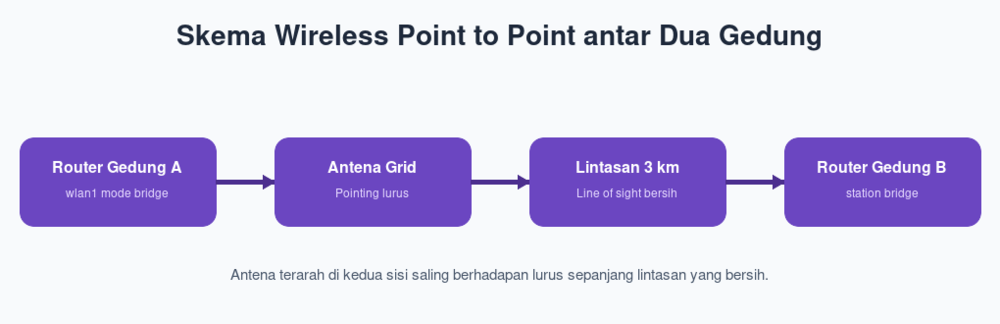
Prinsip kerja wireless point to point sederhana: satu radio memancarkan gelombang, radio kedua menangkapnya, lalu keduanya bertukar peran ribuan kali per detik. Radio pemancar bertindak sebagai pemilik waktu udara, mengatur kapan sisi seberang boleh mengirim data. Radio penerima mengunci diri pada frekuensi tersebut, melakukan autentikasi, kemudian masuk ke tabel registrasi sebagai klien tunggal.
Setelah keduanya terhubung, RouterOS memperlakukan interface wireless persis seperti port ethernet. Frame ethernet dari sisi A masuk ke antena, melintas di udara, lalu keluar utuh di sisi B. Kualitas perjalanan itulah yang menentukan throughput akhir, dan RouterOS menampilkannya lewat tiga angka penting: kekuatan sinyal, rasio sinyal terhadap derau, serta CCQ yang menggambarkan seberapa efisien radio mengirim frame tanpa perlu mengulanginya.
Modulasi bersifat adaptif. Ketika sinyal kuat dan bersih, radio memakai modulasi tinggi seperti 256-QAM sehingga rate melonjak. Begitu sinyal memburuk karena hujan atau pergeseran antena, radio otomatis turun ke modulasi rendah yang lebih tahan derau tetapi jauh lebih lambat. Penurunan rate mendadak hampir selalu menandakan masalah fisik, bukan masalah konfigurasi.
Line of Sight dan Zona Fresnel
Line of sight berarti kedua antena pada jalur wireless point to point benar-benar saling melihat tanpa penghalang. Gelombang 5 GHz tidak menembus tembok beton, tidak menembus batang pohon basah, dan melemah drastis saat melewati rimbunan daun. Saya selalu memakai teropong atau drone kecil untuk memastikan lintasan bersih sebelum memesan perangkat, karena satu pohon sengon setinggi 15 meter di tengah lintasan sanggup memangkas throughput hingga separuh.
Zona Fresnel adalah wilayah berbentuk lonjong di sekeliling garis lurus antar antena, dan wilayah itu juga harus bersih. Bayangkan sebuah balon rugby yang membentang dari antena A ke antena B; bagian paling gemuk berada tepat di tengah lintasan. Untuk link 3 kilometer pada 5 GHz, jari-jari terlebar balon tersebut sekitar 6 meter, artinya atap rumah setinggi 5 meter yang berdiri di tengah lintasan tetap mengganggu meskipun secara mata telanjang antena masih saling terlihat.
Patokan praktis yang saya pakai: bersihkan minimal 60 persen dari jari-jari zona tersebut. Angka itu menerjemah menjadi aturan lapangan yang gampang Anda hafal, yaitu tambahkan tinggi tiang 3 sampai 4 meter di atas penghalang tertinggi sepanjang lintasan untuk jarak di bawah 5 kilometer. Menaikkan tiang jauh lebih murah dibanding mengganti antena dengan gain lebih besar.
Perhitungan Kasar Link Budget Wireless Point to Point
Link budget menghitung berapa sisa daya yang sampai di sisi penerima setelah rugi lintasan memangkasnya. Rumus kasarnya menjumlahkan daya pancar radio dan gain kedua antena, lalu menguranginya dengan free space path loss. Untuk 5 GHz, rugi lintasan berada di kisaran 100 dB pada 1 kilometer, 106 dB pada 2 kilometer, dan sekitar 110 dB pada 3 kilometer.
Contoh nyata dari salah satu link wireless point to point milik saya: radio memancar 22 dBm, antena grid di kedua sisi masing-masing 24 dBi, jarak 3 kilometer dengan rugi 110 dB. Hasilnya 22 + 24 + 24 – 110 = -40 dBm. Angka tersebut sangat sehat, dan pengukuran nyata di tabel registrasi menunjukkan -47 dBm setelah memperhitungkan rugi kabel pigtail serta ketidaksempurnaan pointing.
Sisakan selalu margin minimal 15 dB terhadap sensitivitas penerima. Radio Mikrotik pada modulasi tertinggi biasanya membutuhkan sinyal sekitar -62 dBm, jadi hasil -47 dBm masih menyisakan ruang aman untuk hujan deras. Margin inilah yang membedakan link yang tetap hidup sepanjang musim penghujan dengan link yang tumbang setiap kali mendung.
Mode Wireless RouterOS untuk Wireless Point to Point
RouterOS menyediakan banyak mode wireless, dan hanya sebagian kecil yang relevan untuk jalur dua titik. Kesalahan memilih mode tidak selalu menggagalkan link, tetapi sering membuat server DHCP maupun PPPoE gagal membaca perangkat di seberang. Gejala ini membingungkan karena ping antar router justru normal.
Mode ap-bridge menjadikan radio sebagai access point yang melayani banyak klien sekaligus. Adapun bridge berfungsi identik tetapi hanya menerima satu klien, dan inilah pilihan tepat untuk sisi pemancar pada wireless point to point. Sementara itu station menjadikan radio sebagai klien murni, sedangkan station bridge menambahkan kemampuan menjembatani seluruh jaringan di belakangnya secara transparan.
Selain empat mode utama tersebut, RouterOS masih punya station-pseudobridge, station-wds, dan alignment-only. Dua yang pertama merupakan alternatif lawas untuk transparansi Layer 2, sementara alignment-only berguna saat pointing karena memancarkan nada audio yang mengikuti kekuatan sinyal. Saya memakai mode terakhir itu hanya sesekali, sebab tabel registrasi sudah cukup informatif.
Kapan Station Bridge Wajib pada Wireless Point to Point
Mode station biasa bekerja pada level Layer 3. Radio klien menerjemahkan seluruh trafik seolah berasal dari MAC address dirinya sendiri, sehingga MAC laptop, CCTV, atau modem pelanggan di seberang tidak pernah muncul di sisi pemancar. Akibatnya server DHCP hanya melihat satu perangkat, dan PPPoE client di seberang gagal menemukan concentrator.
Mode station bridge memecahkan persoalan tersebut dengan protokol khusus Mikrotik yang meneruskan MAC address asli setiap perangkat melintasi udara. Alhasil semua perangkat di gedung B tampil normal di ARP table gedung A, DHCP berjalan lintas lokasi, dan Anda bisa menaruh PPPoE server terpusat di sisi kantor untuk melayani pelanggan di seberang.
Syaratnya satu: kedua sisi harus sama-sama perangkat Mikrotik. Protokol tersebut bersifat proprietary sehingga tidak kompatibel dengan radio merek lain. Kalau sisi seberang memakai perangkat vendor berbeda, pilihan Anda tinggal station-pseudobridge dengan segala keterbatasannya, atau ubah rancangan menjadi routing murni antar dua subnet.
Protokol Nstreme dan Nv2 Milik Mikrotik
Standar 802.11 lahir untuk ruangan, bukan untuk lintasan kilometer. Mekanisme CSMA/CA di dalamnya mengharuskan setiap frame menunggu balasan ACK, dan waktu tunggu itu membengkak seiring jarak karena gelombang butuh waktu pulang pergi. Pada jarak 10 kilometer, efisiensi 802.11 murni bisa anjlok di bawah 40 persen meskipun sinyal sempurna.
Nstreme adalah jawaban pertama Mikrotik. Protokol ini menghilangkan ketergantungan pada ACK per frame, menggabungkan banyak frame kecil menjadi satu paket besar, dan menerapkan polling sehingga hanya satu sisi yang bicara pada satu waktu. Peningkatan throughput pada link jarak jauh terasa nyata, umumnya 30 sampai 50 persen dibanding 802.11 biasa.
Nv2 merupakan generasi berikutnya dan memakai skema TDMA, artinya pemancar membagi waktu udara menjadi slot-slot tetap untuk setiap sisi. Latensi menjadi jauh lebih stabil, jitter mengecil, dan kapasitas tetap terjaga meskipun sinyal tidak sempurna. Untuk semua link baru saya selalu memakai nv2, kecuali ketika salah satu sisi memakai perangkat non-Mikrotik. Detail parameternya tersedia lengkap pada dokumentasi resmi MikroTik.
Kelebihan dan Kekurangan Wireless Point to Point
Setiap teknologi menuntut harga tertentu, dan wireless point to point bukan pengecualian. Kelebihannya nyata pada biaya dan kecepatan pemasangan, sementara kekurangannya berkumpul pada ketergantungan terhadap cuaca serta kondisi lingkungan. Memahami keduanya sejak awal membantu Anda menjanjikan SLA yang realistis kepada pelanggan.
| Aspek | Kelebihan | Kekurangan |
|---|---|---|
| Biaya | Sepasang radio outdoor plus antena mulai 3 juta rupiah | Perlu tiang, penangkal petir, dan biaya perawatan tahunan |
| Waktu pasang | Satu sampai dua hari kerja untuk jarak di bawah 5 km | Perlu survei lintasan yang memakan waktu tersendiri |
| Kapasitas | 200 sampai 400 Mbps nyata pada 5 GHz channel 40 MHz | Masih jauh di bawah fiber optik yang bisa gigabit |
| Perizinan | Tidak perlu izin galian maupun sewa tiang PLN | Butuh izin pemilik bangunan tempat tiang berdiri |
| Keandalan | Rute melayang, aman dari ekskavator dan pencurian kabel | Terpengaruh hujan deras, kabut tebal, dan pergeseran antena |
| Skalabilitas | Mudah dipindah atau ditambah ke lokasi baru | Kanal 5 GHz cepat penuh di kawasan padat operator |
Tabel Perbandingan Mode dan Protokol
Tabel berikut merangkum pilihan mode dan protokol yang sering saya pakai. Gunakan sebagai acuan cepat saat menentukan konfigurasi awal, lalu sesuaikan dengan kondisi lapangan. Perhatikan kolom kompatibilitas, sebab di situlah letak jebakan terbesar ketika bekerja dengan perangkat campuran.
| Mode / Protokol | Peran | Transparan Layer 2 | Kompatibilitas |
|---|---|---|---|
ap-bridge | Access point banyak klien | Ya | Semua vendor |
bridge | Access point satu klien | Ya | Semua vendor |
station | Klien Layer 3 | Tidak | Semua vendor |
station bridge | Klien transparan penuh | Ya | Hanya Mikrotik |
802.11 | Protokol standar | – | Semua vendor |
nstreme | Polling, frame agregasi | – | Hanya Mikrotik |
nv2 | TDMA, latensi stabil | – | Hanya Mikrotik |
Memilih Frekuensi 2,4 GHz atau 5 GHz
Pilihan frekuensi menentukan separuh keberhasilan proyek wireless point to point Anda. Gelombang 2,4 GHz merambat lebih jauh pada daya yang sama, lebih toleran terhadap penghalang ringan, dan masih bisa bekerja meski lintasan tidak sempurna bersih. Kelemahannya fatal di kota: pita tersebut sudah penuh sesak oleh WiFi rumah tangga, perangkat Bluetooth, bahkan microwave dapur.
Pita 5 GHz menawarkan kanal jauh lebih banyak, lebar kanal sampai 80 MHz, dan tingkat gangguan yang biasanya jauh lebih rendah. Sebagai gantinya, pita ini sangat rewel menghadapi penghalang; satu ranting pohon di tengah lintasan sudah cukup memangkas rate secara drastis. Untuk semua link baru sejauh di bawah 10 kilometer dengan lintasan bersih, saya selalu memilih 5 GHz tanpa ragu.
Pemakaian 2,4 GHz saya sisakan untuk kondisi khusus, misalnya lintasan yang menyerempet pucuk pohon kelapa atau lokasi terpencil yang benar-benar sepi dari operator lain. Di desa dengan hanya belasan WiFi rumah tangga, pita tersebut justru bisa memberi hasil sangat baik dengan biaya perangkat lebih murah. Selalu ukur dulu, jangan menebak berdasarkan asumsi kota besar.
Membaca Kondisi Interferensi di Lokasi
RouterOS punya dua alat untuk memetakan kondisi udara. Perintah scan menampilkan daftar SSID beserta frekuensi dan kekuatan sinyalnya, sedangkan snooper memberi gambaran lebih jujur karena menghitung pemakaian waktu udara per kanal, termasuk dari perangkat yang tidak memancarkan SSID. Keduanya memutus koneksi wireless yang sedang aktif, jadi jalankan lewat kabel ethernet.
Saya biasanya memindai pada jam sibuk, sekitar pukul delapan malam, karena kondisi siang hari sering menipu. Kanal yang tampak kosong pukul sepuluh pagi bisa berubah penuh saat seluruh warga menyalakan streaming. Catat dua atau tiga kanal terbersih sebagai kandidat, lalu uji satu per satu dengan bandwidth test sebelum memutuskan.
Hindari kanal yang bertetangga langsung dengan operator lain. Kanal yang saling tumpang tindih separuh justru lebih merusak dibanding kanal yang sama persis, sebab mekanisme carrier sense tidak mengenali sinyal tetangga sebagai lalu lintas sah dan tetap memancar di atasnya. Berilah jarak minimal satu lebar kanal penuh dari pemakai terdekat.
Persiapan Sebelum Memasang Wireless Point to Point
Persiapan menentukan apakah Anda memasang sekali lalu tenang bertahun-tahun, atau bolak-balik memanjat tiang setiap bulan. Pekerjaan ini mencakup survei lintasan, penentuan tinggi tiang, pemilihan antena, sampai perlindungan terhadap petir. Saya menghabiskan waktu survei kira-kira dua kali lebih lama dibanding waktu konfigurasi, dan perbandingan itu terbukti sepadan.
Daftar barang yang selalu saya bawa saat survei wireless point to point terdiri atas kompas atau aplikasi kompas ponsel, teropong, laptop dengan Winbox, GPS untuk mencatat koordinat kedua titik, serta radio uji beserta antena kecil. Koordinat sangat penting karena dari situlah Anda menghitung azimuth, dan azimuth yang benar mempersingkat proses pointing dari berjam-jam menjadi belasan menit.
Sebelum berangkat, pastikan pula router di kedua sisi sudah memakai versi RouterOS yang sama. Perbedaan versi mayor kadang menimbulkan ketidakcocokan pada nv2, terutama antara cabang lama dan cabang baru. Kalau perlu, lakukan pembaruan RouterOS terlebih dahulu selagi perangkat masih di meja kerja, bukan setelah terpasang di ketinggian 20 meter.
Survei Lokasi dan Menentukan Tinggi Tiang
Mulailah dengan memetakan lintasan di peta topografi digital. Aplikasi profil elevasi gratis sudah cukup akurat untuk melihat apakah ada bukit atau punggungan di tengah jalur. Setelah profil ketinggian terlihat, tambahkan tinggi vegetasi dan bangunan yang tidak terekam peta, biasanya 10 sampai 20 meter untuk kawasan berpohon.
Selanjutnya, hitung tinggi tiang dari titik penghalang paling tinggi plus margin zona Fresnel. Untuk link 3 kilometer dengan penghalang berupa pohon setinggi 15 meter di tengah lintasan, saya memasang tiang 21 meter di kedua sisi. Tiang triangle bersegmen jauh lebih aman dibanding pipa galvanis sambungan, terutama di daerah berangin kencang.
Perhatikan juga struktur penopang. Tiang yang bergoyang beberapa derajat saat angin kencang sudah cukup membuat sinyal turun 10 dB pada antena grid bersudut sempit. Pasang minimal tiga sling baja pada dua level ketinggian, dan periksa ketegangannya setiap enam bulan sekali bersama jadwal perawatan rutin.
Memilih Antena Grid, Dish, atau Sektoral
Antena grid menjadi pilihan paling populer untuk wireless point to point karena harganya terjangkau, gainnya besar di kisaran 24 sampai 27 dBi, dan bentuk jaringnya mengurangi beban angin. Kelemahannya adalah sudut pancar yang sangat sempit sehingga menuntut pointing teliti. Saya memakai grid untuk hampir semua link di rentang 1 sampai 8 kilometer.
Antena dish solid memberi gain lebih tinggi dan penolakan sinyal samping yang lebih baik, cocok untuk lokasi padat operator atau jarak di atas 10 kilometer. Konsekuensinya beban angin membesar drastis, sehingga Anda perlu menghitung ulang tiang dan sling. Untuk jarak pendek di bawah 500 meter, radio integrated seperti seri LHG atau SXT sudah lebih dari cukup dan jauh lebih ringkas.
Antena sektoral sebenarnya bukan untuk jalur dua titik, melainkan untuk distribusi ke banyak pelanggan. Beberapa teknisi tetap memakainya karena pointing terasa lebih gampang, tetapi hasilnya selalu mengecewakan pada jarak jauh. Gain sektoral yang hanya 15 sampai 19 dBi membuang belasan desibel yang seharusnya bisa Anda simpan sebagai margin hujan.
Grounding dan Pelindung Petir
Petir adalah penyebab kerusakan nomor satu pada perangkat outdoor, jauh melampaui kegagalan komponen karena usia. Saya pernah kehilangan tiga radio dalam satu musim hujan hanya karena saya tidak pernah memasang grounding tiang. Biaya penggantian ketiganya beberapa kali lipat daripada harga batang grounding dan kabel BC yang seharusnya saya pasang sejak awal.
Pasang batang tembaga sepanjang minimal 2 meter yang tertanam ke tanah lembap, hubungkan ke kaki tiang memakai kabel BC 16 mm persegi, dan pastikan resistansi pembumian berada di bawah 5 ohm. Tambahkan penangkal petir batang di puncak tiang, posisikan lebih tinggi daripada antena agar sambaran mengalir ke jalur yang Anda sediakan. Jangan pernah menyambung grounding tiang ke grounding listrik rumah secara sembarangan.
Lengkapi pula dengan surge protector pada jalur ethernet, karena arus imbas sering masuk lewat kabel UTP menuju router di dalam ruangan. Perangkat semacam Gigabit PoE injector dengan proteksi bawaan sudah membantu, tetapi modul surge arrester terpisah memberi perlindungan jauh lebih baik. Gantilah modul tersebut setiap dua tahun sebab komponennya memang habis pakai.
Konfigurasi Wireless Point to Point Langkah demi Langkah
Bagian ini memuat seluruh perintah yang saya jalankan ketika membangun wireless point to point baru. Skenarionya: gedung A menjadi sisi access point dengan interface wlan1, gedung B menjadi sisi station, dan keduanya harus berada dalam satu jaringan Layer 2. Jalankan seluruh perintah lewat terminal Winbox atau SSH supaya Anda gampang menyalinnya.
Urutan pengerjaan yang saya sarankan berjalan seperti ini:
- Pindai kondisi frekuensi di kedua lokasi.
- Buat security profile WPA2 yang sama persis di kedua router.
- Konfigurasi sisi access point terlebih dahulu.
- Konfigurasi sisi station dengan mode station bridge.
- Kunci koneksi memakai connect-list dan access-list.
- Sesuaikan lebar kanal serta jarak tempuh link.
- Masukkan interface wireless dan ethernet ke satu bridge.
- Uji kualitas lewat tabel registrasi dan bandwidth test.
Langkah 1 — Survei Frekuensi dengan Scan dan Snooper
Mulailah dari sisi yang paling ramai, biasanya lokasi di tengah permukiman. Perintah pemindaian memutus koneksi wireless yang sedang berjalan, jadi pastikan Anda mengakses router lewat kabel. Jalankan pemindaian selama minimal sepuluh detik supaya radio sempat menyapu seluruh kanal.
/interface wireless set wlan1 band=5ghz-a/n/ac frequency=auto disabled=no
/interface wireless scan wlan1 duration=10
/interface wireless snooper snoop wlan1 duration=15
Hasil scan menampilkan SSID tetangga beserta frekuensi dan kekuatan sinyalnya. Hasil snooper lebih berguna karena menunjukkan persentase pemakaian waktu udara tiap kanal. Pilih kanal dengan pemakaian di bawah 20 persen dan tanpa tetangga bersinyal lebih kuat dari -75 dBm.
Catat dua kanal cadangan sekaligus. Kondisi udara berubah seiring waktu, dan memiliki kanal alternatif yang sudah teruji mempercepat pemulihan ketika suatu hari operator baru muncul tepat di frekuensi Anda.
Langkah 2 — Membuat Security Profile WPA2
Security profile menyimpan metode enkripsi beserta kuncinya. Buat profil dengan nama dan kunci yang sama persis di kedua router, sebab perbedaan satu karakter saja menggagalkan autentikasi station. Pakai WPA2 dengan cipher AES, jangan pernah memakai TKIP yang sudah usang dan memperlambat throughput.
/interface wireless security-profiles
add name=ptp-gedung mode=dynamic-keys \
    authentication-types=wpa2-psk \
    unicast-ciphers=aes-ccm group-ciphers=aes-ccm \
    wpa2-pre-shared-key="KunciLinkGedung2026!" \
    management-protection=allowed
Opsi management-protection menambah perlindungan terhadap serangan deauthentication yang bisa memutus link Anda dari luar. Anda bisa memakai nilai allowed dengan aman karena mode itu tetap menerima klien tanpa dukungan fitur tersebut. Untuk pengerasan router secara menyeluruh, ikuti pula panduan pengamanan perangkat Mikrotik.
Simpan kunci di catatan terenkripsi, bukan di kertas yang tertempel pada rak. Saya pernah menemukan kunci link backhaul tertulis di whiteboard ruang server yang dipotret pelanggan magang. Menggantinya berarti memanjat kedua sisi kembali, pekerjaan yang sebenarnya sangat mudah Anda cegah.
Langkah 3 — Konfigurasi Sisi Access Point
Sisi access point bertanggung jawab menentukan frekuensi, lebar kanal, dan protokol. Pakai mode bridge karena hanya satu klien yang akan terhubung. Setel pula installation=outdoor supaya RouterOS membuka daftar frekuensi yang sesuai untuk pemakaian luar ruang.
/interface wireless
set [ find default-name=wlan1 ] \
    mode=bridge ssid=PTP-GEDUNG-AB \
    band=5ghz-a/n/ac channel-width=40mhz-Ce frequency=5580 \
    country=indonesia installation=outdoor \
    security-profile=ptp-gedung \
    wireless-protocol=802.11 \
    tx-power-mode=all-rates-fixed tx-power=22 \
    adaptive-noise-immunity=ap-and-client-mode \
    hw-protection-mode=rts-cts \
    distance=3 disabled=no comment="PTP ke gedung B"
Jangan langsung mementok parameter tx-power ke nilai maksimum. Daya terlalu tinggi membuat radio bekerja di luar area liniernya sehingga sinyal justru kotor dan CCQ turun. Nilai 20 sampai 22 dBm memberi hasil paling bersih pada sebagian besar radio Mikrotik yang saya pakai.
Nilai hw-protection-mode=rts-cts membantu ketika ada sumber gangguan tersembunyi di sekitar lokasi. Pada link yang benar-benar bersih, mode tersebut bisa Anda matikan untuk menghemat sedikit waktu udara. Ujilah keduanya lalu bandingkan hasil bandwidth test sebelum memutuskan.
Langkah 4 — Konfigurasi Sisi Station Bridge
Sisi station pada wireless point to point mengunci diri pada SSID yang sama dan memakai security profile identik. Bagian terpenting terletak pada pemilihan mode, sebab di sinilah kesalahan paling sering terjadi. Pakai station-bridge, bukan station biasa, supaya MAC address seluruh perangkat di gedung B tetap terbaca dari gedung A.
/interface wireless
set [ find default-name=wlan1 ] \
    mode=station-bridge ssid=PTP-GEDUNG-AB \
    band=5ghz-a/n/ac channel-width=40mhz-Ce frequency=5580 \
    country=indonesia installation=outdoor \
    security-profile=ptp-gedung \
    wireless-protocol=802.11 \
    tx-power-mode=all-rates-fixed tx-power=22 \
    adaptive-noise-immunity=ap-and-client-mode \
    distance=3 disabled=no comment="PTP ke gedung A"
Anda sebenarnya boleh mengisi frekuensi sisi station dengan auto, tetapi menyamakannya persis dengan sisi access point mempercepat proses penguncian dari puluhan detik menjadi hitungan detik. Perbedaan ini terasa sekali saat pointing, ketika Anda menggeser antena sedikit demi sedikit sambil menunggu link kembali menyala.
Pastikan pula band dan channel-width sama di kedua sisi. Ketidakcocokan salah satunya membuat station terus mencari tanpa pernah terhubung, dan gejalanya menyerupai masalah pointing sehingga sering menyesatkan. Periksa keduanya sebelum menyalahkan arah antena.
Langkah 5 — Mengunci Link ke MAC Address Tertentu
Penguncian MAC mencegah radio Anda terhubung ke pemancar asing yang kebetulan memakai SSID sama, sekaligus menolak klien tak dikenal. Sisi station memakai connect-list, sedangkan sisi access point memakai access-list. Terapkan keduanya supaya perlindungan berjalan dua arah.
/interface wireless connect-list
add interface=wlan1 mac-address=64:D1:54:11:22:33 ssid=PTP-GEDUNG-AB \
    security-profile=ptp-gedung connect=yes comment="AP gedung A"
add interface=wlan1 connect=no comment="tolak selain AP gedung A"
Di sisi access point, matikan autentikasi bawaan lalu daftarkan MAC station secara eksplisit. Langkah tersebut membuat radio hanya melayani satu perangkat yang benar-benar Anda kenal. Isi juga kolom komentar supaya teknisi lain memahami maksud tiap baris.
/interface wireless set wlan1 default-authentication=no default-forwarding=no
/interface wireless access-list
add interface=wlan1 mac-address=64:D1:54:AA:BB:CC \
    authentication=yes forwarding=yes comment="station gedung B"
Ambil MAC address kedua radio dari perintah /interface wireless print detail sebelum perangkat naik ke tiang. Mencatatnya di bawah jauh lebih nyaman dibanding membacanya lewat teropong. Saya menempelkan label bertuliskan MAC pada boks PoE di bawah tiang sebagai cadangan.
Langkah 6 — Mengatur Channel Width dan Jarak Tempuh
Lebar kanal menentukan kapasitas sekaligus ketahanan wireless point to point. Kanal 20 MHz memberi throughput paling kecil tetapi paling tahan gangguan, sedangkan 80 MHz memberi angka besar yang sering tidak stabil di lapangan. Untuk link jarak jauh saya hampir selalu berhenti di 40 MHz karena perbandingan hasil dan kestabilannya paling seimbang.
Parameter distance memberi tahu radio berapa lama ia harus menunggu balasan dari seberang. Nilai dynamic bekerja baik pada mayoritas kasus, tetapi mengisinya manual sesuai jarak sebenarnya dalam kilometer memberi hasil lebih konsisten pada lintasan di atas 5 kilometer. Isikan angka yang sedikit lebih besar dari jarak nyata, bukan lebih kecil.
/interface wireless set wlan1 wireless-protocol=nv2 \
    nv2-security=enabled nv2-preshared-key="KunciNv2Gedung2026" \
    nv2-cell-radius=5 nv2-qos=default
/interface wireless nstreme set wlan1 framer-policy=dynamic-size
Perhatikan satu hal penting: ketika Anda memakai nv2, RouterOS mengabaikan security profile WPA2 dan memakai nv2-preshared-key sebagai gantinya. Banyak teknisi bingung karena link tetap terhubung meski kunci WPA2 berbeda, padahal penjelasannya sesederhana itu. Setel kunci nv2 yang sama di kedua sisi, dan naikkan nv2-cell-radius sedikit di atas jarak sebenarnya.
Langkah 7 — Menyatukan Jaringan Lewat Bridge
Supaya kedua ujung wireless point to point berada dalam satu segmen, masukkan interface wireless dan interface ethernet ke dalam satu bridge di masing-masing router. Tanpa langkah ini, link memang menyala tetapi trafik tidak mengalir ke jaringan lokal. Jalankan perintah berikut di kedua sisi dengan nama bridge yang sama agar mudah diingat.
/interface bridge
add name=bridge-ptp protocol-mode=rstp comment="segmen link antar gedung"
/interface bridge port
add bridge=bridge-ptp interface=ether1
add bridge=bridge-ptp interface=wlan1
/ip address
add address=10.99.99.1/30 interface=bridge-ptp comment="manajemen sisi A"
Di sisi gedung B, pakai alamat 10.99.99.2/30 pada bridge yang sama. Alamat kecil khusus manajemen ini memudahkan Anda menjalankan ping dan bandwidth test tanpa mengganggu subnet produksi. Aktifkan RSTP untuk berjaga-jaga bila suatu saat ada jalur cadangan yang berpotensi membentuk loop.
Kalau jaringan Anda memakai beberapa VLAN, aktifkan vlan-filtering pada bridge lalu daftarkan VLAN yang perlu melintas. Konfigurasi tersebut bekerja normal di atas station-bridge selama kedua sisi memakai RouterOS versi 6.41 ke atas. Ujilah satu per satu VLAN sebelum memindahkan trafik pelanggan.
Langkah 8 — Menguji Kualitas Wireless Point to Point
Pengujian pertama selalu lewat tabel registrasi, karena di situlah seluruh angka penting berkumpul. Perintah berikut menampilkan kekuatan sinyal, rasio sinyal terhadap derau, CCQ, serta rate kirim dan terima. Jalankan berulang selama proses pointing agar Anda melihat perubahan secara langsung.
/interface wireless registration-table print detail
/interface wireless registration-table print stats
/interface wireless monitor wlan1 once
Setelah angka sinyal memuaskan, ukur kapasitas nyata memakai bandwidth test. Aktifkan server di salah satu sisi, lalu jalankan pengujian dari sisi lawan. Uji arah kirim dan terima secara terpisah dulu sebelum menguji keduanya bersamaan, sebab hasil dua arah kadang menyembunyikan masalah pada satu arah saja.
/tool bandwidth-server set enabled=yes authenticate=yes
/tool bandwidth-test address=10.99.99.1 protocol=tcp direction=receive \
    user=admin password=RahasiaUji duration=20s
/tool bandwidth-test address=10.99.99.1 protocol=tcp direction=both \
    user=admin password=RahasiaUji duration=30s
Berikut angka acuan yang saya pakai untuk menilai apakah sebuah link layak melayani pelanggan. Jangan menyerah pada kolom “cukup” bila Anda sebenarnya masih bisa membenahi lintasannya, sebab margin hari ini adalah penyelamat saat hujan deras bulan depan.
| Parameter | Sangat baik | Cukup | Bermasalah |
|---|---|---|---|
| Signal strength | -40 sampai -60 dBm | -61 sampai -70 dBm | Di bawah -75 dBm |
| Signal to noise | Di atas 35 dB | 25 sampai 34 dB | Di bawah 20 dB |
| TX/RX CCQ | Di atas 90 persen | 75 sampai 89 persen | Di bawah 70 persen |
| Selisih sinyal dua arah | Di bawah 3 dB | 3 sampai 6 dB | Di atas 8 dB |
| Ping antar sisi | Di bawah 3 ms stabil | 3 sampai 8 ms | Berfluktuasi di atas 15 ms |
Studi Kasus Wireless Point to Point ke Dusun Seberang 3 Km
Awal tahun lalu saya menerima permintaan dari 34 calon pelanggan di sebuah dusun yang terpisah lembah sejauh 3 kilometer dari titik distribusi utama. Menarik fiber ke sana berarti menyeberangi sungai selebar 40 meter dan menyewa 62 tiang, dengan estimasi biaya menembus 90 juta rupiah. Membangun satu link wireless point to point hanya menghabiskan 11 juta rupiah termasuk tiang dan grounding.
Perangkat yang saya pakai untuk wireless point to point tersebut adalah sepasang RouterBOARD Metal 52 ac dipadu antena grid 24 dBi di kedua sisi, tiang triangle 18 meter di sisi dusun, dan tiang 12 meter di sisi kantor karena posisinya sudah di punggung bukit. Survei memakan waktu dua hari, sedangkan pemasangan dan pointing selesai dalam satu hari penuh. Kanal yang saya pilih adalah 5745 MHz dengan lebar 40 MHz setelah hasil snooper menunjukkan pemakaian waktu udara di bawah 8 persen.
Trafik pelanggan berjalan di atas satu bridge, dengan PPPoE server terpusat di kantor. Skema tersebut membuat saya tidak perlu menaruh router pintar di dusun; cukup satu router kecil untuk terminasi dan sebuah switch. Perhitungan kapasitasnya mengikuti pendekatan yang sama dengan artikel menghitung kebutuhan bandwidth jaringan RT-RW Net, yaitu rasio kontensi 1 banding 8 pada jam sibuk.
Hasil Pengukuran Setelah Link Menyala
Tabel registrasi menunjukkan sinyal -47 dBm di sisi access point dan -49 dBm di sisi station, dengan selisih hanya 2 dB yang menandakan pointing sudah presisi. Nilai signal to noise berada di 43 dB, sementara CCQ bertahan di 96 persen pada kedua arah. Rate negosiasi menyentuh 300 Mbps, dan bandwidth test TCP dua arah menghasilkan 187 Mbps nyata.
Angka tersebut jauh melampaui kebutuhan 34 pelanggan dengan paket rata-rata 10 Mbps. Kelebihan kapasitas itu sengaja saya sisakan sebagai ruang tumbuh, sebab menambah pelanggan jauh lebih mudah dibanding memanjat tiang untuk mengganti antena. Setelah delapan belas bulan, jumlah pelanggan di dusun tersebut tumbuh menjadi 61 dan link masih melayani dengan nyaman.
Selama satu musim penghujan penuh, sinyal terendah yang pernah saya catat adalah -58 dBm ketika hujan sangat deras disertai kabut. Penurunan 11 dB tersebut sama sekali tidak memutus layanan karena saya memang sengaja membuat margin awal selebar mungkin. Pengalaman ini menegaskan bahwa investasi tiang lebih tinggi dan antena bergain besar selalu terbayar.
Tips dan Best Practice Saat Pointing Antena
Pointing adalah pekerjaan paling menentukan sekaligus paling melelahkan dalam proyek wireless point to point. Berikut kebiasaan yang saya bangun setelah puluhan kali memanjat tiang, dan semuanya lahir dari kesalahan yang pernah saya buat sendiri. Terapkan sejak awal supaya Anda tidak mengulang penderitaan yang sama.
- Jangan memaksakan jarak jauh dengan antena omni. Omni 12 dBi terdengar cukup di brosur, tetapi kehilangan belasan desibel dibanding grid dan menangkap gangguan dari segala arah. Untuk jalur dua titik, antena terarah bukan pilihan melainkan keharusan.
- Catat azimuth sebelum memanjat. Hitung sudut kompas dari koordinat kedua titik, lalu arahkan antena ke sudut tersebut sebagai titik awal. Langkah ini memangkas waktu pointing dari dua jam menjadi kurang dari dua puluh menit.
- Lakukan pointing berdua sambil memantau sinyal. Satu orang di tiang menggeser antena perlahan, satu orang lagi membaca tabel registrasi sambil memberi aba-aba lewat radio HT. Bekerja sendirian sambil membawa laptop ke atas tiang berbahaya sekaligus tidak akurat.
- Geser perlahan lalu tunggu tiga detik. Angka sinyal butuh waktu untuk stabil, dan menggeser terlalu cepat membuat Anda melewatkan puncaknya. Kunci baut hanya setelah menemukan titik tertinggi, bukan titik pertama yang terasa cukup.
- Periksa lobus samping. Antena grid punya lobus sekunder yang bisa memberi sinyal lumayan tetapi CCQ buruk. Kalau sinyal bagus namun CCQ tertahan di bawah 70 persen, kemungkinan besar Anda mengunci lobus samping, bukan lobus utama.
- Selaraskan polarisasi kedua antena. Perbedaan polarisasi horizontal dan vertikal memangkas sinyal sampai 20 dB. Tandai posisi konektor dengan spidol permanen supaya teknisi berikutnya tidak salah memasang setelah perawatan.
- Dokumentasikan seluruh parameter. Simpan frekuensi, lebar kanal, MAC, azimuth, dan tinggi antena dalam satu catatan terpusat. Ketika link bermasalah setahun kemudian, catatan itu menghemat berjam-jam penyelidikan.
Melindungi Konektor dan Kabel Pigtail dari Air
Satu kebiasaan tambahan yang sangat membantu adalah memasang penutup pelindung pada konektor pigtail. Air yang masuk ke konektor menyebabkan rugi bertahap yang sulit dilacak karena gejalanya muncul perlahan selama berminggu-minggu. Bungkus dengan self-amalgamating tape lalu lapisi isolasi listrik sebagai pelindung sinar matahari.
Troubleshooting Wireless Point to Point
Masalah pada jalur nirkabel terarah biasanya berulang dengan pola yang sama. Setelah menangani puluhan kasus, saya mengelompokkannya menjadi empat gejala utama beserta penyebab aslinya. Mulailah diagnosis dari lapisan fisik, sebab di situlah mayoritas akar masalah bersembunyi.
Sinyal Bagus tapi Throughput Kecil
Keluhan ini paling sering membingungkan pemula yang baru memasang wireless point to point. Tabel registrasi menampilkan -50 dBm yang tampak sempurna, tetapi bandwidth test hanya menghasilkan 15 Mbps. Periksa kolom CCQ lebih dulu; nilai di bawah 70 persen menandakan radio harus mengirim ulang banyak frame meski sinyal kuat.
Penyebab paling umum adalah gangguan dari operator lain di kanal yang sama atau bersebelahan. Jalankan snooper sekali lagi pada jam sibuk, lalu pindah ke kanal yang lebih sepi. Penyebab kedua adalah pointing yang mengunci lobus samping, dan penyebab ketiga adalah rasio sinyal terhadap derau yang rendah karena noise floor lokasi memang tinggi.
Kalau ketiga hal tersebut sudah bersih namun hasil belum membaik, coba turunkan lebar kanal dari 40 MHz ke 20 MHz. Terdengar aneh karena kapasitas teoretis berkurang, tetapi kanal sempit lebih tahan gangguan sehingga throughput nyata justru sering naik. Uji keduanya dan pakai angka pengukuran sebagai pemenang, bukan asumsi.
Link Putus atau Melemah Saat Hujan Deras
Hujan menyerap energi gelombang 5 GHz, dan kabut tebal memperburuk keadaan. Penurunan 5 sampai 12 dB pada hujan sangat deras termasuk normal, jadi link yang hanya bermargin 5 dB pasti tumbang. Solusi jangka panjangnya bukan mengutak-atik konfigurasi, melainkan memperbaiki margin fisik.
Naikkan tiang, ganti antena dengan gain lebih besar, atau pindahkan titik agar lintasan lebih pendek. Kalau ketiganya tidak memungkinkan, pertimbangkan turun ke 2,4 GHz yang jauh lebih tahan hujan meski kapasitasnya lebih kecil. Beberapa link pelanggan pedalaman saya memang sengaja memakai pita tersebut karena alasan ini.
Periksa juga kemungkinan air masuk ke konektor atau kabel. Gejalanya mirip pelemahan karena hujan, tetapi bedanya sinyal tidak pulih sepenuhnya setelah cuaca cerah. Bongkar konektor, keringkan, lalu bungkus ulang dengan benar sebelum menyalahkan cuaca.
Station Tidak Mau Connect ke Access Point
Ketika station wireless point to point terus berputar mencari tanpa pernah mengunci, periksa empat hal secara berurutan: kesamaan SSID, kesamaan band, kesamaan wireless-protocol, dan kecocokan kunci enkripsi. Perbedaan protokol adalah penyebab tersering, misalnya sisi access point sudah memakai nv2 sementara sisi station masih 802.11.
Perbedaan band juga sering luput. Station yang memakai 5ghz-onlyn tidak akan mengenali sisi access point yang memakai 5ghz-a/n/ac, meskipun frekuensinya sama. Samakan keduanya, lalu jalankan /interface wireless scan di sisi station untuk memastikan SSID lawan memang terlihat.
Jangan lupa memeriksa connect-list dan access-list. Aturan penolakan yang terlalu ketat atau MAC address yang salah ketik membuat link gagal padahal seluruh parameter radio sudah benar. Nonaktifkan sementara kedua daftar tersebut untuk memastikan, lalu aktifkan kembali setelah link menyala.
MAC Perangkat di Seberang Tidak Terbaca
Inilah gejala klasik yang membawa banyak teknisi ke forum. Router di kedua sisi saling ping dengan lancar, tetapi laptop di gedung B tidak mendapat IP dari server DHCP di gedung A, dan ARP table hanya memperlihatkan satu MAC saja. Penyebabnya hampir pasti mode station biasa, bukan station-bridge.
Ubah mode di sisi klien lalu tunggu link kembali terhubung. Setelah itu jalankan /interface wireless registration-table print detail di sisi access point dan pastikan kolom bridge bernilai yes. Nilai tersebut menjadi bukti bahwa penjembatanan transparan benar-benar aktif.
Kalau mode sudah benar namun MAC tetap tidak muncul, periksa apakah interface wireless sudah masuk ke bridge di kedua sisi. Interface yang berdiri sendiri tanpa bridge memang tidak meneruskan frame ke jaringan lokal. Periksa pula default-forwarding serta kolom forwarding pada access-list.
FAQ Seputar Wireless Point to Point
Berapa jarak maksimal wireless point to point Mikrotik?
Secara praktis, link wireless point to point Mikrotik dengan antena grid 24 dBi dan protokol nv2 bekerja andal sampai sekitar 15 kilometer selama lintasannya benar-benar bersih. Rekor lapangan memang menembus puluhan kilometer memakai antena dish besar dan tiang sangat tinggi, tetapi kapasitasnya menurun tajam. Untuk kebutuhan RT-RW Net, rentang 1 sampai 8 kilometer adalah zona paling nyaman.
Apakah harus memakai antena grid?
Tidak selalu, karena pilihan antena wireless point to point mengikuti jarak. Untuk lintasan di bawah 500 meter, radio integrated seperti seri SXT atau LHG sudah memadai dan jauh lebih ringkas dipasang. Antena grid mulai wajib ketika jarak melewati satu kilometer atau ketika lokasi padat gangguan sehingga Anda butuh sudut pancar sempit.
Kenapa harus station bridge dan bukan station biasa?
Mode station biasa tidak meneruskan MAC address asli perangkat di belakangnya, sehingga sisi seberang hanya melihat satu MAC milik radio. Akibatnya DHCP lintas lokasi gagal dan PPPoE client tidak menemukan server. Mode station-bridge meneruskan seluruh MAC secara transparan, syaratnya kedua sisi memakai perangkat Mikrotik.
Apakah nv2 bisa dipakai ke perangkat merek lain?
Tidak bisa, sebab nv2 merupakan protokol proprietary milik Mikrotik yang hanya bekerja antar perangkat RouterOS. Kalau salah satu sisi memakai radio vendor lain, setel wireless-protocol=802.11 di kedua sisi. Anda kehilangan keunggulan TDMA, tetapi link tetap berjalan normal dengan kapasitas standar.
Berapa signal strength yang dianggap sehat?
Rentang -40 sampai -60 dBm termasuk sangat baik dan menyisakan margin lega untuk hujan. Angka -61 sampai -70 dBm masih layak pakai, sedangkan di bawah -75 dBm sebaiknya Anda perbaiki dengan menaikkan tiang atau mengganti antena. Perhatikan pula CCQ, sebab sinyal kuat dengan CCQ rendah tetap menghasilkan throughput mengecewakan.
Apakah wireless point to point bisa jadi jalur PPPoE?
Bisa, dan skema semacam itu justru paling sering saya pakai. Selama sisi klien memakai station-bridge dan kedua interface masuk ke bridge, seluruh frame PPPoE melintas normal seolah lewat kabel. Server bisa berdiri di kantor pusat, sementara pelanggan di seberang cukup memakai router kecil sebagai klien.
Berapa perkiraan biaya membangun satu link?
Untuk lintasan 3 kilometer, anggaran realistis di kisaran 10 sampai 15 juta rupiah pada tahun ini. Angka tersebut mencakup sepasang radio outdoor, dua antena grid 24 dBi, kabel, PoE, grounding, serta satu tiang triangle. Biaya tiang bisa membengkak bila lokasi menuntut ketinggian di atas 20 meter atau akses menuju titik pemasangan sulit.
Apakah link ini perlu dikonfigurasi ulang setiap tahun?
Konfigurasinya tidak perlu berubah, tetapi perawatan fisik wajib berjalan rutin. Periksa ketegangan sling, kondisi konektor, dan resistansi grounding setiap enam bulan sekali. Pantau pula kondisi kanal secara berkala karena operator baru bisa muncul kapan saja dan memaksa Anda pindah frekuensi.
Kesimpulan
Membangun jalur nirkabel antar gedung bukan pekerjaan sulit selama Anda mengerjakan urutannya dengan disiplin: survei lintasan, hitung link budget, siapkan tiang dan grounding, baru sentuh konfigurasi. RouterOS menyediakan seluruh perkakas yang Anda butuhkan, mulai dari scan dan snooper untuk memetakan udara, mode station-bridge untuk transparansi Layer 2, protokol nv2 untuk efisiensi jarak jauh, sampai tabel registrasi dan bandwidth test untuk pembuktian akhir.
Kunci keberhasilan wireless point to point sebenarnya berada di luar terminal. Pointing yang teliti, tiang yang kokoh, margin sinyal yang lega, serta grounding yang benar menyumbang porsi jauh lebih besar dibanding pemilihan parameter. Saya sudah membuktikannya berkali-kali: link dengan konfigurasi sederhana namun pemasangan rapi selalu mengalahkan link dengan konfigurasi rumit tetapi antena asal pasang.
Setelah jalur antar lokasi Anda menyala stabil, langkah berikutnya adalah merapikan sisi layanan. Terapkan pembatasan kecepatan lewat Simple Queue untuk tiap pelanggan, atur pencatatan tagihan secara tertib, dan bangun kebiasaan memantau kualitas link setiap minggu. Dengan fondasi wireless point to point yang sehat, jaringan Anda siap tumbuh tanpa harus menunggu fiber optik sampai ke lokasi.