 by
by Menggabungkan dua jalur internet menjadi satu koneksi yang lebih lega adalah kebutuhan nyata bagi banyak operator jaringan di Indonesia, dan di sinilah teknik load balancing Mikrotik memainkan peran yang sangat penting. Sebagai operator ISP maupun pengelola warnet, saya sering menghadapi situasi ketika satu ISP saja tidak lagi mampu menampung lonjakan trafik pelanggan pada jam sibuk. RouterOS pun menjadi andalan untuk membagi beban ke dua ISP sekaligus sebagai solusi paling ekonomis sebelum berpikir untuk berlangganan paket bandwidth yang jauh lebih mahal. Berbekal metode Per Connection Classifier atau yang populer dengan singkatan PCC, kita bisa memecah koneksi secara adil ke dua gateway berbeda tanpa perlu perangkat tambahan.
Pada artikel ini saya akan membahas secara menyeluruh, mulai dari konsep dasar, cara kerja, persiapan, hingga langkah konfigurasi lengkap beserta blok perintah RouterOS yang bisa langsung Anda salin. Tidak hanya itu, saya juga akan berbagi studi kasus nyata dari lapangan, membahas kelebihan dan kekurangan, kesalahan umum yang kerap terjadi, serta tips praktis agar hasil balancing benar-benar stabil. Karena itu, bacalah tutorial ini sampai selesai supaya Anda memahami bukan sekadar cara menyalin perintah, melainkan alasan di balik setiap baris konfigurasi. Hasilnya, Anda akan mampu melakukan troubleshooting sendiri ketika terjadi masalah di kemudian hari.
Pengertian load balancing Mikrotik
Secara sederhana, load balancing Mikrotik adalah teknik membagi beban trafik jaringan ke dua atau lebih koneksi ISP agar pengguna dapat memanfaatkan bandwidth yang tersedia secara maksimal dan merata. Berbeda dengan konsep failover yang hanya mengaktifkan satu jalur utama dan menyimpan jalur lain sebagai cadangan, load balancing membuat kedua jalur bekerja bersamaan secara aktif. Lewat cara ini, total kapasitas efektif yang pengguna nikmati menjadi lebih besar karena akumulasi dari dua sumber internet yang berbeda. Sebagai contoh, dua ISP masing-masing 50 Mbps secara teori dapat menghasilkan kapasitas gabungan mendekati 100 Mbps untuk banyak sesi koneksi sekaligus.
Namun, penting untuk Anda pahami bahwa load balancing bukanlah penggabungan kecepatan pada satu sesi unduhan tunggal. Satu koneksi TCP tetap akan melewati salah satu jalur saja, sebab memecah satu aliran data ke dua jalur berbeda justru merusak urutan paket dan memicu retransmisi. Itulah sebabnya, hasil terbaik dari load balancing Mikrotik akan terasa ketika ada banyak pengguna dengan banyak sesi koneksi secara bersamaan, seperti pada warnet, kantor, atau jaringan RT/RW net. Alhasil, distribusi ratusan koneksi kecil ke dua jalur akan terasa seperti bandwidth yang jauh lebih lega.
Poin Penting yang Perlu Dipahami
Mikrotik menyediakan beberapa metode load balancing, di antaranya ECMP (Equal Cost Multi Path), Nth, Bonding, dan PCC. Di antara semuanya, PCC menjadi metode paling populer karena mampu menjaga konsistensi jalur untuk satu koneksi yang sama, sehingga mengurangi masalah pada layanan yang sensitif terhadap perubahan IP publik. Maka, pada tutorial ini saya fokus menggunakan metode PCC yang terbukti stabil di lingkungan produksi. Sebab, banyak layanan seperti internet banking dan verifikasi login akan menolak sesi jika alamat IP publik berubah-ubah di tengah jalan.
Cara Kerja load balancing Mikrotik
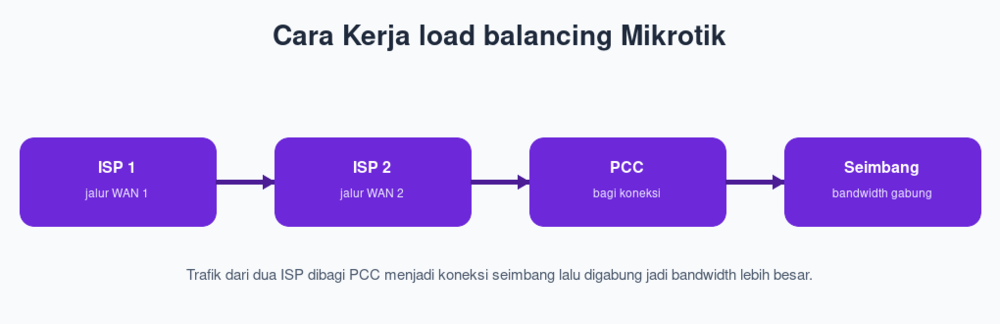
Prinsip dasar cara kerja load balancing Mikrotik dengan PCC terletak pada kemampuan router memberi tanda pada setiap koneksi baru yang masuk. Pertama, router membaca kombinasi alamat sumber, alamat tujuan, serta port, kemudian menghitung nilai hash dari kombinasi tersebut. Berikutnya, router membagi nilai hash itu menjadi beberapa kelas sesuai jumlah jalur ISP yang tersedia. Praktisnya, router mengarahkan setiap koneksi secara konsisten ke jalur yang sama selama sesi tersebut masih aktif.
Setelah menandai koneksi, RouterOS menggunakan fitur mangle untuk memberikan connection-mark dan routing-mark. Connection-mark berfungsi menandai keseluruhan sesi, sedangkan routing-mark menentukan tabel routing mana yang akan dipakai untuk mengirim paket keluar. Kemudian, router membuat dua tabel routing terpisah, satu mengarah ke gateway ISP pertama dan satu lagi ke gateway ISP kedua. Berkat itu, paket yang sudah router tandai untuk ISP pertama tidak akan pernah tertukar ke jalur ISP kedua di tengah sesi.
Sebagai penutup logika ini, router tetap membutuhkan default route utama dengan parameter check-gateway agar failover otomatis berjalan ketika salah satu ISP mati. Akibatnya, jika ISP pertama tiba-tiba putus, router akan mengalihkan seluruh trafik ke ISP kedua secara otomatis, dan begitu pula sebaliknya. Jadi, konfigurasi PCC tidak hanya membagi beban, tetapi juga sekaligus memberikan perlindungan failover. Itulah sebabnya banyak orang sering menyebut metode ini sebagai kombinasi load balancing sekaligus redundansi dalam satu paket konfigurasi.
Persiapan load balancing Mikrotik
Sebelum masuk ke tahap konfigurasi, ada beberapa hal mendasar yang wajib Anda siapkan agar proses setting load balancing Mikrotik berjalan lancar. Pertama-tama, pastikan router Mikrotik Anda memiliki minimal tiga port ethernet, yaitu dua port untuk masing-masing ISP dan satu port untuk jaringan lokal. Setelah itu, catat dengan teliti detail koneksi dari kedua ISP, karena kesalahan mencatat gateway adalah sumber masalah yang paling sering saya temui di lapangan. Sisihkan waktu untuk memverifikasi setiap parameter sebelum menyentuh terminal.
Persiapan yang matang akan menghemat banyak waktu troubleshooting di kemudian hari. Sebab, konfigurasi PCC yang salah di awal sering kali sulit kita lacak jika kita tidak mendokumentasikan topologi dengan rapi. Itu sebabnya saya selalu menyarankan untuk menggambar sketsa jaringan sederhana terlebih dahulu, lengkap dengan alamat IP di setiap interface. Hasilnya, ketika terjadi kendala, Anda dapat menelusuri alur paket dengan lebih mudah dan sistematis.
Berikut adalah daftar persiapan yang perlu Anda penuhi sebelum memulai konfigurasi load balancing:
- Router Mikrotik dengan RouterOS versi 6.40 ke atas atau RouterOS 7, memiliki minimal 3 interface ethernet aktif.
- Dua koneksi ISP aktif, baik berupa IP statik, DHCP dari modem, maupun PPPoE, beserta informasi gateway masing-masing.
- Detail alamat IP untuk setiap WAN, misalnya ISP 1 pada ether1 dan ISP 2 pada ether2, serta subnet LAN pada ether3.
- Akses Winbox atau terminal ke router dengan hak penuh (full) agar dapat mengubah konfigurasi firewall, mangle, dan routing.
- Backup konfigurasi lama menggunakan perintah export agar Anda dapat mengembalikan pengaturan bila terjadi kesalahan fatal.
- Waktu pengerjaan yang tepat, sebaiknya di luar jam sibuk, sebab proses ini berpotensi memutus koneksi sementara.
Langkah Setting load balancing Mikrotik dengan PCC
Pada bagian inti tutorial ini, saya akan memandu Anda melakukan konfigurasi load balancing Mikrotik langkah demi langkah menggunakan metode PCC. Sebagai asumsi topologi, saya menggunakan ether1 untuk ISP 1 dengan gateway 192.168.100.1, ether2 untuk ISP 2 dengan gateway 192.168.200.1, dan ether3 sebagai jaringan lokal dengan subnet 192.168.10.0/24. Kemudian, silakan sesuaikan alamat IP dan nama interface tersebut dengan kondisi jaringan Anda sendiri. Jadi, jangan menyalin perintah secara mentah tanpa menyesuaikan parameternya terlebih dahulu.
Langkah 1: Konfigurasi IP Address dan Interface
Langkah pertama dalam proses load balancing Mikrotik adalah memberikan alamat IP pada setiap interface. Pertama, kita tentukan alamat untuk kedua WAN dan satu LAN sesuai topologi. Sebagai contoh, jika ISP Anda memberikan IP statik, gunakan konfigurasi berikut. Namun, apabila ISP memakai DHCP, Anda cukup menambahkan dhcp-client pada interface terkait.
/ip address add address=192.168.100.2/24 interface=ether1 comment="WAN ISP1"
/ip address add address=192.168.200.2/24 interface=ether2 comment="WAN ISP2"
/ip address add address=192.168.10.1/24 interface=ether3 comment="LAN"
Setelah alamat IP terpasang, pastikan Anda memberi nama atau komentar yang jelas pada setiap interface. Sebab, ketika konfigurasi bertambah kompleks, penamaan yang rapi akan sangat membantu proses pelacakan. Kemudian, verifikasi bahwa kedua WAN sudah terhubung dengan melakukan ping ke gateway masing-masing ISP. Langkah itu memastikan lapisan fisik dan IP sudah benar sebelum melanjutkan ke tahap mangle.
Langkah 2: Membuat Mangle Mark-Connection dengan PCC
Inti dari load balancing Mikrotik berada pada aturan mangle yang menandai koneksi menggunakan per-connection-classifier. Pertama, kita tandai koneksi yang berasal dari jaringan lokal dan menuju internet, lalu membaginya menjadi dua kelas. Adapun parameter both-addresses-and-ports memastikan router membagi berdasarkan kombinasi alamat dan port sehingga distribusi lebih merata. Alhasil, satu koneksi akan tetap konsisten pada satu jalur selama sesi berlangsung.
/ip firewall mangle
add chain=prerouting dst-address-type=!local in-interface=ether3 \
    per-connection-classifier=both-addresses-and-ports:2/0 \
    action=mark-connection new-connection-mark=ISP1_conn passthrough=yes \
    comment="PCC ke ISP1"
add chain=prerouting dst-address-type=!local in-interface=ether3 \
    per-connection-classifier=both-addresses-and-ports:2/1 \
    action=mark-connection new-connection-mark=ISP2_conn passthrough=yes \
    comment="PCC ke ISP2"
Perhatikan notasi 2/0 dan 2/1 yang berarti membagi trafik menjadi dua kelas dengan indeks nol dan satu. Kemudian, parameter dst-address-type=!local memastikan router tidak ikut menandai trafik lokal antar-subnet. Sebab, jika trafik lokal ikut masuk ke aturan ini, komunikasi internal Anda bisa terganggu. Walhasil, kedua aturan mangle di atas sudah cukup untuk membagi setiap koneksi baru ke dua jalur ISP secara adil.
Langkah 3: Membuat Mangle Mark-Routing
Setelah menandai koneksi, langkah selanjutnya dalam load balancing Mikrotik adalah memberikan routing-mark berdasarkan connection-mark yang sudah Anda buat. Pertama, kita tandai paket dari koneksi ISP1_conn dengan routing-mark to_ISP1, dan paket dari koneksi ISP2_conn dengan routing-mark to_ISP2. Berikutnya, aturan ini memastikan router mengirim setiap paket melalui tabel routing yang benar. Berkat itu, konsistensi jalur per koneksi tetap terjaga hingga sesi selesai.
/ip firewall mangle
add chain=prerouting in-interface=ether3 connection-mark=ISP1_conn \
    action=mark-routing new-routing-mark=to_ISP1 passthrough=yes \
    comment="Routing mark ISP1"
add chain=prerouting in-interface=ether3 connection-mark=ISP2_conn \
    action=mark-routing new-routing-mark=to_ISP2 passthrough=yes \
    comment="Routing mark ISP2"
Selain menandai trafik dari LAN, kita juga perlu menandai trafik yang berasal dari router itu sendiri agar layanan seperti update dan NTP tetap berjalan seimbang. Maka dari itu, tambahkan dua aturan tambahan pada chain output untuk menjaga agar koneksi dari router juga terdistribusi. Namun, langkah ini bersifat opsional dan bisa Anda lewati jika hanya ingin membagi trafik dari klien. Hasilnya, Anda memiliki fleksibilitas dalam menentukan cakupan load balancing.
/ip firewall mangle
add chain=output connection-mark=ISP1_conn action=mark-routing \
    new-routing-mark=to_ISP1 passthrough=yes comment="Output ISP1"
add chain=output connection-mark=ISP2_conn action=mark-routing \
    new-routing-mark=to_ISP2 passthrough=yes comment="Output ISP2"
Langkah 4: Konfigurasi Routing dan Default Route
Tahap penting berikutnya pada load balancing Mikrotik adalah membuat rute default untuk setiap routing-mark. Pertama, kita buat rute yang mengarahkan trafik dengan mark to_ISP1 menuju gateway ISP 1, dan mark to_ISP2 menuju gateway ISP 2. Setelah itu, kita tambahkan dua rute default utama tanpa routing-mark yang berfungsi sebagai jalur failover dengan parameter check-gateway. Nantinya, distance yang berbeda menentukan prioritas failover ketika salah satu ISP mati.
/ip route
add dst-address=0.0.0.0/0 gateway=192.168.100.1 routing-mark=to_ISP1 \
    check-gateway=ping comment="Route mark ISP1"
add dst-address=0.0.0.0/0 gateway=192.168.200.1 routing-mark=to_ISP2 \
    check-gateway=ping comment="Route mark ISP2"
add dst-address=0.0.0.0/0 gateway=192.168.100.1 distance=1 \
    check-gateway=ping comment="Default utama ISP1"
add dst-address=0.0.0.0/0 gateway=192.168.200.1 distance=2 \
    check-gateway=ping comment="Default cadangan ISP2"
Perhatikan bahwa dua rute pertama menggunakan routing-mark, sedangkan dua rute terakhir adalah rute default biasa dengan distance berbeda. Sebab, tanpa rute default tersebut, trafik yang tidak tertandai mangle tidak akan memiliki jalur keluar. Kemudian, parameter check-gateway=ping membuat router memeriksa kesehatan gateway secara berkala. Alhasil, ketika ISP 1 putus, rute default distance 2 akan otomatis mengambil alih seluruh trafik.
Langkah 5: Konfigurasi NAT Masquerade
Langkah kelima dalam load balancing Mikrotik adalah mengaktifkan NAT masquerade agar klien LAN dapat mengakses internet melalui kedua ISP. Pertama, kita buat satu aturan masquerade untuk setiap interface WAN. Padahal, tanpa NAT ini, router tidak akan pernah menerjemahkan alamat IP privat dari LAN ke IP publik sehingga koneksi gagal. Jadi, langkah ini bersifat wajib dan tidak boleh Anda lewati.
/ip firewall nat
add chain=srcnat out-interface=ether1 action=masquerade comment="NAT ISP1"
add chain=srcnat out-interface=ether2 action=masquerade comment="NAT ISP2"
Setelah NAT aktif, cobalah lakukan pengujian dari salah satu komputer klien dengan membuka beberapa situs sekaligus. Kemudian, periksa menu Torch atau statistik interface untuk memastikan trafik benar-benar terbagi ke kedua WAN. Sebagai contoh, Anda dapat membuka situs pengecek IP publik beberapa kali dan memperhatikan apakah alamat IP yang tampil berganti-ganti. Hasilnya, Anda memperoleh konfirmasi visual bahwa load balancing sudah berjalan sebagaimana mestinya.
Langkah 6: Menghindari Loop dengan Connection-State
Langkah terakhir untuk menyempurnakan load balancing Mikrotik adalah menambahkan aturan agar router tidak menandai ulang koneksi yang sudah established dan related. Pertama, kita tempatkan aturan accept di bagian awal chain prerouting mangle. Aturan ini mencegah router menandai ulang paket dari koneksi yang sudah berjalan sehingga mengurangi beban CPU. Alhasil, aturan ini menjaga stabilitas dan efisiensi router pada trafik tinggi.
/ip firewall mangle
add chain=prerouting connection-state=established,related \
    action=accept comment="Skip koneksi established" place-before=0
Berkat penempatan aturan ini di posisi paling atas, router tidak perlu memproses ulang jutaan paket dari koneksi yang sudah stabil. Sebab, PCC hanya perlu bekerja pada koneksi baru saja, bukan pada setiap paket. Kemudian, hasilnya adalah penggunaan CPU yang lebih rendah dan router yang lebih responsif. Praktisnya, seluruh rangkaian konfigurasi load balancing Anda kini sudah lengkap dan siap diuji secara menyeluruh.
Studi Kasus di Warnet
Untuk memberi gambaran nyata, saya ingin berbagi pengalaman langsung menerapkan load balancing Mikrotik di sebuah warnet dengan 25 komputer klien di daerah pinggiran kota. Pada awalnya, warnet tersebut hanya berlangganan satu ISP fiber 50 Mbps, dan pada jam sibuk sekitar pukul tujuh malam, koneksi terasa sangat berat. Pertama-tama, para pelanggan yang bermain game online sering mengeluh soal lag, sementara yang menonton video mengalami buffering berkepanjangan. Walhasil, pemilik warnet meminta saya mencari solusi tanpa harus membayar paket bandwidth premium yang mahal.
Setelah berdiskusi, kami memutuskan menambah satu ISP kedua dari operator berbeda, yaitu koneksi 30 Mbps sebagai pelengkap. Selanjutnya, saya menerapkan konfigurasi PCC persis seperti langkah-langkah di atas, dengan pembagian dua kelas yang seimbang. Kemudian, saya menempatkan komputer billing dan mesin kasir pada koneksi yang lebih stabil dengan aturan mangle khusus. Sebab, transaksi pembayaran tidak boleh terganggu oleh perpindahan IP publik yang mendadak.
Hasilnya benar-benar terasa dalam waktu singkat, sebab beban 25 klien kini terbagi ke dua jalur ISP secara otomatis. Akibatnya, keluhan lag berkurang drastis, dan pemilik warnet melaporkan peningkatan kenyamanan pelanggan yang signifikan. Namun, saya juga mencatat satu kendala, yaitu beberapa layanan streaming sempat meminta verifikasi ulang karena perubahan IP. Karena itu, saya menambahkan aturan agar trafik ke domain sensitif tetap melewati satu ISP saja, dan masalah tersebut pun teratasi dengan baik.
Kelebihan dan Kekurangan load balancing Mikrotik
Sebelum memutuskan menerapkan teknik ini, penting untuk memahami sisi positif dan negatif dari load balancing Mikrotik secara jujur. Pertama, teknik ini memang sangat efektif untuk memaksimalkan bandwidth pada lingkungan dengan banyak pengguna. Namun, ia bukanlah solusi ajaib yang bisa menyulap dua ISP menjadi satu koneksi super cepat untuk satu unduhan. Maka, kenali ekspektasi yang realistis agar Anda tidak kecewa dengan hasilnya.
Berikut adalah tabel perbandingan kelebihan dan kekurangan yang saya susun berdasarkan pengalaman di lapangan:
| Aspek | Kelebihan | Kekurangan |
|---|---|---|
| Bandwidth | Kapasitas efektif bertambah untuk banyak sesi koneksi | Tidak menambah kecepatan pada satu sesi unduhan tunggal |
| Keandalan | Otomatis failover ketika satu ISP putus | Konfigurasi lebih kompleks dan rawan salah |
| Biaya | Lebih murah daripada upgrade satu paket besar | Perlu membayar dua langganan ISP sekaligus |
| Stabilitas IP | PCC menjaga konsistensi jalur per koneksi | IP publik bisa berubah antar sesi sehingga memicu verifikasi ulang |
| Perawatan | Mudah Anda pantau lewat Torch dan statistik interface | Butuh pemahaman mangle dan routing yang cukup mendalam |
Dari tabel di atas, terlihat bahwa keunggulan utama terletak pada efisiensi biaya dan keandalan jaringan. Namun, kompleksitas konfigurasi menjadi tantangan tersendiri bagi pemula. Sebab, satu kesalahan pada urutan mangle bisa membuat seluruh trafik hanya lewat satu jalur saja. Itulah sebabnya saya menyarankan Anda menguasai konsep dasar routing terlebih dahulu sebelum menerapkan teknik ini di jaringan produksi.
Kesalahan Umum yang Sering Terjadi
Selama bertahun-tahun menangani jaringan pelanggan, saya menemukan pola kesalahan yang berulang ketika orang menerapkan load balancing Mikrotik. Pertama, banyak yang lupa menambahkan rute default sehingga trafik dari router sendiri tidak bisa keluar. Selanjutnya, ada pula yang salah menempatkan urutan aturan mangle sehingga router ikut menandai ulang koneksi established. Berbekal pengalaman itu, saya merangkum kesalahan-kesalahan paling umum berikut agar Anda dapat menghindarinya sejak awal.
- Lupa aturan accept established,related di awal mangle, sehingga CPU router membengkak karena menandai ulang setiap paket dari koneksi lama.
- Salah menulis gateway ISP, misalnya tertukar antara gateway ISP 1 dan ISP 2, yang membuat trafik gagal keluar sama sekali.
- Tidak memasang check-gateway pada rute default, sehingga failover tidak berjalan dan router tetap mengirim trafik ke ISP yang sudah mati.
- Mengabaikan dst-address-type=!local, yang menyebabkan trafik antar-subnet lokal ikut terbagi ke jalur WAN dan mengganggu komunikasi internal.
- Menganggap router menggabungkan satu unduhan, padahal PCC hanya membagi per koneksi, bukan menggabungkan satu aliran data tunggal.
Setelah mengenali daftar kesalahan tersebut, Anda dapat melakukan audit terhadap konfigurasi sendiri secara mandiri. Sebab, sebagian besar masalah load balancing sebenarnya berakar dari hal-hal sepele yang terlewat. Kemudian, biasakan untuk selalu menguji setiap tahap konfigurasi sebelum lanjut ke tahap berikutnya. Hasilnya, Anda dapat mengisolasi sumber masalah jauh lebih cepat ketika terjadi kendala.
Tips dan Best Practice load balancing Mikrotik
Agar hasil load balancing Mikrotik benar-benar optimal dan awet, ada beberapa praktik terbaik yang selalu saya terapkan di setiap instalasi. Pertama, saya selalu memisahkan trafik untuk layanan sensitif seperti perbankan agar tetap melewati satu jalur konsisten. Selanjutnya, saya rutin memantau penggunaan tiap WAN untuk memastikan distribusi berjalan seimbang. Bagi saya, dokumentasi dan pemantauan menjadi bagian tak terpisahkan dari perawatan jaringan.
- Gunakan address-list untuk layanan khusus, arahkan trafik ke bank atau layanan pemerintah agar tetap melewati satu ISP konsisten guna menghindari verifikasi ulang.
- Aktifkan check-gateway=ping pada semua rute agar failover otomatis bekerja mulus ketika salah satu ISP mengalami gangguan.
- Pantau dengan Graphing atau The Dude, sehingga Anda bisa melihat tren pemakaian tiap WAN dan mendeteksi anomali sejak dini.
- Sesuaikan rasio PCC jika kapasitas kedua ISP berbeda jauh, misalnya membagi tiga kelas dengan dua kelas untuk ISP yang lebih besar.
- Simpan backup konfigurasi secara berkala menggunakan export, agar Anda cepat memulihkan bila terjadi kesalahan atau kerusakan.
Selain kelima tips di atas, saya juga menyarankan untuk selalu memperbarui RouterOS ke versi stabil terbaru demi keamanan dan kinerja. Sebab, versi lama kadang memiliki bug pada penanganan mangle yang dapat mengganggu balancing. Kemudian, terapkan pula pengamanan dasar pada router seperti yang saya bahas pada panduan cara mengamankan Mikrotik. Alhasil, jaringan Anda tidak hanya cepat, tetapi juga aman dari ancaman dari luar.
Pertanyaan yang Sering Diajukan (FAQ)
Apakah load balancing Mikrotik menggabungkan kecepatan dua ISP jadi satu?
Tidak sepenuhnya, sebab satu sesi koneksi tetap melewati satu jalur ISP saja. Namun, ketika ada banyak koneksi sekaligus, total kapasitas efektif memang bertambah karena beban terbagi ke dua jalur. Itulah sebabnya manfaat terbesar terasa pada jaringan dengan banyak pengguna, bukan pada satu unduhan tunggal.
Apa perbedaan load balancing dengan failover?
Failover hanya mengaktifkan satu jalur utama dan menyimpan jalur lain sebagai cadangan yang menganggur. Sebaliknya, load balancing membuat kedua jalur bekerja aktif secara bersamaan untuk membagi beban. Untuk memahami metode cadangan murni, silakan baca panduan cara setting failover Mikrotik yang membahasnya lebih dalam.
Berapa banyak ISP yang bisa Anda gabungkan dengan PCC?
Secara teknis, PCC mendukung banyak jalur, tidak terbatas hanya dua ISP saja. Anda cukup menyesuaikan angka pembagi pada per-connection-classifier, misalnya 3/0, 3/1, dan 3/2 untuk tiga ISP. Namun, semakin banyak jalur, semakin kompleks pula pemantauan dan perawatannya.
Mengapa IP publik saya berubah-ubah setelah load balancing?
Hal ini normal terjadi karena PCC membagi koneksi Anda ke dua ISP dengan IP publik berbeda. Namun, PCC menjaga agar satu sesi tetap konsisten pada satu jalur selama koneksi aktif. Karena itu, untuk layanan sensitif, arahkan trafiknya ke satu ISP saja menggunakan address-list.
Apakah load balancing Mikrotik cocok untuk gaming?
Cocok, selama Anda mengarahkan trafik game ke satu jalur yang stabil agar IP tidak berubah. Sebab, beberapa game online sensitif terhadap perubahan alamat IP di tengah permainan. Karena itu, gunakan aturan mangle khusus untuk memisahkan trafik gaming dari balancing umum.
Apakah metode PCC membebani CPU router?
PCC memang membutuhkan sedikit sumber daya, tetapi bebannya sangat ringan jika Anda memasang aturan accept established di awal mangle. Sebab, router hanya perlu memproses koneksi baru, bukan setiap paket. Alhasil, bahkan router kelas menengah pun mampu menjalankannya dengan lancar untuk puluhan klien.
Kesimpulan
Menerapkan load balancing Mikrotik dengan metode PCC adalah cara cerdas dan hemat biaya untuk menggabungkan dua jalur ISP menjadi satu koneksi yang lebih lega dan andal. Sepanjang artikel ini, kita telah membahas mulai dari pengertian, cara kerja, persiapan, langkah konfigurasi lengkap, hingga studi kasus nyata dari lapangan. Berbekal pemahaman atas setiap baris mangle dan routing, Anda kini memiliki bekal untuk membangun jaringan multi-WAN yang stabil. Selanjutnya, jangan ragu untuk bereksperimen di lingkungan uji sebelum menerapkannya pada jaringan produksi.
Sebagai langkah lanjutan, saya menyarankan Anda mempelajari lebih banyak materi seputar manajemen bandwidth agar hasil balancing semakin optimal dan terkendali. Kemudian, Anda juga dapat merujuk pada dokumentasi resmi di help.mikrotik.com/docs untuk memperdalam pemahaman teknis tentang PCC dan routing. Sebagai hasilnya, Anda tidak hanya menjadi pengguna, tetapi juga seorang administrator jaringan yang benar-benar memahami cara kerja sistemnya. Semoga tutorial ini bermanfaat dan selamat mencoba menerapkan load balancing di jaringan Anda sendiri.