 by
by Setiap router menghadapi satu pertanyaan sederhana ketika sebuah paket tiba di salah satu port-nya: ke mana paket ini harus saya lempar? Router menyimpan jawaban atas pertanyaan itu di tabel routing, dan pada jaringan skala kecil sampai menengah cara paling gampang mengisi tabel tersebut adalah routing statis Mikrotik. Saya memakai pendekatan ini di hampir semua router pelanggan yang saya kelola, mulai dari hEX RB750Gr3 di kantor kecil sampai CCR1009 di sisi distribusi RT-RW Net, karena hasilnya mudah ditebak dan nyaris tidak membebani prosesor.
Banyak teknisi pemula langsung meloncat ke OSPF begitu mendengar istilah routing, padahal jaringan mereka baru berisi dua router dan satu koneksi internet. Protokol dinamis memang hebat, tetapi ia menambah lapisan baru yang harus Anda kuasai saat jaringan tumbang pukul dua pagi. Pada topologi sekecil itu, satu baris default route ditambah dua baris jalur ke subnet cabang sudah menyelesaikan seluruh kebutuhan tanpa drama.
Panduan berikut membahas tuntas dasar tabel routing, logika router memilih jalur, cara menambah jalur manual dan default route, trik membuat jalur cadangan lewat parameter prioritas, sampai membaca flag pada hasil /ip route print. Saya juga menyertakan dua studi kasus nyata: dua kantor yang terhubung VPN dan sebuah RT-RW Net dengan dua ISP. Semua perintah routing statis Mikrotik di bawah sudah saya jalankan di RouterOS versi 6 maupun versi 7, jadi Anda tinggal menyesuaikan alamat IP dengan kondisi lapangan.
Pengertian Routing Statis Mikrotik dan Tabel Routing
Routing statis Mikrotik adalah metode pengisian tabel routing secara manual, di mana administrator menuliskan sendiri pasangan alamat tujuan dan gateway tanpa bantuan protokol pertukaran rute. Router hanya percaya pada baris yang Anda ketik, lalu memakai baris itu selama gateway-nya masih terjangkau. Tidak ada negosiasi, tidak ada pengumuman antar perangkat, dan tidak ada perubahan mendadak di tengah malam.
Istilah routing sendiri merujuk pada proses memindahkan paket dari satu jaringan ke jaringan lain berdasarkan alamat IP tujuan. Switch bekerja di lapisan dua dengan MAC address, sementara router bekerja di lapisan tiga dan wajib memiliki peta jaringan. Kalau Anda ingin menyegarkan dasar teorinya, bacaan tentang tujuh lapisan model OSI akan membantu Anda melihat posisi routing di antara fungsi jaringan yang lain.
Peta jaringan itulah yang kita sebut tabel routing. Isinya berupa daftar prefix tujuan lengkap dengan informasi ke mana paket harus pergi, seberapa jauh router memercayai baris tersebut, dan apakah baris tersebut sedang hidup. Router membaca tabel ini untuk setiap paket yang lewat, jadi kualitas isi tabel menentukan langsung kualitas jaringan Anda.
Isi Tabel Routing dan Sumber Datanya
Satu baris hasil routing statis Mikrotik minimal memuat empat komponen: alamat tujuan berikut panjang prefix, gateway atau interface keluar, nilai kepercayaan, dan status aktif. RouterOS menampilkan semuanya pada satu layar lewat perintah cetak, sehingga Anda bisa mengaudit jaringan dalam hitungan detik. Kolom tambahan seperti pref-src dan routing-table baru terasa penting ketika jaringan Anda memakai banyak alamat publik atau banyak tabel terpisah.
Data pada tabel routing datang dari tiga sumber. Sumber pertama berupa jaringan yang menempel langsung di interface router, dan RouterOS membuatnya otomatis begitu Anda memasang alamat IP. Sumber kedua berupa entri manual yang Anda ketik sendiri, sedangkan sumber ketiga berasal dari protokol dinamis atau dari klien DHCP dan PPPoE yang menerima gateway dari sisi lawan.
Perbedaan sumber ini penting saat menelusuri masalah. Ketika sebuah jalur tiba-tiba muncul padahal Anda merasa tidak pernah membuatnya, biasanya baris tersebut lahir dari klien PPPoE atau DHCP yang menyalakan opsi tambah rute standar. Saya beberapa kali menemukan router pelanggan punya dua default route padahal pemiliknya tidak pernah menyadarinya, dan penyebabnya selalu opsi tersebut.
Perbedaan Routing Statis Mikrotik dan Routing Dinamis
Routing dinamis memakai protokol seperti OSPF, RIP, atau BGP agar antar router saling bertukar informasi jalur secara otomatis. Begitu satu link putus, protokol menyebarkan kabar tersebut dan seluruh router menghitung ulang jalur terbaik tanpa campur tangan manusia. Kemampuan itu menjadi wajib ketika jumlah router sudah puluhan dan topologinya berbentuk jaring dengan banyak alternatif.
Pendekatan routing statis Mikrotik justru menang di sisi kesederhanaan dan kepastian. Router tidak menghabiskan siklus prosesor untuk menghitung ulang topologi, tidak ada paket hello yang berkeliaran, dan tidak ada risiko satu router nakal mengumumkan prefix yang salah. Pada perangkat kelas RB750 dengan lima ratus pelanggan hotspot, selisih beban prosesor ini benar-benar terasa saat jam sibuk.
Tabel berikut merangkum kapan masing-masing pendekatan layak Anda pilih di lapangan.
| Aspek | Jalur manual (statis) | Protokol dinamis (OSPF/BGP) |
|---|---|---|
| Jumlah router ideal | 2 sampai 8 perangkat | Lebih dari 10 perangkat |
| Beban prosesor | Nyaris nol | Sedang sampai tinggi |
| Adaptasi saat link putus | Perlu bantuan check-gateway | Otomatis dalam hitungan detik |
| Kemudahan audit | Sangat mudah, semua tertulis | Perlu membaca database protokol |
| Risiko salah ketik | Tinggi kalau subnet banyak | Rendah, rute menyebar sendiri |
| Cocok untuk | RT-RW Net, kantor cabang, VPN | ISP menengah, backbone, peering |
Pilihan keduanya bukan soal mana yang lebih modern. Saya masih memakai jalur manual di sisi akses pelanggan sekaligus menjalankan OSPF di sisi backbone pada jaringan yang sama, dan kombinasi itu justru paling nyaman. Aturan praktisnya sederhana: pakai entri manual selama Anda masih sanggup menggambar topologi di selembar kertas.
Cara Kerja Routing Statis Mikrotik Memilih Jalur
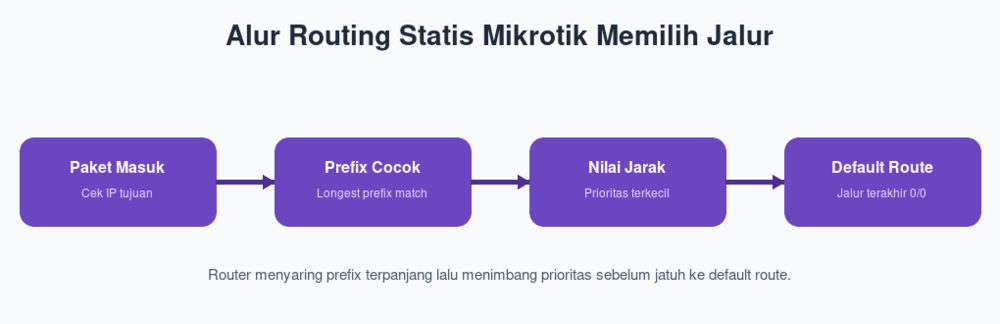
Setiap paket yang masuk ke router membawa alamat IP tujuan pada header-nya, dan RouterOS langsung mencocokkan alamat tersebut dengan seluruh baris pada tabel routing. Proses pencocokan ini berjalan sangat cepat karena RouterOS menyimpan tabel dalam struktur pohon yang teroptimasi. Hasil akhirnya berupa satu keputusan: paket keluar lewat gateway tertentu, atau router membuangnya karena tidak ada jalur yang cocok.
Keputusan tersebut lahir dari dua penyaring yang berjalan berurutan. Penyaring pertama membandingkan panjang prefix, sedangkan penyaring kedua membandingkan nilai kepercayaan antar baris yang prefix-nya sama panjang. Memahami urutan dua penyaring pada routing statis Mikrotik menyelamatkan Anda dari kebingungan klasik ketika trafik ternyata lewat jalur yang tidak Anda inginkan.
Kalau kedua penyaring itu tidak menemukan pemenang, barulah router jatuh ke jalur pamungkas berupa default route. Bagian berikut membedah ketiganya satu per satu dengan contoh angka yang bisa Anda tiru langsung.
Longest Prefix Match Sebagai Penyaring Pertama
Router selalu memenangkan baris dengan prefix paling panjang alias paling spesifik. Bayangkan tabel Anda berisi tiga baris: 0.0.0.0/0 lewat ISP, 192.168.0.0/16 lewat tunnel VPN, dan 192.168.20.0/24 lewat kabel langsung ke gedung sebelah. Paket menuju 192.168.20.15 akan keluar lewat kabel langsung, bukan lewat tunnel, karena /24 lebih panjang daripada /16.
Aturan ini berlaku mutlak dan mengalahkan pertimbangan apa pun, termasuk nilai kepercayaan. Banyak teknisi menghabiskan waktu berjam-jam mengubah angka prioritas padahal masalahnya ada pada prefix yang kelewat spesifik di baris lain. Kalau Anda belum terbiasa membaca panjang prefix, materi dasar subnetting untuk pemula wajib Anda tuntaskan lebih dulu.
Praktisnya, aturan prefix terpanjang justru sering menjadi alat bantu paling ampuh dalam routing statis Mikrotik. Ketika saya ingin satu alamat tertentu selalu lewat ISP kedua sementara sisanya lewat ISP pertama, saya cukup menambahkan baris /32 menuju alamat itu. Trik ini jauh lebih ringan daripada membangun mangle dan policy routing hanya untuk satu tujuan.
Nilai Jarak Sebagai Penentu Kedua
Ketika dua baris memiliki prefix sama panjang, RouterOS membandingkan nilai jarak alias administrative distance. Angka yang lebih kecil berarti lebih dipercaya, sehingga baris itulah yang berstatus aktif sementara baris lain menunggu di belakang layar. Rentang angka yang boleh Anda pakai membentang dari nol sampai dua ratus lima puluh lima.
RouterOS memberi nilai bawaan berbeda untuk tiap sumber jalur, dan angka bawaan itu mencerminkan tingkat kepercayaan yang masuk akal. Tabel di bawah memuat angka yang paling sering Anda temui saat mengaudit router produksi.
| Sumber jalur | Nilai bawaan | Catatan lapangan |
|---|---|---|
| Jaringan terhubung langsung | 0 | Selalu menang, tidak bisa diubah |
| Entri manual | 1 | Angka inilah yang biasa kita naikkan |
| Rute dari klien DHCP atau PPPoE | 1 | Sering bentrok dengan entri manual |
| OSPF | 110 | Kalah dari entri manual |
| RIP | 120 | Jarang dipakai lagi |
| BGP eksternal | 20 | Menang dari OSPF |
Angka bawaan ini menjelaskan satu keluhan yang sering muncul. Ketika seorang pelanggan memasang klien PPPoE dengan opsi tambah rute standar lalu mengetik default route manual, keduanya sama-sama bernilai satu dan router memilih salah satu secara sembarang. Solusinya cukup menaikkan angka pada salah satu baris supaya urutannya jelas.
Default Route 0.0.0.0/0 Sebagai Jalan Terakhir
Default route memakai tujuan 0.0.0.0/0 yang secara matematis mencakup seluruh alamat IPv4 yang ada. Panjang prefix nol membuatnya menjadi baris paling tidak spesifik di tabel, sehingga router hanya memakainya ketika tidak ada baris lain yang cocok. Fungsi itulah yang membuat orang menyebutnya gerbang keluar terakhir.
Tanpa baris ini, router hanya sanggup menjangkau jaringan yang ia kenal langsung dan jaringan yang Anda daftarkan manual. Router langsung membuang paket menuju alamat publik seperti 8.8.8.8 karena tidak ada baris yang cocok, dan pengguna melihatnya sebagai internet mati padahal jaringan lokal sehat. Anda gampang mengenali gejalanya: ping ke gateway ISP sukses, tetapi ping ke alamat publik gagal total.
Sebagian besar router pelanggan hanya butuh satu baris default route, dan konfigurasi routing statis Mikrotik di sana selesai sampai di situ saja. Anda baru memerlukan baris tambahan ketika ada jaringan lain di belakang router kedua, misalnya subnet kantor cabang di seberang tunnel. Prinsip hemat ini menjaga tabel tetap pendek dan gampang Anda baca setahun kemudian.
Kelebihan dan Kekurangan Routing Statis Mikrotik
Keunggulan terbesar routing statis Mikrotik terletak pada sifatnya yang benar-benar dapat diprediksi. Paket akan menempuh jalur yang persis Anda tulis, tanpa kejutan dari tetangga yang mengumumkan prefix aneh. Sifat ini sangat berharga ketika Anda harus menjelaskan pola trafik kepada pemilik jaringan yang bukan orang teknis.
Kelemahannya muncul pada dua situasi. Situasi pertama terjadi ketika jalur utama putus, sebab baris manual tidak tahu apa pun soal kondisi kabel dan tetap mengaku sehat selama gateway masih menjawab ARP. Situasi kedua muncul ketika jumlah subnet membengkak, karena setiap subnet baru menuntut Anda menambah baris di semua router yang perlu menjangkaunya.
Ringkasan berikut membandingkan keduanya supaya Anda bisa menakar risiko sebelum memilih.
| Kelebihan | Kekurangan |
|---|---|
| Beban prosesor dan memori sangat rendah | Tidak beradaptasi sendiri saat jalur putus |
| Jalur trafik mudah diprediksi dan diaudit | Jumlah baris membengkak pada jaringan besar |
| Aman dari rute palsu perangkat lain | Rawan salah ketik dan sulit dilacak |
| Konfigurasi selesai dalam hitungan menit | Perubahan topologi menuntut edit di banyak router |
| Tidak butuh lisensi level tinggi | Konvergensi bergantung pada check-gateway |
Kabar baiknya, kekurangan pertama punya penawar bawaan berupa fitur pemeriksa gateway yang akan kita bahas nanti. Kekurangan kedua bisa Anda tekan dengan disiplin penomoran subnet yang rapi, misalnya mengalokasikan satu blok /16 per lokasi. Disiplin sederhana itu memangkas jumlah baris dari puluhan menjadi satu atau dua saja per lokasi.
Persiapan Sebelum Menulis Jalur Manual
Persiapan paling penting justru bukan pekerjaan di depan router, melainkan menggambar topologi. Ambil kertas atau aplikasi diagram, lalu tulis setiap router, setiap interface, setiap subnet, dan setiap alamat gateway. Saya belum pernah melihat kasus routing statis Mikrotik yang kusut dan tidak terurai setelah topologinya tergambar jelas.
Kumpulkan juga daftar alamat IP yang sudah menempel di masing-masing router. Perintah cetak alamat memberi Anda gambaran subnet mana yang sudah dikenal router secara langsung, sehingga Anda tidak membuang waktu menulis baris untuk jaringan yang sebenarnya sudah terhubung. Pastikan pula setiap tautan antar router memakai subnet transit tersendiri, biasanya /30 atau /29, supaya penunjukan gateway tidak membingungkan.
Terakhir, siapkan akses cadangan sebelum menyentuh tabel routing. Kesalahan satu digit pada default route langsung memutus akses remote Anda, dan kalau router berada di tower setinggi dua puluh meter, urusannya menjadi panjang. Panduan akses remote router yang aman memuat beberapa cara membangun jalur cadangan, dan panduan backup serta reset konfigurasi membantu Anda pulih cepat kalau kondisi memburuk.
Cara Konfigurasi Routing Statis Mikrotik Langkah demi Langkah
Bagian ini memakai satu topologi contoh yang saya pakai berulang kali di lapangan. Router kantor pusat memegang subnet 192.168.10.0/24, terhubung ke ISP utama lewat 192.168.10.1 pada ether1 dan ke ISP cadangan lewat 192.168.11.1 pada ether2. Router cabang memegang subnet 192.168.20.0/24 dan terhubung ke pusat lewat subnet transit 10.10.10.0/30.
Seluruh perintah berikut Anda ketik pada terminal RouterOS, baik lewat Winbox, WebFig, maupun SSH. Kalau Anda belum terbiasa membuka terminal, panduan setting awal router lewat Winbox menjelaskan langkah pembukanya. Silakan sesuaikan setiap alamat dengan kondisi jaringan Anda sendiri sebelum menekan enter.
Kerjakan langkah routing statis Mikrotik berikut secara berurutan supaya Anda selalu tahu perubahan mana yang menimbulkan efek apa. Saya sarankan membuka satu jendela terminal khusus untuk memantau tabel routing sambil bekerja di jendela lain.
Langkah 1: Memeriksa Kondisi Tabel Routing Awal
Mulailah dengan memotret kondisi awal supaya Anda punya pembanding. Perintah cetak biasa memberi ringkasan satu baris per jalur, sedangkan mode detail membuka seluruh atribut termasuk nilai prioritas dan status pemeriksa gateway. Tambahkan penyaring kalau tabel Anda sudah panjang.
/ip route print
/ip route print detail
/ip route print where dst-address=0.0.0.0/0
/ip address print
Perhatikan baris dengan flag yang menandakan jaringan terhubung langsung. Baris semacam itu lahir otomatis dari alamat IP yang menempel di interface, dan Anda tidak perlu menulis ulang jalur menuju subnet tersebut. Kalau baris tersebut hilang, berarti interface-nya mati atau Anda belum memasang alamat IP-nya, dan masalah Anda ada di lapisan yang lebih bawah.
Catat juga apakah sudah ada default route bawaan dari klien DHCP. Router yang mengambil alamat WAN lewat DHCP biasanya sudah punya baris 0.0.0.0/0 berstatus dinamis. Menambah baris manual di atasnya tanpa mengatur prioritas hanya membuat dua baris berebut dan Anda sulit menebak hasilnya.
Langkah 2: Menambahkan Default Route ke ISP
Default route menjadi baris pertama yang wajib ada di hampir semua router. Isikan tujuan 0.0.0.0/0 dan arahkan gateway ke alamat IP router milik ISP, bukan ke alamat IP router Anda sendiri. Komentar singkat sangat membantu ketika Anda kembali membuka konfigurasi ini beberapa bulan kemudian.
/ip route add dst-address=0.0.0.0/0 gateway=192.168.10.1 comment="default via ISP-A"
/ip route print where dst-address=0.0.0.0/0
/ping 192.168.10.1 count=5
/ping 8.8.8.8 count=5
/tool traceroute 8.8.8.8
Uji hasilnya segera dengan ping ke alamat publik yang stabil, seperti pada tiga baris terakhir di atas. Kegagalan pada tahap ini hampir selalu berarti gateway salah ketik atau perangkat ISP memang sedang bermasalah. Jangan lanjut ke langkah berikutnya sebelum baris pertama ini benar-benar bekerja, sebab menumpuk dua kesalahan sekaligus hanya memperpanjang waktu perbaikan.
Perlu Anda ingat, ping sukses dari router belum tentu berarti pelanggan bisa berinternet. Trafik pelanggan masih membutuhkan aturan NAT masquerade dan penerjemahan DNS yang benar. Pemeriksaan tabel routing menjawab pertanyaan ke mana paket pergi, bukan apakah paket boleh keluar.
Langkah 3: Menambahkan Jalur Manual ke Subnet Remote
Router pusat belum mengenal subnet 192.168.20.0/24 milik cabang karena subnet itu tidak menempel di interface mana pun. Anda perlu memberi tahu router bahwa jalan menuju subnet tersebut melewati 10.10.10.2, yaitu alamat router cabang pada subnet transit. Gateway wajib berada pada jaringan yang router Anda kenal langsung, kecuali Anda sengaja memakai penunjukan bertingkat.
/ip route add dst-address=192.168.20.0/24 gateway=10.10.10.2 comment="ke LAN cabang"
/ip route add dst-address=192.168.30.0/24 gateway=10.10.10.2 comment="ke LAN gudang"
/ip route print where gateway=10.10.10.2
Jangan lupa sisi sebaliknya. Router cabang juga harus tahu jalan pulang menuju 192.168.10.0/24, dan tanpa baris balasan itu paket akan berangkat tetapi tidak pernah kembali. Kesalahan satu arah semacam ini menghasilkan gejala khas berupa ping yang selalu timeout padahal kedua router saling terlihat.
Pada router cabang, baris balasannya cukup satu default route menuju 10.10.10.1 kalau seluruh trafik memang harus lewat pusat. Cara ini menyederhanakan konfigurasi cabang secara drastis, dan saya memakainya di semua lokasi yang tidak punya internet sendiri. Cabang yang punya internet lokal tentu membutuhkan baris yang lebih spesifik agar hanya trafik antar kantor yang lewat tunnel.
Langkah 4: Membuat Jalur Cadangan Lewat Nilai Jarak
Dua baris default route dengan angka prioritas berbeda membentuk pasangan utama dan cadangan. Router memakai baris berangka kecil selama gateway-nya hidup, lalu berpindah ke baris berangka besar begitu baris pertama mati. Pola sederhana itulah fondasi dari konfigurasi failover dua ISP yang sudah kita bahas di artikel terpisah, dan seluruhnya berdiri di atas routing statis Mikrotik biasa.
/ip route add dst-address=0.0.0.0/0 gateway=192.168.10.1 distance=1 comment="ISP-A utama"
/ip route add dst-address=0.0.0.0/0 gateway=192.168.11.1 distance=2 comment="ISP-B cadangan"
/ip route print where dst-address=0.0.0.0/0
Setelah kedua baris masuk, hasil cetak akan menunjukkan hanya satu baris berstatus aktif. Baris kedua menunggu dalam keadaan tidak aktif dan tidak memengaruhi trafik sama sekali. Kondisi seperti itu memang yang kita inginkan, sebab dua gerbang keluar aktif bersamaan justru memicu trafik keluar-masuk lewat jalur berbeda dan merusak sesi TCP.
Kalau Anda justru ingin memakai kedua ISP secara bersamaan, angka prioritas bukan alat yang tepat. Kebutuhan itu menuntut pembagian beban lewat mangle, dan metode lengkapnya ada di panduan pembagian beban dua ISP dengan PCC. Bedakan kedua kebutuhan sejak awal supaya Anda tidak salah memilih teknik.
Langkah 5: Mengaktifkan Check Gateway agar Jalur Mati Terdeteksi
Parameter check-gateway membuat router rutin menguji gateway dan menandai baris sebagai tidak aktif ketika pengujian gagal. Tanpa parameter ini, baris utama tetap mengaku sehat selama perangkat ISP masih menjawab ARP, padahal koneksi ke dunia luar sudah putus. Nilai yang tersedia meliputi ping, arp, serta bfd pada RouterOS versi 7.
/ip route set [find comment="ISP-A utama"] check-gateway=ping
/ip route set [find comment="ISP-B cadangan"] check-gateway=ping
/ip route print detail where comment="ISP-A utama"
Pemilihan mode ping jauh lebih jujur daripada mode arp. Mode arp hanya memastikan perangkat tetangga hidup, sedangkan mode ping benar-benar menembak paket ICMP dan menunggu balasan. RouterOS menandai gateway sebagai mati setelah dua percobaan berturut-turut gagal, sehingga perpindahan jalur memakan waktu sekitar dua puluh detik.
Kelemahan mode ping muncul ketika gateway ISP sengaja memblokir ICMP. Solusi yang saya pakai berupa penunjukan bertingkat menuju alamat publik yang pasti membalas ping, dan pembahasannya ada tepat di bawah. Teknik itu sekaligus memecahkan kasus modem ISP yang selalu hidup meski jalur uplink-nya sudah tumbang.
Langkah 6: Memakai Penunjukan Bertingkat atau Recursive Next-Hop
Penunjukan bertingkat berarti Anda mengarahkan gateway ke alamat yang bukan tetangga langsung, lalu membiarkan router mencari sendiri jalan menuju alamat tersebut lewat baris lain. RouterOS mengatur perilaku ini dengan pasangan parameter scope dan target-scope. Nilai bawaannya tiga puluh dan sepuluh, dan pasangan angka itu sudah cukup untuk hampir semua kasus.
/ip route add dst-address=8.8.8.8/32 gateway=192.168.10.1 scope=10 comment="pengait ISP-A"
/ip route add dst-address=0.0.0.0/0 gateway=8.8.8.8 target-scope=10 distance=1 check-gateway=ping comment="default via pengait"
Baris pertama mengunci jalan menuju 8.8.8.8 supaya selalu lewat ISP pertama. Baris kedua memakai 8.8.8.8 sebagai gateway, sehingga pemeriksa gateway menguji alamat publik itu, bukan sekadar modem di sebelah. Begitu uplink ISP tumbang, ping ke 8.8.8.8 gagal, baris kedua mati, dan router berpindah ke jalur cadangan.
Pilih alamat penguji yang stabil dan bukan milik ISP Anda. Saya biasa memakai 8.8.8.8 untuk ISP pertama dan 1.1.1.1 untuk ISP kedua agar keduanya tidak saling mengganggu. Hindari memakai alamat yang sama pada dua baris pengait, sebab router hanya akan memakai satu jalan menuju alamat tersebut.
Langkah 7: Membaca Flag pada Hasil Cetak Tabel
Kolom paling kiri hasil cetak memuat huruf-huruf yang menjelaskan sifat setiap baris. Huruf A menandakan baris sedang aktif dan benar-benar dipakai meneruskan paket, huruf S menandakan baris berasal dari entri manual, huruf D menandakan baris lahir dari sumber dinamis, sedangkan huruf C menandakan jaringan terhubung langsung. Huruf X berarti seseorang menonaktifkan baris tersebut secara sengaja.
| Flag | Arti | Yang perlu Anda periksa |
|---|---|---|
| A | Active, baris sedang dipakai | Pastikan hanya satu default route aktif |
| S | Static, hasil ketikan manual | Cocokkan dengan dokumentasi topologi |
| D | Dynamic, dari DHCP, PPPoE, atau protokol | Waspadai bentrok dengan entri manual |
| C | Connect, jaringan menempel langsung | Hilang berarti interface atau IP bermasalah |
| X | Disabled, sengaja dimatikan | Aktifkan kembali kalau memang dibutuhkan |
| I | Inactive, gateway tidak terjangkau | Periksa gateway dan status interface |
Kombinasi huruf memberi cerita lengkap dalam sekali pandang. Baris bertanda AS berarti entri manual yang sehat dan sedang bekerja, sedangkan baris bertanda S saja berarti entri manual yang gagal aktif karena gateway-nya tidak terjangkau. Baris bertanda DAC menandakan jaringan terhubung langsung yang lahir otomatis dan berjalan normal.
RouterOS versi 7 mengubah gaya penulisan flag menjadi huruf kecil untuk sumber jalur, misalnya As untuk entri manual aktif dan DAc untuk jaringan terhubung langsung. Perbedaan gaya ini kerap membingungkan teknisi yang baru migrasi dari versi 6. RouterOS selalu mencetak legenda lengkapnya di baris pertama hasil perintah, jadi biasakan membacanya sebelum menyimpulkan kondisi routing statis Mikrotik pada perangkat tersebut.
Langkah 8: Merawat dan Membersihkan Tabel
Tabel routing yang rapi memudahkan siapa pun yang memegang router setelah Anda. Nonaktifkan baris yang sedang tidak dipakai alih-alih menghapusnya, terutama saat Anda sedang menguji perubahan. Hapus permanen hanya setelah Anda yakin tidak lagi membutuhkan baris tersebut.
/ip route disable [find comment="ISP-B cadangan"]
/ip route enable [find comment="ISP-B cadangan"]
/ip route remove [find comment="ke LAN gudang"]
/ip route print detail where !dynamic
Pengalaman lapangan membuktikan perintah pencarian berbasis komentar jauh lebih aman daripada nomor urut baris. Nomor urut berubah setiap kali Anda menambah atau menghapus entri, dan menghapus baris yang salah pada router produksi bukan pengalaman yang menyenangkan. Kebiasaan menulis komentar pada setiap baris manual sudah menyelamatkan saya berkali-kali.
Ambil cadangan konfigurasi setelah tabel Anda stabil. Berkas ekspor teks jauh lebih berguna daripada berkas biner ketika Anda perlu menyalin sebagian konfigurasi ke router lain. Simpan salinannya di luar router, sebab cadangan yang hanya tersimpan di perangkat yang rusak sama saja dengan tidak punya cadangan.
Studi Kasus Routing Statis Mikrotik di Lapangan
Teori terasa jauh lebih hidup ketika Anda melihatnya bekerja pada jaringan sungguhan. Dua kasus berikut saya angkat dari pekerjaan nyata, lengkap dengan angka dan kendala yang benar-benar muncul. Silakan sesuaikan alamat dan nama interface dengan lingkungan Anda.
Kasus pertama membahas dua kantor yang saling menjangkau lewat tunnel, sedangkan kasus kedua membahas jaringan RT-RW Net dengan dua langganan internet. Keduanya memakai prinsip routing statis Mikrotik yang sama persis, hanya berbeda pada bentuk jalur transitnya. Setelah membaca keduanya, Anda akan melihat pola yang bisa Anda ulang di lokasi mana pun.
Dua Kantor Terhubung VPN yang Perlu Saling Menjangkau Subnet
Sebuah klien saya memiliki kantor pusat di kota dengan subnet 192.168.10.0/24 dan gudang di pinggiran dengan subnet 192.168.20.0/24. Keduanya memakai ISP berbeda dan tidak punya jalur fisik langsung, sehingga saya membangun tunnel L2TP dengan enkripsi IPsec. Konfigurasi tunnel-nya mengikuti langkah pada panduan membangun tunnel L2TP dan IPsec antar lokasi.
Tunnel berhasil naik, kedua router saling ping lewat alamat tunnel 10.20.20.1 dan 10.20.20.2, tetapi komputer di pusat tetap tidak bisa membuka server berkas di gudang. Penyebabnya klasik: tunnel hanya menghubungkan dua alamat titik ujung, sementara router belum tahu bahwa subnet di seberang harus lewat tunnel tersebut. Dua baris jalur manual menyelesaikan seluruh masalah dalam waktu kurang dari satu menit.
/ip route add dst-address=192.168.20.0/24 gateway=10.20.20.2 comment="ke LAN gudang via L2TP"
/ping 192.168.20.1 src-address=192.168.10.1 count=5
/tool traceroute 192.168.20.1
Router gudang menerima baris kebalikannya menuju 192.168.10.0/24 lewat 10.20.20.1. Parameter src-address pada perintah ping sangat membantu tahap uji, sebab ia memaksa router memakai alamat LAN sebagai pengirim sehingga hasilnya mewakili pengalaman komputer pengguna. Ping tanpa parameter itu memakai alamat tunnel dan bisa memberi kesimpulan yang menyesatkan.
Satu catatan penting soal firewall. Aturan NAT masquerade yang terlalu longgar akan menyamarkan alamat pengirim saat paket masuk tunnel, dan server di gudang akan melihat semua permintaan datang dari satu alamat. Tambahkan pengecualian agar trafik antar subnet lokal tidak melewati proses penyamaran alamat.
RT-RW Net dengan Dua ISP dan Satu Router Distribusi
Kasus kedua datang dari jaringan RT-RW Net berisi kira-kira dua ratus tujuh puluh pelanggan PPPoE di satu desa. Pemiliknya berlangganan fiber lima ratus megabit sebagai jalur utama dan wireless seratus megabit sebagai cadangan, keduanya masuk ke satu RB4011 sebagai router distribusi. Kebutuhannya sederhana: pelanggan tetap bisa berinternet ketika fiber putus, tanpa perlu ada teknisi yang naik ke tower.
Saya memasang dua default route dengan angka prioritas satu dan dua, lalu menambahkan pasangan pengait menuju 8.8.8.8 dan 1.1.1.1 supaya pemeriksa gateway menguji jalur sungguhan. Modem fiber di lokasi itu punya kebiasaan tetap membalas ping meski uplink-nya mati, jadi penunjukan bertingkat menjadi keharusan. Susunan akhirnya seperti berikut.
/ip route add dst-address=8.8.8.8/32 gateway=192.168.100.1 scope=10 comment="pengait fiber"
/ip route add dst-address=1.1.1.1/32 gateway=192.168.200.1 scope=10 comment="pengait wireless"
/ip route add dst-address=0.0.0.0/0 gateway=8.8.8.8 target-scope=10 distance=1 check-gateway=ping comment="utama fiber"
/ip route add dst-address=0.0.0.0/0 gateway=1.1.1.1 target-scope=10 distance=2 check-gateway=ping comment="cadangan wireless"
Hasil ujinya memuaskan. Ketika saya mencabut kabel fiber, pelanggan merasakan gangguan sekitar dua puluh detik lalu koneksi pulih lewat jalur wireless. Kapasitas memang turun drastis, tetapi pelanggan tetap bisa membuka aplikasi pesan dan membayar tagihan, dan itu jauh lebih baik daripada mati total.
Pekerjaan belum selesai di tabel routing saja. Aturan NAT masquerade wajib ada untuk kedua interface WAN, sebab jalur cadangan tanpa penyamaran alamat tidak akan menghasilkan apa-apa. Langkah pelengkap lain seperti pembatasan bandwidth per pelanggan bisa Anda pelajari di panduan membangun jaringan RT-RW Net dari nol.
Tips dan Best Practice Routing Statis Mikrotik
Kebiasaan kecil menentukan seberapa cepat Anda menyelesaikan gangguan di kemudian hari. Berikut kumpulan praktik routing statis Mikrotik yang saya terapkan pada setiap router yang saya sentuh, hasil dari bertahun-tahun mengurus jaringan orang lain. Terapkan sejak router pertama supaya kebiasaannya melekat.
- Tulis komentar pada setiap baris manual, misalnya nama tujuan atau nama ISP, dan pakai komentar itu sebagai kunci pencarian saat mengubah konfigurasi.
- Rancang penomoran subnet berdasarkan lokasi, satu blok besar per kantor, supaya satu baris saja cukup mewakili puluhan subnet kecil di dalamnya.
- Pakai subnet transit /30 untuk setiap tautan antar router agar penunjukan gateway tidak pernah ambigu.
- Aktifkan pemeriksa gateway mode ping pada semua baris default route, bukan mode arp yang terlalu mudah tertipu.
- Hindari dua baris berangka prioritas sama untuk tujuan yang sama, kecuali Anda memang sengaja memakai pembagian beban.
- Ekspor konfigurasi ke berkas teks setiap kali Anda selesai mengubah tabel, lalu simpan salinannya di luar router.
- Uji perpindahan jalur cadangan secara terjadwal, misalnya tiga bulan sekali, sebab jalur cadangan yang jarang Anda uji biasanya justru mengecewakan tepat pada saat Anda paling memerlukannya.
Satu tips tambahan menyangkut urutan pekerjaan. Bangun dan uji jalur utama sampai benar-benar stabil sebelum menambahkan jalur cadangan, sebab mengurai dua masalah sekaligus jauh lebih sulit daripada menyelesaikannya satu per satu. Pendekatan bertahap ini memangkas waktu pemasangan saya hampir setengahnya.
Dokumentasi resmi tetap layak Anda buka sebagai rujukan parameter yang jarang dipakai. Halaman dokumentasi resmi MikroTik memuat penjelasan setiap atribut beserta perbedaan perilakunya antar versi RouterOS. Biasakan mengeceknya sebelum memakai parameter yang belum pernah Anda pakai di produksi.
Troubleshooting Routing Statis Mikrotik yang Bermasalah
Gangguan pada tabel routing biasanya memberi gejala yang sangat khas, sehingga diagnosisnya cepat begitu Anda mengenali polanya. Tiga masalah di bawah mencakup sekitar sembilan dari sepuluh tiket yang pernah saya tangani. Kerjakan pemeriksaannya berurutan dari lapisan paling bawah ke atas.
Alat utama untuk membedah routing statis Mikrotik hanya tiga: perintah cetak tabel, ping, dan traceroute. Ketiganya sudah tersedia di semua RouterOS tanpa paket tambahan, dan kombinasi keduanya cukup mengungkap hampir semua penyebab. Jalankan alat-alat ini dari router, bukan dari laptop, supaya hasilnya mencerminkan sudut pandang perangkat yang bermasalah.
Jalur Tidak Pernah Berstatus Aktif
Baris yang tercetak tanpa huruf A berarti router menolak memakainya. Penyebab paling sering berupa gateway yang tidak berada pada subnet mana pun yang router kenal, misalnya Anda mengetik 10.10.10.2 padahal interface router memakai 10.10.11.1/30. Salah ketik satu digit sudah cukup membuat baris tersebut mati suri.
/ip route print detail where dst-address=192.168.20.0/24
/ip address print
/interface print
/ping 10.10.10.2 count=5
Penyebab kedua berupa interface yang mati sehingga jaringan transitnya ikut hilang dari tabel. Cetak daftar interface dan pastikan kolom status menunjukkan kondisi berjalan, bukan sekadar tidak dinonaktifkan. Kabel longgar, SFP kotor, dan port switch yang salah VLAN sama-sama menghasilkan gejala ini.
Penyebab ketiga berkaitan dengan pemeriksa gateway yang menandai baris sebagai gagal. Cetak mode detail dan lihat apakah ada keterangan gateway tidak terjangkau pada baris tersebut. Bila gateway ISP memang memblokir ICMP, ganti strategi ke penunjukan bertingkat seperti pada langkah keenam.
Trafik Tidak Melewati Jalur yang Anda Inginkan
Gejala kedua muncul ketika semua baris aktif tetapi paket menempuh jalan yang berbeda dari rencana. Jalankan traceroute menuju alamat tujuan dan bandingkan hop pertama dengan gateway yang Anda harapkan. Perbedaan pada hop pertama langsung menunjuk baris mana yang sebenarnya menang.
/tool traceroute 192.168.20.1
/tool traceroute 8.8.8.8
/ip route print where active
Dua tersangka utama biasanya berdiri di balik gejala ini. Kemungkinan pertama berupa baris lain dengan prefix lebih panjang yang diam-diam menangkap trafik Anda, misalnya baris /16 warisan konfigurasi lama. Aturan mangle yang menandai paket lalu melemparkannya ke tabel routing terpisah menjadi kemungkinan kedua, dan aturan semacam itu mengalahkan tabel utama sepenuhnya.
Periksa juga apakah ada baris dinamis dari klien PPPoE atau DHCP yang berangka prioritas sama dengan baris manual Anda. Kondisi seri semacam itu membuat router memilih tanpa pola yang bisa Anda tebak. Naikkan angka pada salah satu baris, atau matikan opsi tambah rute standar pada klien tersebut, dan urutannya langsung menjadi pasti.
Pesan Gateway Unreachable Saat Menambah Baris
RouterOS menolak menyimpan baris dan menampilkan keluhan gateway tidak terjangkau ketika alamat gateway berada di luar semua subnet yang router kenal. Router memang tidak bisa mengirim paket ke tetangga yang tidak ada di jaringan mana pun miliknya. Periksa daftar alamat IP dan pastikan gateway masuk ke salah satu subnet di sana.
Kalau Anda memang bermaksud memakai gateway jauh, tambahkan parameter cakupan seperti pada teknik penunjukan bertingkat. Jangan memaksakan parameter itu tanpa memahami efeknya, sebab cakupan yang salah menghasilkan baris aktif yang membuang paket diam-diam. Uji hasilnya dengan ping sebelum Anda menyerahkan jaringan kepada pengguna.
Situasi khusus muncul pada tautan point to point seperti PPPoE dan tunnel, karena jenis tautan itu tidak selalu punya subnet bersama. Untuk kasus tersebut, isikan nama interface sebagai gateway alih-alih alamat IP, misalnya nama interface tunnel Anda. Cara ini sah dan memang dirancang untuk tautan tanpa alamat tetangga yang jelas.
Pertanyaan yang Sering Muncul Soal Routing Statis Mikrotik
Berapa banyak default route yang boleh ada di satu router?
Satu default route aktif sudah cukup untuk router mana pun. Anda boleh menuliskan dua baris atau lebih asalkan angka prioritasnya berbeda, sehingga hanya satu baris yang berstatus aktif pada satu waktu. Dua baris aktif bersamaan hanya masuk akal ketika Anda sengaja memakai pembagian beban.
Apakah routing statis Mikrotik bisa dipakai bersama OSPF?
Bisa, dan kombinasi itu justru umum pada jaringan menengah. Entri manual bernilai satu akan mengalahkan jalur OSPF yang bernilai seratus sepuluh untuk tujuan yang sama. Manfaatkan sifat itu untuk memaksa satu tujuan tertentu lewat jalur pilihan Anda tanpa mengubah kebijakan protokol.
Kenapa jalur saya aktif tetapi internet tetap mati?
Tabel routing hanya mengatur ke mana paket pergi, bukan apakah paket boleh keluar. Periksa aturan NAT masquerade pada interface WAN, aturan firewall filter yang mungkin memblokir forward, dan pengaturan DNS pada klien. Ping ke 8.8.8.8 yang sukses sementara nama domain gagal terbuka menunjukkan masalah ada di DNS, bukan di routing.
Apa bedanya mengisi gateway dengan alamat IP dan dengan nama interface?
Pengisian alamat IP cocok untuk tautan ethernet biasa yang punya subnet bersama, sedangkan nama interface cocok untuk tautan point to point seperti tunnel dan PPPoE. Router memakai ARP untuk mencari tetangga pada kasus pertama, dan langsung mendorong paket ke interface pada kasus kedua. Salah memilih menghasilkan baris yang tidak pernah aktif atau paket yang menghilang.
Seberapa cepat perpindahan ke jalur cadangan terjadi?
Pemeriksa gateway mode ping menandai gateway sebagai mati setelah dua percobaan gagal berturut-turut, sehingga perpindahan memakan waktu sekitar dua puluh detik. Sesi yang sedang berjalan seperti panggilan video tetap akan terputus dan perlu Anda mulai ulang. Kebutuhan perpindahan di bawah satu detik menuntut protokol dinamis atau BFD, bukan entri manual.
Apakah routing statis Mikrotik membebani perangkat kelas bawah?
Tidak sama sekali, bahkan pada hAP lite sekalipun. Router hanya membaca tabel yang sudah jadi tanpa perlu menghitung ulang topologi, sehingga beban prosesornya nyaris tidak terukur. Beban sesungguhnya pada perangkat kecil justru datang dari antrian bandwidth, hotspot, dan pemeriksaan firewall yang rumit.
Bagaimana cara menghapus jalur yang salah tanpa merusak yang lain?
Pakai perintah hapus dengan pencarian berbasis komentar atau berbasis alamat tujuan, jangan berbasis nomor urut baris. Nomor urut berubah setiap kali tabel berubah, dan kesalahan menghapus pada router produksi akan langsung terasa oleh pengguna. Nonaktifkan dulu baris tersebut, amati beberapa menit, baru hapus permanen kalau tidak ada keluhan.
Kapan routing statis Mikrotik sebaiknya saya tinggalkan?
Berhentilah ketika Anda mulai kesulitan mengingat isi tabel di kepala, biasanya di atas sepuluh router atau ketika topologi punya banyak jalur alternatif. Tanda lain berupa seringnya Anda menyunting banyak router hanya untuk satu perubahan kecil. Kondisi itu menandakan jaringan Anda sudah pantas memakai OSPF.
Kesimpulan
Pengisian tabel routing secara manual tetap menjadi tulang punggung mayoritas jaringan kecil di Indonesia, dan alasannya masuk akal. Metode ini ringan, transparan, dan memberi Anda kendali penuh atas jalur yang ditempuh setiap paket. Selama Anda masih sanggup menggambar topologi di selembar kertas, pendekatan ini adalah pilihan paling tepat.
Kunci keberhasilannya terletak pada tiga hal: memahami urutan penyaring prefix terpanjang lalu angka prioritas, membiasakan diri membaca flag pada hasil cetak tabel, dan selalu memasang pemeriksa gateway agar jalur cadangan benar-benar bekerja. Ketiga kunci routing statis Mikrotik itu sudah kita bongkar lengkap dengan perintah yang bisa Anda salin langsung. Tambahkan disiplin memberi komentar dan mengekspor konfigurasi, dan Anda punya jaringan yang gampang dirawat siapa pun.
Langkah berikutnya, cobalah menerapkan susunan dua ISP pada router laboratorium Anda sendiri sebelum memasangnya di lokasi pelanggan. Cabut kabel jalur utama, hitung berapa detik koneksi pulih, lalu catat hasilnya sebagai patokan. Pengujian sederhana semacam itu jauh lebih meyakinkan daripada teori mana pun, termasuk artikel ini.