

 by
by Koneksi internet yang stabil sudah menjadi kebutuhan mutlak, baik untuk rumahan, warnet, maupun jaringan kantor yang menuntut ketersediaan tinggi. Itulah sebabnya teknik failover Mikrotik hadir sebagai solusi cerdas agar internet tidak pernah benar-benar putus ketika satu jalur ISP mengalami gangguan. Dengan konsep failover Mikrotik, Anda menyiapkan dua jalur WAN, yakni satu ISP utama dan satu ISP cadangan, kemudian router akan berpindah jalur secara otomatis saat router mendeteksi jalur utama mati. Berkat itu, pekerjaan tetap berjalan, video call tidak terputus, dan pelanggan Anda tidak protes akibat internet mati mendadak.
Pada artikel ini, saya akan membagikan pengalaman lapangan selama bertahun-tahun menangani jaringan ISP dan kantor menggunakan RouterOS. Selanjutnya, Anda akan belajar dari konsep dasar, cara kerja, persiapan, hingga langkah konfigurasi lengkap beserta contoh perintah yang akurat. Sebagai contoh, kita akan memakai dua metode populer, yaitu dua default route dengan nilai berbeda plus check-gateway=ping, dan metode recursive gateway melalui Netwatch. Alhasil, Anda bisa memilih pendekatan yang paling cocok untuk kondisi jaringan Anda sendiri.
Pengertian failover Mikrotik
Secara sederhana, failover Mikrotik adalah mekanisme yang membuat router RouterOS berpindah dari satu jalur internet ke jalur internet lain secara otomatis ketika jalur utama mengalami kegagalan. Konsep ini masuk kategori Multi-WAN, yaitu ketika satu perangkat router memakai lebih dari satu koneksi WAN. Namun, berbeda dengan load balancing yang membagi beban ke beberapa jalur sekaligus, failover justru menahan jalur cadangan tetap siaga dan hanya mengaktifkannya saat keadaan mendesak. Maka tak heran, banyak teknisi menyebut failover Mikrotik sebagai skema aktif-pasif atau primary-backup.
Di dalam praktik ISP, saya menemukan bahwa banyak pengguna keliru menganggap failover sama dengan load balancing. Sebab keduanya sama-sama memakai dua ISP, mereka wajar salah paham. Namun, failover Mikrotik murni menjaga ketersediaan koneksi, bukan menambah total bandwidth. Praktisnya, jalur cadangan biasanya boleh memakai paket yang lebih murah dengan kuota terbatas, karena jalur itu hanya melayani saat darurat.
Selain itu, Anda dapat menerapkan failover Mikrotik pada berbagai jenis koneksi, mulai dari IP statis, DHCP client, hingga PPPoE dari modem ISP. Sebagai contoh, jalur utama bisa berupa fiber optik dengan IP dari DHCP, sedangkan jalur cadangan memanfaatkan modem 4G LTE. Dengan demikian, dua teknologi yang berbeda tetap bisa saling menggantikan. Hal inilah yang membuat RouterOS sangat fleksibel bagi operator jaringan di lapangan.
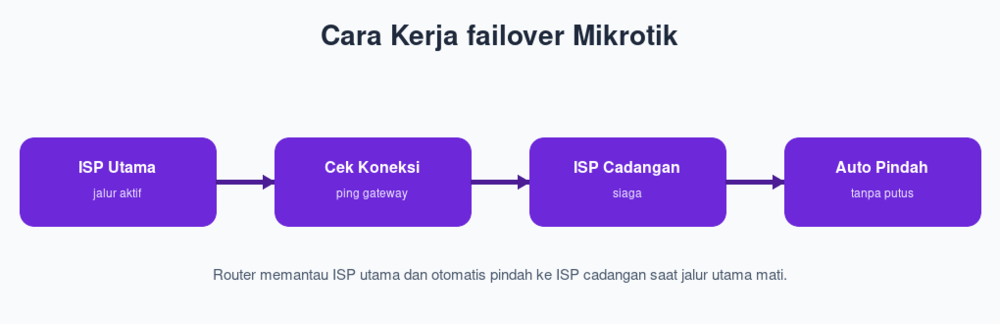
Cara Kerja failover Mikrotik
Failover Mikrotik berpusat pada tabel routing dan mekanisme pemantauan gateway. Pertama, router memiliki dua default route menuju internet, masing-masing melalui gateway ISP yang berbeda. Kemudian, setiap route memegang nilai distance yang berbeda, di mana angka lebih kecil berarti prioritas lebih tinggi. Maka, selama route dengan nilai terkecil masih aktif, seluruh trafik akan melewati jalur tersebut sebagai jalur utama.
Selanjutnya, RouterOS harus tahu kapan jalur utama benar-benar mati agar bisa berpindah. Untuk itu, kita mengaktifkan fitur check-gateway=ping yang secara berkala mengirim ping ke gateway. Apabila gateway tidak merespons dalam beberapa kali percobaan, RouterOS menandai route tersebut tidak aktif dan menghapusnya sementara dari tabel routing. Akibatnya, route cadangan dengan nilai lebih besar otomatis naik menjadi jalur aktif, sehingga trafik berpindah tanpa Anda campur tangan secara manual.
Namun, ada situasi ketika gateway ISP tetap membalas ping meski koneksi ke internet sebenarnya sudah putus. Sebab itu, banyak operator memakai metode recursive gateway atau Netwatch untuk menguji koneksi ke alamat publik seperti 8.8.8.8. Lewat cara ini, router menilai kesehatan jalur berdasarkan konektivitas nyata ke internet, bukan hanya sampai gateway ISP. Hasilnya, failover Mikrotik menjadi jauh lebih akurat dan tidak mudah tertipu oleh gateway yang menyesatkan.
Persiapan yang Diperlukan
Sebelum masuk ke konfigurasi, ada baiknya Anda menyiapkan semua kebutuhan agar proses berjalan lancar. Pertama-tama, pastikan Anda memahami topologi jaringan dan mengetahui interface mana yang terhubung ke masing-masing ISP. Selanjutnya, catat gateway, IP, dan metode koneksi dari kedua ISP tersebut. Maka, dokumentasi awal yang rapi akan sangat membantu Anda ketika masalah muncul di kemudian hari.
Selain aspek teknis, persiapan failover Mikrotik juga menyangkut perangkat keras yang memadai. Sebab, router harus memiliki minimal dua port yang bisa Anda alokasikan untuk dua WAN yang berbeda. Itulah sebabnya saya menyarankan Anda menjalankan RouterOS pada perangkat dengan sumber daya cukup agar proses ping dan routing berjalan mulus. Sebagai pelengkap, siapkan juga akses Winbox atau WebFig untuk memudahkan konfigurasi.
Berikut daftar persiapan failover Mikrotik yang sebaiknya Anda lengkapi sebelum mulai:
- Dua sumber ISP aktif, misalnya fiber optik sebagai utama dan 4G LTE sebagai cadangan.
- Informasi gateway dan IP untuk masing-masing ISP, baik statis maupun via DHCP/PPPoE.
- Router RouterOS dengan minimal dua interface WAN yang tersedia.
- Akses administrasi melalui Winbox, WebFig, atau SSH ke router.
- Alamat uji publik yang stabil seperti 8.8.8.8 atau 1.1.1.1 untuk pemantauan.
- Backup konfigurasi lama agar Anda mudah kembali bila terjadi kesalahan.
Apabila Anda masih pemula, sebaiknya pelajari dahulu dasar konfigurasi melalui panduan cara setting Mikrotik untuk pemula sebelum melangkah ke topik Multi-WAN yang lebih kompleks. Alhasil, fondasi pengetahuan Anda akan lebih kuat dan Anda bisa menekan risiko kesalahan.
Langkah Setting failover Mikrotik
Pada bagian ini, kita akan membahas langkah setting failover Mikrotik secara bertahap dan terstruktur. Pertama, kita menyiapkan alamat IP pada kedua interface WAN. Selanjutnya, kita membuat dua default route dengan nilai berbeda. Kemudian, kita menambahkan mekanisme pemantauan agar router berpindah jalur secara otomatis dan andal.
Langkah 1 — Konfigurasi IP dan Interface WAN failover Mikrotik
Langkah pertama adalah memastikan kedua interface WAN memiliki alamat IP yang benar. Sebagai contoh, kita anggap ISP utama terhubung ke ether1 dan ISP cadangan ke ether2. Karena alasan itu, kita beri IP statis pada masing-masing interface sesuai data dari kedua ISP. Namun, jika ISP Anda memakai DHCP, Anda cukup menambahkan DHCP client pada interface tersebut.
Berikut contoh perintah untuk menetapkan IP statis pada kedua WAN:
/ip address
add address=192.168.10.2/24 interface=ether1 comment="WAN1 - ISP Utama"
add address=192.168.20.2/24 interface=ether2 comment="WAN2 - ISP Cadangan"
Apabila Anda memakai DHCP client, gunakan perintah berikut dan pastikan Anda mematikan opsi add-default-route agar kita bisa mengatur route secara manual:
/ip dhcp-client
add interface=ether1 disabled=no add-default-route=no comment="WAN1 DHCP"
add interface=ether2 disabled=no add-default-route=no comment="WAN2 DHCP"
Langkah 2 — Membuat NAT Masquerade untuk Dua WAN
Selanjutnya, agar client di jaringan lokal bisa mengakses internet melalui kedua jalur, kita perlu mengaktifkan NAT masquerade. Karena itu, kita tambahkan aturan masquerade untuk masing-masing interface WAN. Dengan demikian, ketika trafik berpindah dari ISP utama ke cadangan, router tetap menerjemahkan alamat secara otomatis. Sebab tanpa NAT yang benar, client lokal tidak akan bisa keluar ke internet.
Berikut aturan NAT yang saya rekomendasikan untuk skema failover Mikrotik:
/ip firewall nat
add chain=srcnat out-interface=ether1 action=masquerade comment="NAT WAN1"
add chain=srcnat out-interface=ether2 action=masquerade comment="NAT WAN2"
Perhatikan bahwa kedua aturan NAT harus tetap ada meskipun salah satu jalur sedang tidak aktif. Sebab, ketika failover terjadi, out-interface trafik akan berubah mengikuti route yang aktif. Maka, menyiapkan NAT untuk kedua WAN sejak awal akan mencegah masalah koneksi saat router berpindah jalur.
Langkah 3 — Membuat Dua Default Route dengan Distance Berbeda
Inti dari failover Mikrotik terletak pada langkah ini, yaitu membuat dua default route dengan nilai nilai yang berbeda. Pertama, kita buat route ke gateway ISP utama dengan nilai kecil, misalnya 1. Kemudian, kita buat route ke gateway ISP cadangan dengan nilai lebih besar, misalnya 2. Oleh karena itu, router akan memprioritaskan jalur utama selama route tersebut masih aktif.
Agar router bisa mendeteksi kegagalan gateway, kita tambahkan parameter check-gateway=ping pada kedua route. Berikut contoh konfigurasinya:
/ip route
add dst-address=0.0.0.0/0 gateway=192.168.10.1 distance=1 check-gateway=ping comment="Route Utama WAN1"
add dst-address=0.0.0.0/0 gateway=192.168.20.1 distance=2 check-gateway=ping comment="Route Cadangan WAN2"
Melalui konfigurasi di atas, ketika gateway 192.168.10.1 berhenti merespons ping, RouterOS menonaktifkan route utama. Akibatnya, route cadangan dengan nilai 2 langsung mengambil alih sebagai jalur aktif. Selanjutnya, ketika gateway utama kembali normal, RouterOS mengaktifkan route utama lagi secara otomatis dan trafik kembali ke jalur semula karena nilainya lebih kecil.
Langkah 4 — Metode Recursive Gateway via Netwatch (Opsional)
Seperti saya jelaskan sebelumnya, check-gateway=ping hanya menguji sampai gateway ISP, bukan sampai internet. Namun, dalam banyak kasus lapangan, gateway ISP tetap hidup meski koneksi ke internet sudah putus total. Itulah sebabnya saya sering menambahkan Netwatch untuk menguji konektivitas ke alamat publik yang stabil. Hasilnya, failover Mikrotik mengambil keputusan berdasarkan kondisi internet yang sebenarnya.
Pertama, kita buat route khusus agar router selalu melewatkan host uji, misalnya 8.8.8.8, melalui gateway WAN1. Kemudian, Netwatch akan memonitor host tersebut dan mengatur prioritas route utama berdasarkan hasilnya. Berikut contoh implementasinya:
/ip route
add dst-address=8.8.8.8/32 gateway=192.168.10.1 scope=10 comment="Probe WAN1"

/tool netwatch
add host=8.8.8.8 interval=5s timeout=1s \
  up-script="/ip route set [find comment=\"Route Utama WAN1\"] distance=1" \
  down-script="/ip route set [find comment=\"Route Utama WAN1\"] distance=5"
Berbekal skrip di atas, ketika ping ke 8.8.8.8 melalui WAN1 gagal, Netwatch menaikkan prioritas route utama menjadi 5. Akibatnya, route cadangan dengan nilai 2 menjadi prioritas dan trafik berpindah. Sebaliknya, ketika koneksi WAN1 pulih, Netwatch mengembalikan nilai menjadi 1 dan jalur utama aktif lagi. Karena itu, metode ini memberikan deteksi kegagalan yang jauh lebih akurat ketimbang hanya mengandalkan check-gateway.
Langkah 5 — Pengujian dan Verifikasi failover Mikrotik
Setelah semua konfigurasi selesai, langkah berikutnya adalah menguji apakah failover Mikrotik benar-benar bekerja. Pertama, lakukan ping berkelanjutan dari client ke internet, misalnya ping 8.8.8.8 -t di komputer. Kemudian, cabut kabel WAN1 atau matikan koneksi ISP utama secara sengaja. Oleh karena itu, Anda bisa mengamati langsung berapa lama router berpindah jalur.
Selanjutnya, periksa tabel routing untuk memastikan route cadangan aktif. Gunakan perintah berikut untuk melihat status route:
/ip route print
/tool netwatch print
/ping 8.8.8.8 count=5
Apabila semua berjalan benar, Anda akan melihat ping hanya terputus beberapa detik sebelum kembali normal melalui jalur cadangan. Namun, jika router gagal berpindah, periksa kembali nilai prioritas, gateway, dan aturan NAT. Sebagai catatan, jangan lupa mengembalikan koneksi WAN1 dan memastikan trafik kembali ke jalur utama setelah pulih.
Studi Kasus untuk Kantor
Beberapa waktu lalu, saya menangani sebuah kantor notaris dengan sekitar dua puluh komputer yang sangat bergantung pada layanan daring untuk pengurusan dokumen. Sebelumnya, mereka hanya memakai satu ISP fiber, sehingga setiap kali gangguan muncul, seluruh aktivitas kantor lumpuh total. Maka, manajemen memutuskan menambah satu jalur cadangan berupa modem 4G dan meminta saya menerapkan failover Mikrotik. Dengan demikian, kantor bisa tetap beroperasi meski jalur utama sedang bermasalah.
Pada implementasinya, saya memasang ISP fiber di ether1 sebagai jalur utama dan modem 4G di ether2 sebagai cadangan. Selanjutnya, saya menggunakan kombinasi dua default route dengan nilai berbeda plus Netwatch ke 8.8.8.8, karena gateway ISP fiber sering tetap hidup meski internet putus. Sebagai contoh, ketika pemadaman jalur fiber melanda area tersebut, Netwatch langsung mendeteksi kegagalan dalam hitungan detik. Akibatnya, seluruh trafik kantor berpindah mulus ke modem 4G tanpa keluhan dari karyawan.
Hasilnya sangat memuaskan bagi klien tersebut. Sebab, dalam kurun tiga bulan berikutnya jalur fiber mengalami dua kali gangguan besar, tetapi aktivitas kantor tetap berjalan normal. Karena itu, manajemen merasa investasi jalur cadangan sangat sepadan ketimbang kerugian akibat internet mati. Dari pengalaman ini, saya semakin yakin bahwa failover Mikrotik adalah solusi wajib bagi organisasi yang tidak bisa mentoleransi downtime. Jika Anda ingin memanfaatkan kedua jalur sekaligus, pertimbangkan pula teknik load balancing 2 ISP di Mikrotik sebagai alternatif.
Kelebihan dan Kekurangan
Sebelum memutuskan menerapkan skema ini, ada baiknya Anda memahami sisi positif dan negatifnya secara seimbang. Oleh karena itu, saya rangkum kelebihan dan kekurangan failover Mikrotik dalam tabel berikut. Alhasil, Anda bisa menimbang apakah pendekatan ini sesuai dengan kebutuhan jaringan Anda. Sebagai catatan, setiap jaringan memiliki karakter berbeda sehingga pertimbangan bisa bervariasi.
| Aspek | Kelebihan | Kekurangan |
|---|---|---|
| Ketersediaan | Internet tetap hidup saat ISP utama mati | Ada jeda beberapa detik saat perpindahan |
| Biaya | Jalur cadangan bisa pakai paket murah | Tetap butuh biaya langganan ISP kedua |
| Konfigurasi | Relatif sederhana dengan distance route | Perlu Netwatch agar deteksi akurat |
| Bandwidth | Router memakai jalur utama penuh saat normal | Total bandwidth tidak bertambah |
| Keandalan | Otomatis tanpa intervensi manual | Bergantung pada kualitas alamat uji |
Berdasarkan tabel di atas, tampak jelas bahwa keunggulan utama failover Mikrotik adalah ketersediaan koneksi yang tinggi. Namun, Anda tetap harus menerima adanya jeda singkat saat router berpindah jalur. Oleh karena itu, untuk aplikasi yang sangat sensitif terhadap putus koneksi, Anda perlu menyetel interval pemantauan sekecil mungkin. Dengan demikian, Anda bisa menekan dampak downtime sampai tingkat yang wajar.
Kesalahan Umum yang Sering Terjadi
Selama bertahun-tahun membantu banyak pengguna, saya menemukan pola kesalahan yang berulang saat mereka menyetel failover Mikrotik. Karena itu, memahami kesalahan-kesalahan ini akan menghemat waktu troubleshooting Anda. Selanjutnya, hindari poin-poin berikut agar konfigurasi Anda berjalan andal. Sebab, kesalahan kecil sering kali membuat failover gagal total di saat genting.
- Lupa mematikan add-default-route pada DHCP client, sehingga muncul route ganda yang membuat distance kacau dan failover tidak jalan.
- Hanya mengandalkan check-gateway=ping tanpa Netwatch, padahal gateway ISP bisa tetap hidup meski internet putus total.
- Tidak membuat NAT masquerade untuk WAN cadangan, sehingga saat failover terjadi client lokal justru kehilangan akses internet.
- Menyamakan distance kedua route, akibatnya router bingung memilih jalur dan justru menerapkan ECMP yang tidak Anda inginkan.
- Memakai alamat uji yang tidak stabil, misalnya ping ke server yang sering down, sehingga failover berpindah-pindah tanpa alasan jelas.
Apabila Anda menghindari lima kesalahan di atas, kemungkinan besar failover Mikrotik Anda akan berjalan mulus. Namun, jika masih bermasalah, periksa log router dengan /log print untuk melihat aktivitas Netwatch dan routing. Maka, kebiasaan membaca log akan sangat membantu Anda mengidentifikasi akar masalah dengan cepat.
Tips dan Best Practice failover Mikrotik
Setelah konfigurasi dasar berjalan, ada beberapa praktik terbaik yang saya terapkan untuk membuat failover Mikrotik semakin tangguh. Pertama, selalu gunakan alamat uji yang benar-benar stabil dan cepat merespons. Selanjutnya, pertimbangkan menggunakan lebih dari satu host uji agar router mengambil keputusan failover lebih akurat. Karena itu, tips berikut layak Anda pertimbangkan dalam implementasi nyata.
- Gunakan interval Netwatch yang wajar, misalnya 5 detik dengan timeout 1 detik, agar deteksi cepat namun tidak boros sumber daya.
- Pisahkan DNS untuk tiap WAN atau pakai DNS publik agar router tetap meresolusi nama saat jalur berpindah.
- Aktifkan notifikasi melalui script Netwatch yang mengirim log atau pesan saat failover terjadi, sehingga Anda cepat tahu.
- Uji failover secara berkala, minimal sebulan sekali, untuk memastikan jalur cadangan benar-benar siap saat Anda butuhkan.
- Dokumentasikan konfigurasi dan simpan backup, agar Anda cepat memulihkan router bila perlu mengganti atau mereset perangkat.
Selain tips di atas, saya menyarankan Anda memantau kuota jalur cadangan bila memakai modem 4G. Sebab, ketika failover berlangsung lama, kuota bisa terkuras tanpa Anda sadari. Karena itu, sisipkan pengingat atau batasan pemakaian agar biaya tidak membengkak. Untuk topik Multi-WAN lainnya, Anda dapat menjelajahi kategori Multi-WAN di situs ini.
Pertanyaan yang Sering Diajukan (FAQ)
Apa perbedaan failover Mikrotik dan load balancing?
Failover Mikrotik hanya mengaktifkan satu jalur pada satu waktu, di mana jalur cadangan siaga sampai jalur utama mati. Sebaliknya, load balancing membagi trafik ke beberapa jalur sekaligus untuk menambah total bandwidth. Maka, pilih failover bila prioritas Anda adalah ketersediaan, bukan penambahan kecepatan.
Berapa lama waktu perpindahan failover Mikrotik?
Waktu perpindahan bergantung pada interval pemantauan dan metode yang Anda pakai. Memakai check-gateway=ping standar, router biasanya berpindah dalam waktu sekitar sepuluh detik. Namun, dengan Netwatch interval 5 detik, router bisa berpindah dalam lima hingga tujuh detik saja.
Apakah failover Mikrotik bisa memakai modem 4G sebagai cadangan?
Tentu bisa, dan justru kombinasi ini sangat populer di lapangan. Anda cukup menjadikan interface LTE sebagai WAN2 dengan nilai lebih besar. Karena itu, saat fiber utama mati, trafik otomatis berpindah ke jalur 4G tanpa perlu Anda campur tangan secara manual.
Mengapa failover Mikrotik saya tidak berpindah otomatis?
Penyebab paling umum adalah gateway ISP yang tetap merespons ping meski internet putus. Oleh karena itu, gunakan Netwatch dengan alamat uji publik seperti 8.8.8.8. Selain itu, periksa apakah distance kedua route sudah berbeda dan Anda sudah mematikan add-default-route pada DHCP.
Apakah perlu dua ISP yang sama kecepatannya?
Tidak harus sama, karena jalur cadangan hanya melayani saat darurat. Sebagai contoh, jalur utama bisa fiber 100 Mbps dan cadangan cukup 4G 20 Mbps. Alhasil, Anda bisa menghemat biaya tanpa mengorbankan ketersediaan koneksi.
Apakah client akan terputus saat failover terjadi?
Sesi yang sedang berjalan seperti unduhan atau panggilan video memang bisa terputus sesaat, karena IP publik berganti. Namun, setelah beberapa detik, router membentuk koneksi baru melalui jalur cadangan. Jadi, sebagian besar aplikasi umumnya masih dapat menoleransi jeda singkat ini.
Kesimpulan
Sebagai penutup, failover Mikrotik merupakan solusi andal untuk menjaga agar internet tidak pernah benar-benar putus di rumah, warnet, maupun kantor. Berbekal dua default route berbeda distance ditambah check-gateway=ping atau Netwatch, router RouterOS akan berpindah jalur secara otomatis saat ISP utama bermasalah. Oleh karena itu, Anda dapat menekan downtime seminimal mungkin dan produktivitas tetap terjaga. Maka, saya sangat menyarankan setiap jaringan yang kritis menerapkan skema ini.
Selanjutnya, jangan lupa menguji konfigurasi Anda secara berkala dan mendokumentasikan setiap perubahan. Untuk memperdalam pemahaman, Anda bisa mempelajari load balancing 2 ISP serta menjelajahi kategori Multi-WAN lainnya. Sebagai referensi resmi, Anda juga dapat membaca dokumentasi lengkap di dokumentasi resmi MikroTik. Pada akhirnya, Anda akan semakin mahir merancang jaringan yang tangguh dan bebas gangguan.