

 oleh
Keluhan “internet lambat” adalah pesan WhatsApp yang paling sering mampir ke HP operator RT-RW Net, dan bandwidth test Mikrotik adalah alat pertama yang saya buka sebelum menyalahkan siapa pun. Tanpa angka yang jelas, teknisi gampang menebak: kadang ISP yang dituduh, kadang radio, kadang HP pelanggan. Padahal RouterOS sudah membawa alat ukur sendiri yang bisa menguji kapasitas link dari satu router ke router lain secara langsung.
Dalam artikel ini kita membahas /tool bandwidth-test dan /tool bandwidth-server dari sisi praktik lapangan. Anda akan belajar memilih TCP atau UDP, mengatur arah uji, memakai connection-count, serta membaca hasil yang mentok karena CPU router. Bagian studi kasus memperlihatkan alur uji per segmen, mulai dari pelanggan, AP, router inti, sampai uplink ISP.
Bagian akhir membahas keamanan, karena bandwidth server yang aktif tanpa batas bisa disalahgunakan orang lain untuk membanjiri jaringan Anda. Semua contoh perintah memakai RouterOS v7, dan perbedaan penting dengan v6 saya tandai di tempatnya.
Apa Itu Bandwidth Test Mikrotik?
Bandwidth test Mikrotik adalah fitur bawaan RouterOS untuk mengukur throughput antara dua perangkat MikroTik, atau antara MikroTik dan komputer yang menjalankan aplikasi btest. Satu perangkat berperan sebagai server yang menunggu koneksi, sedangkan perangkat lain berperan sebagai klien yang memulai uji. Hasilnya berupa angka kecepatan kirim dan terima, rata-rata selama uji, serta jumlah paket hilang untuk uji UDP.
Fitur ini berbeda dengan speedtest di browser. Speedtest mengukur jalur dari HP sampai server di internet, sementara bandwidth test mengukur jalur yang Anda pilih sendiri, misalnya dari router inti ke AP sektor atau dari AP ke CPE pelanggan. Karena titik awal dan titik akhirnya jelas, teknisi bisa memotong jaringan menjadi beberapa segmen dan menguji satu per satu.
Sisi server berjalan lewat menu /tool bandwidth-server. Sisi klien berjalan lewat /tool bandwidth-test di terminal atau menu Tools > Bandwidth Test di Winbox. Protokol kendali memakai TCP port 2000, dan uji UDP memakai port tambahan mulai 2000 ke atas. Rincian resmi setiap parameter bisa Anda cek di dokumentasi resmi MikroTik.
Cara Kerja Bandwidth Test Mikrotik dan Bandwidth Server
Pertama, klien membuka koneksi ke server di TCP port 2000. Server lalu memeriksa login bila opsi authenticate aktif, kemudian kedua sisi sepakat soal protokol, arah, dan ukuran paket. Setelah itu data uji mulai mengalir, dan klien menampilkan kecepatan sesaat serta rata-rata setiap detik sampai durasi habis atau Anda menekan Ctrl+C.
TCP vs UDP: Mana yang Perlu Anda Pilih
Uji TCP meniru perilaku aplikasi sehari-hari seperti browsing, unduhan, dan streaming. TCP punya mekanisme kendali kemacetan, sehingga kecepatan naik perlahan dan turun saat ada paket hilang. Hasil TCP memberi gambaran realistis tentang kecepatan yang pelanggan rasakan, apalagi bila Anda memakai beberapa koneksi paralel.
Uji UDP pada bandwidth test Mikrotik bekerja sebaliknya. Pengirim memompa paket dengan laju yang Anda tentukan tanpa menunggu balasan, jadi hasilnya menunjukkan kapasitas mentah link sekaligus persentase paket yang hilang. UDP cocok untuk mencari batas atas radio atau kabel, tetapi uji ini bisa memenuhi link sampai pelanggan lain ikut terganggu. Karena itu jalankan UDP di jam sepi dan selalu pasang batas kecepatan.
Arah Transmit, Receive, Both, dan Connection-Count
Parameter direction menerima tiga nilai. Nilai transmit berarti klien mengirim data ke server, receive berarti server mengirim ke klien, dan both menjalankan dua arah bersamaan. Banyak orang menyebut arah kirim sebagai “send”, namun nama resminya di RouterOS adalah transmit.
Pada uji TCP, connection-count menentukan berapa koneksi paralel yang klien buka. Satu koneksi TCP sering tidak sanggup mengisi link berlatensi tinggi, sehingga angka yang muncul tampak kecil padahal link masih longgar. Di RouterOS v7 parameter ini bernama connection-count dengan nilai bawaan 20, sedangkan pada rilis v6 lama namanya tcp-connection-count. Di lab, RouterOS 6.49.23 sudah memakai connection-count dan menolak tcp-connection-count dengan pesan “expected end of command”.
| Parameter | Fungsi | Contoh nilai |
|---|---|---|
| address | Alamat IP bandwidth server tujuan | 10.10.10.2 |
| protocol | Jenis uji | tcp atau udp |
| direction | Arah aliran data | transmit, receive, both |
| connection-count | Jumlah koneksi TCP paralel (v7) | 20 |
| local-tx-speed | Batas laju kirim dari klien | 100M |
| remote-tx-speed | Batas laju kirim dari server | 100M |
| duration | Lama uji | 30s |
| user / password | Login ke server bila authenticate aktif | btest / sandi khusus |
Kenapa Hasil Bisa Mentok karena CPU Router
Inilah jebakan bandwidth test Mikrotik yang paling sering menipu teknisi baru. Saat menjalankan uji, router harus membuat paket, menghitung, dan mengirimnya sendiri, dan pekerjaan itu memakan CPU jauh lebih berat ketimbang sekadar meneruskan paket. Router kelas rumahan seperti hAP lite bisa menyentuh CPU 100% saat throughput uji masih puluhan Mbps, padahal port dan radionya sanggup lebih.
Akibatnya, angka yang muncul bukan kapasitas link, melainkan kemampuan CPU membangkitkan trafik. Ciri khasnya mudah Anda kenali: angka berhenti di nilai yang sama walau Anda menaikkan batas, dan menu resource menunjukkan CPU penuh. Solusinya adalah memakai perangkat yang lebih kuat di kedua ujung, atau menguji trafik yang lewat router, bukan trafik yang lahir di router.
Kelebihan dan Kekurangan Bandwidth Test Mikrotik
Setiap alat ukur punya batas, dan memahami batas itu membuat Anda tidak salah membaca angka. Tabel berikut merangkum hal yang saya rasakan setelah memakai fitur ini untuk merawat jaringan pelanggan.
| Kelebihan | Kekurangan |
|---|---|
| Bawaan RouterOS, tanpa lisensi atau aplikasi tambahan | Membebani CPU, sehingga hasil di router kecil sering lebih rendah dari kapasitas link |
| Bisa menguji segmen tertentu, bukan seluruh jalur internet | Hanya berjalan antar-MikroTik atau dengan aplikasi btest |
| Mendukung TCP dan UDP beserta laporan paket hilang | Uji UDP tanpa batas bisa membanjiri link pelanggan lain |
| Arah uji fleksibel: transmit, receive, atau both | Bandwidth server yang terbuka menjadi celah keamanan |
| Hasil langsung tampak di terminal maupun Winbox | Tidak mengukur kualitas server tujuan di internet |
Kesimpulan singkatnya, alat ini sangat kuat untuk memeriksa jaringan internal milik Anda sendiri. Untuk mengukur kualitas layanan ISP sampai ke internet, Anda tetap butuh pembanding lain seperti speedtest dari laptop berkabel. Kombinasi keduanya memberi gambaran lengkap tanpa saling menggantikan.
Cara Melakukan Bandwidth Test Mikrotik Langkah demi Langkah
Contoh berikut memakai dua router: router inti dengan IP 10.10.10.1 sebagai klien dan router AP sektor dengan IP 10.10.10.2 sebagai server. Alamat ini hanya ilustrasi, jadi sesuaikan dengan topologi Anda. Pastikan kedua router bisa saling ping sebelum mulai.
Langkah 1: Aktifkan Bandwidth Server di Router Tujuan
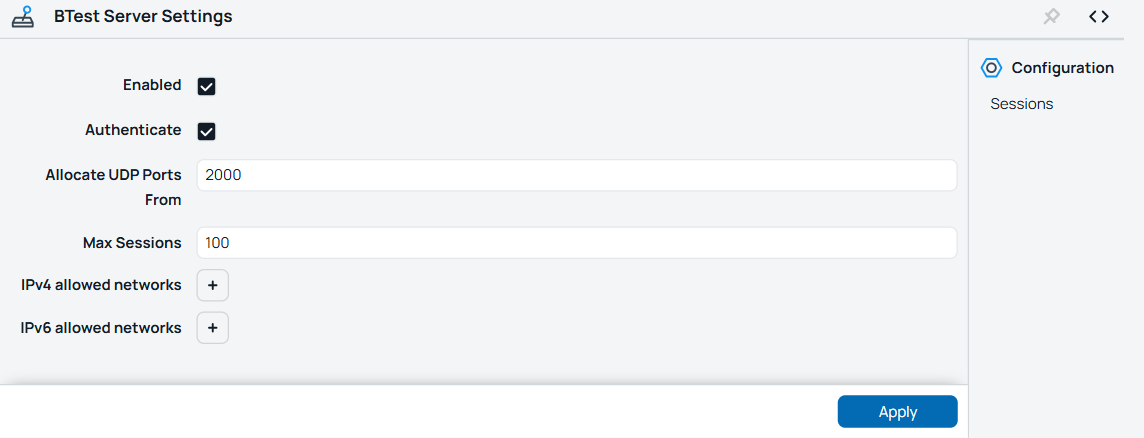
Pada router AP, periksa status bandwidth server terlebih dahulu. Di banyak instalasi bawaan, server ini sudah aktif dengan autentikasi menyala. Buat juga user khusus uji agar Anda tidak memakai akun admin utama untuk keperluan ini.
/tool bandwidth-server print
/tool bandwidth-server set enabled=yes authenticate=yes
/user add name=btest group=read password=GantiSandiUji123
Grup read sudah memuat policy test yang menjadi syarat uji. Gunakan sandi yang kuat walau akun ini hanya untuk pengukuran, karena akun read tetap bisa melihat konfigurasi router. Di RouterOS 7.25.1, grup read bahkan memuat policy reboot dan sensitive, jadi jangan bagikan akun ini sembarangan.
Langkah 2: Jalankan Uji TCP dari Router Pengirim
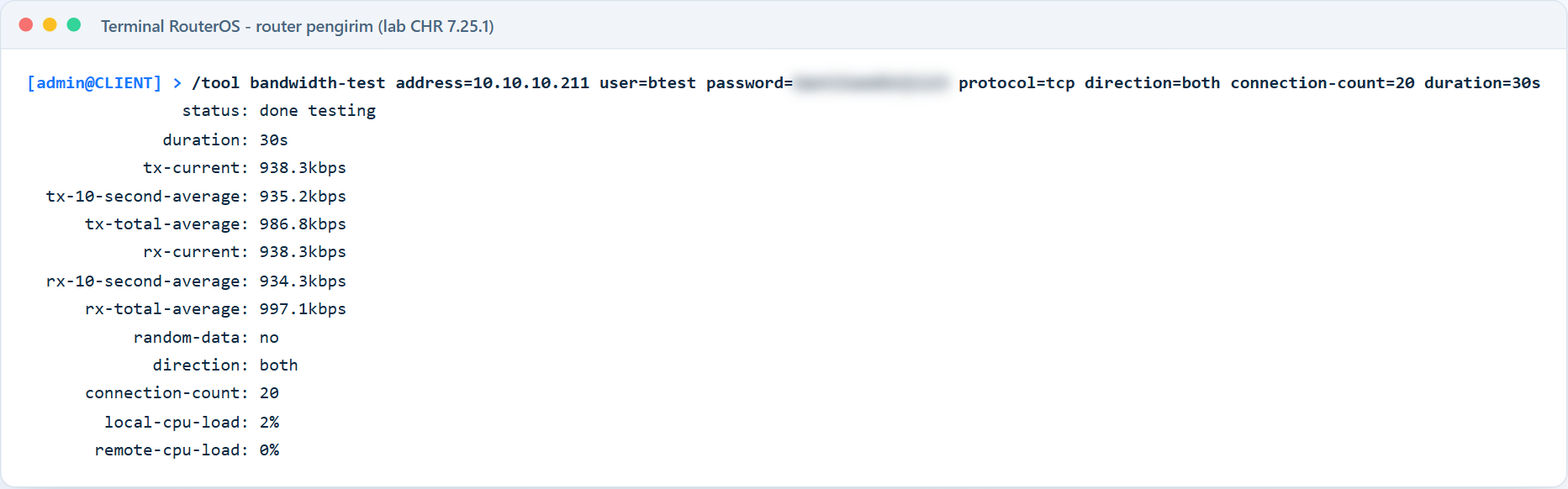
Dari router inti, mulai dengan uji TCP dua arah selama 30 detik. Uji ini memberi gambaran awal tentang throughput nyata yang aplikasi pelanggan bisa raih.
/tool bandwidth-test address=10.10.10.2 user=btest password=GantiSandiUji123 protocol=tcp direction=both connection-count=20 duration=30s
Terminal akan menampilkan kolom tx-current, rx-current, serta rata-rata 10 detik dan rata-rata total. Perhatikan nilai rata-rata, bukan angka puncak sesaat. Pada link radio, hasil arah both biasanya lebih kecil ketimbang uji satu arah karena radio berbagi waktu kirim antara dua arah.
Kami menjalankan perintah ini di lab antara dua CHR RouterOS 7.25.1. Lisensi CHR gratis membatasi setiap interface sekitar 1 Mbps, sehingga hasilnya tertahan di kisaran 935 kbps per arah, dengan beban CPU hanya 2%. Angka mentok seperti ini adalah contoh batas di luar link yang perlu Anda kenali.
Langkah 3: Uji UDP dengan Batas Kecepatan
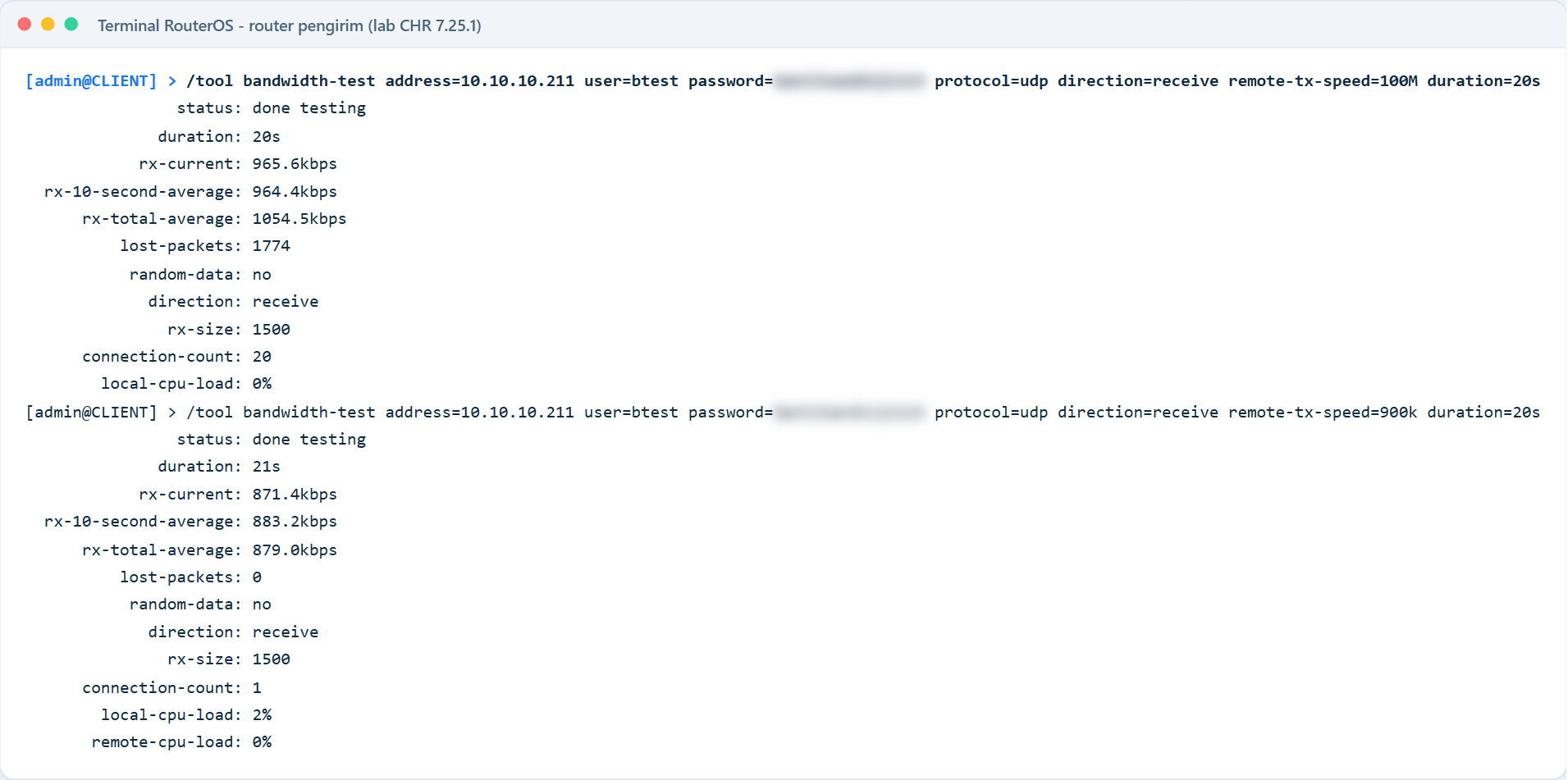
Setelah TCP, ukur kapasitas mentah dengan UDP. Selalu isi local-tx-speed untuk arah transmit atau remote-tx-speed untuk arah receive, supaya uji tidak menghabiskan seluruh kapasitas.
/tool bandwidth-test address=10.10.10.2 user=btest password=GantiSandiUji123 protocol=udp direction=transmit local-tx-speed=100M duration=20s
/tool bandwidth-test address=10.10.10.2 user=btest password=GantiSandiUji123 protocol=udp direction=receive remote-tx-speed=100M duration=20s
Naikkan angka 100M secara bertahap, misalnya 50M, 100M, lalu 150M. Saat kolom lost-packets mulai melonjak, Anda sudah menemukan kira-kira batas atas link tersebut. Catat angka itu sebagai acuan perawatan berikutnya. Di lab kami, kolom lost-packets hanya muncul pada arah receive. Saat server diminta mengirim 100M lewat link berbatas 1 Mbps, klien mencatat 1.774 paket hilang. Begitu laju kami turunkan ke 900k, angka hilangnya nol.
Langkah 4: Pantau CPU Selama Pengujian
Buka terminal kedua, atau jendela Winbox lain, lalu pantau beban CPU selama uji berjalan. Langkah ini menentukan apakah angka yang Anda dapat layak dipercaya.
/system resource monitor
/tool profile cpu=all
Bila CPU menyentuh 100% di salah satu ujung, anggap hasilnya sebagai batas CPU, bukan batas link. Pada router multi-core, /tool profile membantu melihat proses mana yang memakan beban, misalnya btest, firewall, atau queue. Parameter cpu=all hanya berlaku di router dengan lebih dari satu core. Di CHR lab satu core, perintah itu ditolak dengan pesan “bad parameter cpu”, sedangkan di CHR dua core hasilnya menampilkan cpu0 dan cpu1.
Langkah 5: Kunci Bandwidth Test Mikrotik Setelah Selesai
Setelah uji selesai, matikan server bila Anda tidak memakainya secara rutin. Cara paling aman adalah mengaktifkannya hanya saat butuh, lalu mematikannya lagi.
/tool bandwidth-server set enabled=no
Bila tim Anda sering menguji, batasi akses lewat firewall agar hanya IP manajemen yang boleh masuk. Letakkan aturan ini di atas aturan drop umum pada chain input.
/ip firewall address-list
add list=btest-diizinkan address=10.10.10.1 comment="router inti boleh uji"
/ip firewall filter
add chain=input protocol=tcp dst-port=2000 src-address-list=btest-diizinkan action=accept comment="izin bandwidth test"
add chain=input protocol=udp dst-port=2000-2100 src-address-list=btest-diizinkan action=accept
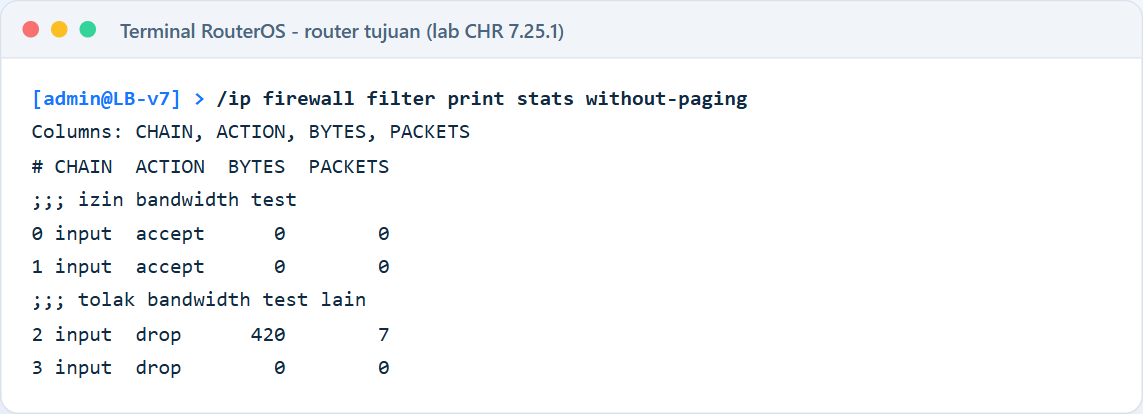
add chain=input protocol=tcp dst-port=2000 action=drop comment="tolak bandwidth test lain"
add chain=input protocol=udp dst-port=2000-2100 action=drop
Kami menguji aturan ini di lab: router yang alamatnya tidak ada di list btest-diizinkan gagal tersambung, dan aturan tolak mencatat paket SYN yang dibuang.
Beberapa rilis RouterOS v7 yang lebih baru juga menyediakan opsi daftar alamat yang boleh mengakses langsung di menu bandwidth server. Di 7.25.1, opsi itu bernama allowed-addresses4 dan allowed-addresses6, sedangkan 6.49.23 belum memilikinya. Jalankan /tool bandwidth-server print untuk melihat opsi yang router Anda punya, namun firewall tetap menjadi lapisan pengaman yang berlaku di v6 maupun v7. Panduan menyusun urutan aturan input ada di artikel dasar aturan filter firewall RouterOS.
Bandwidth Test Mikrotik vs Speedtest di HP Pelanggan
Pelanggan biasanya mengirim tangkapan layar speedtest dari HP sebagai bukti. Angka itu tetap berguna, tetapi jalurnya panjang: HP, WiFi rumah, CPE, radio, AP, router inti, ISP, sampai server speedtest. Satu titik lemah di mana pun akan menurunkan angka, sehingga speedtest saja tidak menjawab di mana masalahnya.
| Aspek | Bandwidth test RouterOS | Speedtest di HP |
|---|---|---|
| Jalur yang diuji | Antara dua titik yang Anda pilih | HP sampai server di internet |
| Pengaruh WiFi rumah | Tidak ikut, kecuali Anda menguji dari CPE | Sangat besar |
| Pengaruh CPU | Besar di router kecil | Kecil, tergantung HP |
| Kebutuhan akses | Akses ke router | Cukup aplikasi atau browser |
| Kegunaan utama | Mencari segmen bermasalah | Melihat pengalaman akhir pelanggan |
Saya memakai keduanya secara berpasangan. Speedtest dari HP menunjukkan apa yang pelanggan rasakan, sementara bandwidth test Mikrotik menunjukkan segmen mana yang menahan kecepatan. Bila hasil uji dari router inti ke CPE pelanggan bagus tetapi speedtest di HP jelek, masalah hampir pasti ada di WiFi rumah atau perangkat pelanggan.
Satu catatan penting: paket pelanggan biasanya punya batas queue. Bila CPE pelanggan menerima paket 10 Mbps, wajar bila speedtest HP berhenti di sekitar angka itu, dan hal tersebut bukan gangguan. Daftar penyebab lain yang sering muncul bisa Anda baca di artikel penyebab koneksi pelanggan RT-RW Net terasa lemot.
Studi Kasus: Keluhan “Internet Lambat” di RT-RW Net 60 Pelanggan
Bayangkan sebuah jaringan RT-RW Net berisi 60 pelanggan sebagai ilustrasi. Topologinya umum: router inti menerima uplink ISP 100 Mbps, lalu tiga AP sektor menyebar ke rumah pelanggan lewat CPE wireless. Suatu malam, beberapa pelanggan di sektor timur mengeluh YouTube sering buffering, sedangkan sektor lain aman.
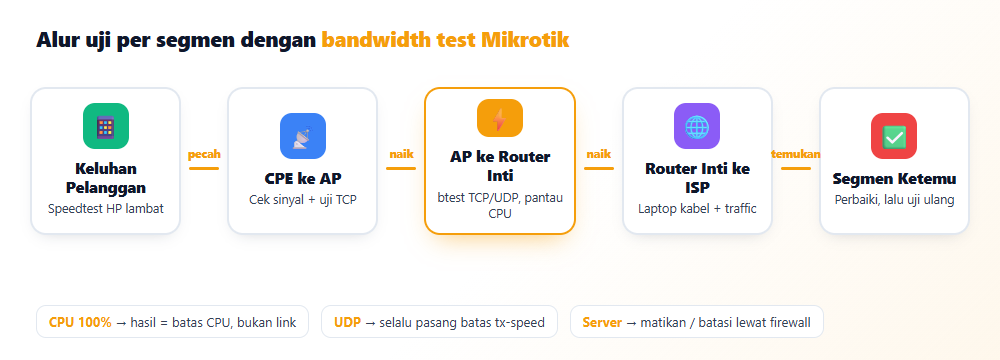
Alih-alih langsung menyalahkan ISP, teknisi memecah jalur menjadi segmen: pelanggan ke AP, AP ke router inti, lalu router inti ke ISP. Setiap segmen mendapat satu uji, dan hasilnya menunjukkan letak hambatan. Semua angka di bawah ini adalah contoh ilustrasi, bukan data dari jaringan tertentu.
Segmen 1: Pelanggan ke AP
Teknisi menjalankan bandwidth test Mikrotik dengan protokol TCP dari AP sektor timur ke CPE salah satu pelanggan yang mengeluh. Hasilnya hanya sekitar 6 Mbps pada arah receive, padahal paket pelanggan 10 Mbps. Registration table di AP menunjukkan sinyal CPE itu lemah dan CCQ rendah, tanda jalur radio ke rumah tersebut bermasalah.
Pada RouterOS v6 atau v7 dengan paket wireless lama, data sinyal ada di /interface wireless registration-table. Perangkat yang memakai paket wifi baru di v7 menampilkannya lewat /interface wifi registration-table. Setelah antena CPE diarahkan ulang, uji yang sama naik ke kisaran paket penuh.
Segmen 2: AP ke Router Inti
Satu pelanggan sudah beres, namun keluhan lain masih masuk. Uji berikutnya berjalan dari router inti ke AP sektor timur dengan protokol UDP. Angka mentok di sekitar 40 Mbps dengan paket hilang tinggi, sementara sektor barat dengan perangkat serupa tembus jauh di atas itu.
Teknisi mengecek CPU AP dan menemukan beban masih wajar, jadi angka tersebut memang batas link. Ternyata kabel LAN dari AP ke switch hanya tersambung di 100 Mbps half-duplex karena konektor rusak. Setelah kabel diganti dan port kembali ke 1 Gbps full-duplex, uji ulang menunjukkan throughput naik jauh dan paket hilang hilang.
Segmen 3: Router Inti ke ISP
Segmen terakhir tidak bisa memakai bandwidth server, karena modem ISP bukan MikroTik. Untuk segmen ini, teknisi memakai laptop berkabel yang tersambung langsung ke router inti, lalu menjalankan speedtest di jam ramai. Bersamaan dengan itu, /interface monitor-traffic ether1 memperlihatkan pemakaian uplink saat itu.
Uplink ternyata memakai sekitar 95 Mbps dari 100 Mbps saat jam puncak. Data ini mendukung keputusan menambah kapasitas uplink atau menata ulang queue, dan perhitungannya bisa Anda ikuti di panduan menghitung kapasitas uplink untuk jaringan kampung. Tiga masalah berbeda muncul dalam satu keluhan, dan uji per segmen membuat semuanya terlihat jelas.
Tips dan Best Practice Bandwidth Test Mikrotik
Pengalaman merawat jaringan pelanggan mengajarkan bahwa cara menguji sama pentingnya dengan alat ujinya. Beberapa kebiasaan berikut membantu hasil uji lebih jujur dan jaringan tetap aman.
- Jalankan uji di jam sepi untuk mencari kapasitas, lalu ulangi di jam ramai untuk melihat kondisi nyata.
- Catat hasil awal setiap link baru sebagai baseline, sehingga penurunan bulan depan langsung kelihatan.
- Gunakan router yang kuat atau CHR sebagai klien uji, karena perangkat kecil cepat kehabisan CPU.
- Pakai uji TCP dengan beberapa koneksi untuk gambaran pengalaman pelanggan, lalu UDP untuk kapasitas mentah.
- Selalu pasang batas kecepatan pada uji UDP supaya pelanggan lain tidak ikut tersendat.
- Buat user khusus uji dengan sandi kuat, jangan memakai akun admin utama.
- Matikan bandwidth server di router pelanggan dan router yang menghadap internet.
Satu hal lagi yang sering terlupa: bandwidth test Mikrotik ke CPE pelanggan sebaiknya memperhitungkan queue. Bila queue membatasi pelanggan di 10 Mbps, uji yang melewati router inti juga akan berhenti di angka itu. Untuk melihat pola trafik harian sebagai pendamping hasil uji, gabungkan dengan pemantauan grafik trafik interface.
Troubleshooting Masalah Umum
Sebagian besar kendala saat menguji link berulang dari satu jaringan ke jaringan lain. Berikut tiga masalah yang paling sering saya temui beserta cara mengatasinya.
Hasil Bandwidth Test Mikrotik Mentok di Angka Rendah
Periksa CPU di kedua ujung lebih dulu. Bila salah satu menyentuh 100%, ganti klien dengan perangkat yang lebih kuat atau uji dari laptop memakai aplikasi btest. Bila CPU longgar, cek kecepatan port Ethernet, kualitas kabel, dan sinyal radio, karena port yang turun ke 100 Mbps sering luput dari perhatian.
Uji Gagal Tersambung ke Server
Pastikan server aktif dan IP tujuan bisa Anda ping. Firewall input di router tujuan mungkin menolak TCP port 2000, atau user dan sandi tidak cocok saat autentikasi menyala. Cek juga apakah jalur melewati NAT, karena uji UDP butuh port tambahan yang kadang tertahan di perangkat perantara.
UDP Menunjukkan Paket Hilang Tinggi
Paket hilang dalam jumlah besar pada uji UDP biasanya muncul karena laju kirim melebihi kapasitas link. Turunkan local-tx-speed sampai angka hilang mendekati nol, dan angka itulah kapasitas yang sehat. Bila paket tetap hilang di laju rendah, curigai interferensi radio, kabel rusak, atau port yang berjalan half-duplex.
Pertanyaan yang Sering Diajukan
Apakah bandwidth test Mikrotik bisa menguji kecepatan ISP?
Tidak secara langsung, karena ujung lain harus menjalankan bandwidth server. Anda bisa menguji ke CHR milik sendiri di data center, namun hasilnya tetap mencerminkan jalur ke server itu saja. Untuk melihat kualitas ISP secara umum, gunakan speedtest dari laptop berkabel di router inti.
Lebih akurat TCP atau UDP?
Keduanya akurat untuk tujuan berbeda. TCP mendekati pengalaman aplikasi pelanggan, sedangkan UDP menunjukkan kapasitas mentah dan paket hilang. Praktik yang baik adalah menjalankan keduanya lalu membandingkan hasilnya.
Kenapa hasil arah both lebih kecil ketimbang satu arah?
Pada link radio, perangkat memakai satu kanal secara bergantian untuk kirim dan terima. Uji dua arah membagi waktu kanal itu, sehingga masing-masing arah mendapat porsi lebih kecil. Pada kabel full-duplex, selisihnya biasanya jauh lebih kecil.
Apakah aman membiarkan bandwidth server aktif?
Kurang aman, terutama di router yang punya IP publik. Orang lain bisa memakai server itu untuk menyedot kapasitas uplink Anda. Matikan saat tidak dipakai, atau batasi alamat sumber lewat firewall seperti contoh di atas.
Bisakah saya menjalankan bandwidth test Mikrotik dari laptop Windows?
Bisa. MikroTik menyediakan aplikasi btest untuk Windows yang berperan sebagai klien maupun server. Laptop modern biasanya punya CPU lebih kuat ketimbang router kecil, sehingga cocok sebagai salah satu ujung uji.
Berapa lama durasi uji yang ideal?
Durasi 20 sampai 30 detik umumnya cukup untuk melihat angka rata-rata yang stabil. Uji yang terlalu singkat belum memberi waktu TCP untuk naik ke laju penuh. Uji yang terlalu lama di jam ramai justru membebani pelanggan lain.
Kesimpulan
Fitur bandwidth test bawaan RouterOS adalah cara cepat dan murah untuk memastikan setiap segmen jaringan bekerja sesuai kapasitas. Dengan memahami beda TCP dan UDP, arah transmit, receive, dan both, serta peran connection-count, Anda bisa membaca hasil uji dengan benar. Ingat juga bahwa CPU router sering menjadi batas tersembunyi, jadi selalu pantau beban saat menguji.
Untuk keluhan “internet lambat”, jangan berhenti di tangkapan layar speedtest pelanggan. Pecah jalur menjadi segmen pelanggan, AP, router inti, dan ISP, lalu uji satu per satu sampai sumber masalah ketemu. Pendekatan ini menghemat waktu teknisi dan membuat penjelasan ke pelanggan lebih meyakinkan.
Terakhir, perlakukan bandwidth server sebagai layanan sensitif. Aktifkan hanya saat butuh, pakai user khusus, dan batasi aksesnya lewat firewall. Dengan kebiasaan itu, bandwidth test Mikrotik menjadi alat bantu andal untuk merawat jaringan RT-RW Net Anda.