

 oleh
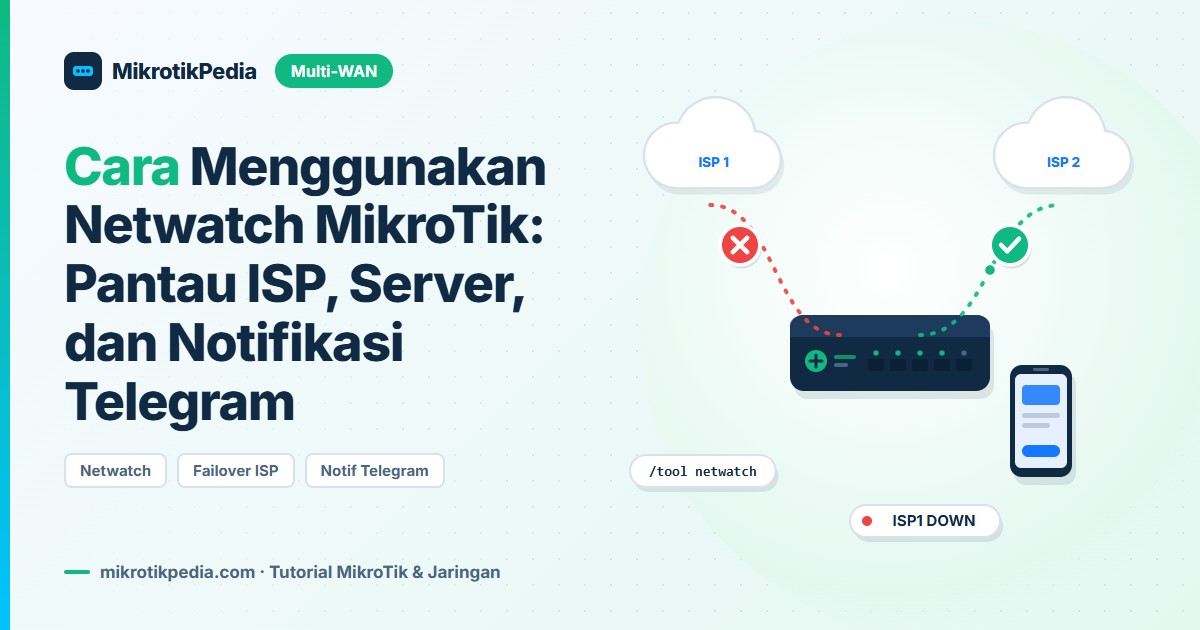
Pernah menerima telepon pelanggan yang mengeluh internet mati, padahal Anda sendiri belum tahu ada gangguan? Situasi seperti ini bisa Anda cegah dengan netwatch MikroTik, fitur bawaan RouterOS yang rajin mengecek apakah sebuah host masih hidup lalu menjalankan script ketika statusnya berubah. Fitur ini kecil dan ringan, namun sangat berguna untuk operator RT-RW Net maupun admin jaringan kantor.
Dalam praktik sehari-hari, kami memakai netwatch untuk tiga tugas utama: memantau uplink ISP, memantau server penting seperti RADIUS dan billing, serta memantau access point di sisi pelanggan. Begitu ada perangkat yang tidak menjawab, router langsung mengirim pesan ke grup Telegram teknisi, dan pada kasus link ISP, router juga mematikan route yang bermasalah. Hasilnya, tim teknis sering sudah bergerak sebelum pelanggan sempat mengeluh.
Artikel ini membahas netwatch dari dasar hingga penerapan lapangan. Anda akan memahami cara kerjanya, tipe pemeriksaan baru di RouterOS v7 (simple, icmp, tcp-conn, http-get), cara menulis up-script dan down-script, mengirim notifikasi Telegram lewat /tool fetch, sampai trik mengaktifkan dan menonaktifkan route saat link mati. Semua contoh perintah mengacu pada RouterOS v7, dan perbedaannya dengan v6 kami sebutkan bila ada.
Apa Itu Netwatch MikroTik?
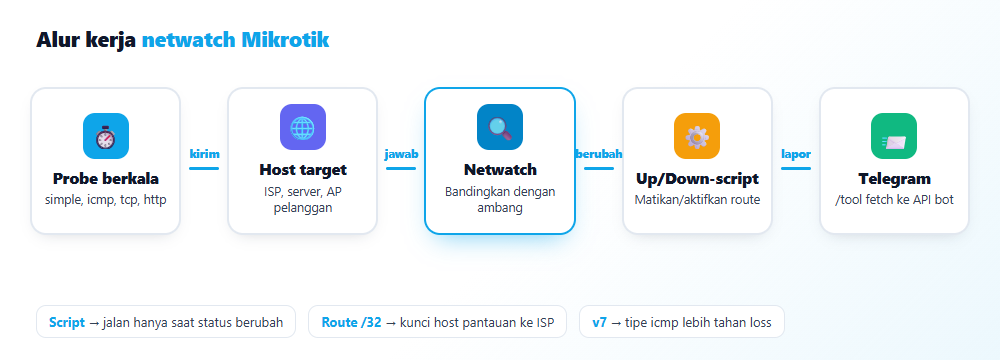
Netwatch adalah alat pemantau ketersediaan host yang ada di menu /tool netwatch. Secara berkala, router mengirim probe ke alamat tujuan, misalnya ping ICMP, lalu mencatat hasilnya sebagai status up atau down. Ketika status berpindah, router mengeksekusi script yang Anda tulis di kolom up-script atau down-script.
Konsepnya mirip “satpam” kecil yang mengetuk pintu setiap beberapa detik. Selama pintu masih dibuka, satpam diam saja. Begitu tidak ada jawaban, satpam melapor dan menjalankan prosedur darurat yang sudah Anda siapkan sebelumnya.
Di RouterOS v6, netwatch hanya mengenal satu metode, yaitu ping sederhana dengan parameter interval dan timeout. RouterOS v7 memperluasnya secara besar-besaran: sekarang tersedia parameter type dengan beberapa pilihan, ambang kehilangan paket, pengecekan port TCP, hingga pengecekan respons HTTP. Perubahan ini membuat netwatch MikroTik jauh lebih akurat untuk membedakan link yang benar-benar mati dengan link yang sekadar lambat sesaat.
Perlu Anda ingat, netwatch bukan sistem monitoring lengkap seperti Zabbix atau The Dude. Fitur ini tidak menyimpan grafik jangka panjang dan tidak punya dasbor. Kekuatannya ada pada reaksi otomatis langsung dari router, tanpa server tambahan, sehingga cocok sebagai lapisan pertama sebelum sistem monitoring yang lebih besar.
Cara Kerja Netwatch MikroTik di RouterOS v7
Setiap entri netwatch berjalan sendiri-sendiri. Router menjalankan probe sesuai interval, menunggu jawaban sampai batas timeout, lalu membandingkan hasilnya dengan ambang yang berlaku untuk tipe tersebut. Bila hasil memenuhi syarat, status menjadi up; bila gagal, status menjadi down.
Script hanya berjalan saat terjadi perubahan status, bukan pada setiap probe. Jadi ketika link mati selama satu jam, down-script cukup berjalan sekali di awal, lalu up-script berjalan sekali ketika link pulih. Perilaku ini penting agar notifikasi Telegram tidak membanjiri grup teknisi.
Tipe Pemeriksaan di RouterOS v7
RouterOS v7 menyediakan beberapa tipe probe yang bisa Anda pilih lewat parameter type. Tabel berikut merangkum tipe yang paling sering kami pakai beserta kegunaannya di lapangan.
| Tipe | Cara memeriksa | Parameter khas | Cocok untuk |
|---|---|---|---|
| simple | Ping tunggal per interval, mirip netwatch v6 | interval, timeout | AP pelanggan, switch, perangkat sederhana |
| icmp | Beberapa paket ping per siklus, lalu menghitung loss dan RTT | packet-count, packet-interval, thr-loss-percent | Uplink ISP, link backhaul wireless |
| tcp-conn | Membuka koneksi TCP ke port tertentu | port | Server RADIUS web, SSH, database |
| http-get | Mengirim permintaan HTTP GET dan membaca kode respons | port, http-codes | Aplikasi billing, halaman isolir, web portal |
Tipe simple paling hemat sumber daya karena hanya satu paket per siklus. Kelemahannya, satu paket yang hilang karena interferensi wireless sudah cukup untuk memicu status down. Tipe icmp menjawab masalah itu dengan mengirim beberapa paket sekaligus, lalu menilai persentase loss dan waktu tempuh rata-rata sebelum memutuskan status.
Tipe tcp-conn berguna ketika host masih menjawab ping tetapi layanannya mati. Server billing bisa saja hidup, namun layanan web di port 80 berhenti karena kehabisan memori. Untuk kasus seperti itu, http-get lebih tajam lagi karena router membaca kode respons HTTP, sehingga halaman yang mengembalikan error 500 pun bisa Anda tandai sebagai down.
Status Up, Down, dan Unknown
Saat entri baru dibuat, statusnya biasanya unknown sampai probe pertama selesai. Setelah itu status berganti ke up atau down, dan kolom since mencatat kapan perubahan terakhir terjadi. Kolom tambahan seperti jumlah tes yang sukses dan gagal membantu Anda menilai stabilitas link dari waktu ke waktu.
Sebaiknya Anda tidak menganggap transisi dari unknown ke up sebagai “pemulihan”. Ketika router baru saja reboot, semua entri netwatch akan melewati transisi ini dan menjalankan up-script. Kalau up-script Anda mengirim pesan “link pulih”, grup Telegram bisa ramai setiap kali router restart, jadi siapkan teks pesan yang tetap masuk akal dalam situasi itu.
Di lab RouterOS 7.25.1, ada satu detail tambahan. Setelah router menyala, semua entri netwatch menunggu startup-delay bawaan selama 5 menit dan menampilkan peringatan “probe waiting startup-delay”. Begitu jeda itu habis, status berganti dari unknown ke up dan up-script benar-benar berjalan. Versi ini juga punya parameter ignore-initial-up dan ignore-initial-down yang layak Anda coba untuk meredam pesan saat startup.
Kelebihan dan Kekurangan Netwatch MikroTik
Sebelum memasang netwatch MikroTik di semua router, ada baiknya Anda menimbang untung ruginya. Tabel ringkas di bawah ini membandingkan netwatch dengan dua pendekatan lain yang umum di jaringan ISP kecil.
| Aspek | Netwatch | check-gateway pada route | Server monitoring (Zabbix/The Dude) |
|---|---|---|---|
| Butuh server tambahan | Tidak | Tidak | Ya |
| Bisa menjalankan script | Ya, up/down-script | Tidak | Ya, lewat aksi alarm |
| Memeriksa host jauh di internet | Ya | Hanya gateway (atau via recursive route) | Ya |
| Grafik dan histori | Tidak | Tidak | Ya |
| Kerumitan konfigurasi | Rendah-sedang | Rendah | Tinggi |
Kelebihan
Keunggulan utama netwatch adalah kesederhanaannya. Anda tidak perlu server, agen, atau lisensi tambahan, karena semuanya berjalan di router yang sudah ada. Reaksinya juga cepat: dalam hitungan detik setelah link putus, router sudah bisa mengganti jalur dan mengirim pesan peringatan.
Selain itu, netwatch fleksibel karena up-script dan down-script menerima perintah RouterOS apa saja. Anda bisa mematikan route, mengubah queue, menulis log, memanggil script lain, atau mengirim HTTP request ke layanan eksternal. Kombinasi inilah yang membuat netwatch MikroTik populer untuk failover dan notifikasi di jaringan kecil hingga menengah.
Kekurangan
Kelemahan pertama, netwatch tidak menyimpan histori. Anda hanya melihat status saat ini dan waktu perubahan terakhir, sehingga analisis tren tetap butuh alat lain. Kedua, pengguna baru sering keliru memilih host atau interval sehingga muncul alarm palsu yang justru membuat tim mengabaikan notifikasi.
Kekurangan ketiga menyangkut beban. Ratusan entri bertipe icmp dengan interval pendek akan menambah pemakaian CPU, terutama di router kelas bawah. Terakhir, script netwatch berjalan dengan batasan hak akses tertentu, jadi beberapa perintah seperti /tool fetch kadang perlu dipindahkan ke system script terpisah agar berjalan mulus.
Konfigurasi Netwatch MikroTik Langkah demi Langkah
Bagian ini memakai skenario umum: router punya dua uplink, ISP1 di ether1 dengan gateway 192.168.1.1 dan ISP2 di ether2 dengan gateway 192.168.2.1. Semua alamat IP, token, dan ID chat berikut hanyalah contoh, jadi sesuaikan dengan jaringan Anda. Urutan langkahnya kami susun agar setiap tahap bisa Anda uji sebelum lanjut.
- Siapkan route khusus untuk host yang dipantau.
- Tambahkan entri netwatch bertipe icmp untuk setiap ISP.
- Pasang down-script dan up-script yang mengubah route.
- Buat script Telegram dan panggil dari netwatch.
- Tambahkan pemantauan server dengan tcp-conn dan http-get.
- Uji skenario putus dan pulih, lalu periksa log.
Langkah 1: Siapkan Route Khusus Host Pantauan
Kesalahan paling sering terjadi saat host pantauan ikut berpindah jalur ketika failover aktif. Misalnya Anda memantau 1.1.1.1 untuk ISP1, lalu ISP1 mati dan default route berpindah ke ISP2. Ping ke 1.1.1.1 kini lewat ISP2 dan menjawab, sehingga netwatch mengira ISP1 sudah pulih padahal belum.
Solusinya, kunci host pantauan ke gateway masing-masing dengan route /32. Pilih host yang tidak dipakai pelanggan sebagai DNS, karena trafik pelanggan ke alamat itu juga akan ikut terkunci ke satu ISP. Pada contoh ini, kami memakai 1.1.1.1 untuk ISP1 dan 9.9.9.9 untuk ISP2.
/ip route
add dst-address=1.1.1.1/32 gateway=192.168.1.1 comment="cek-ISP1"
add dst-address=9.9.9.9/32 gateway=192.168.2.1 comment="cek-ISP2"
add dst-address=0.0.0.0/0 gateway=192.168.1.1 distance=1 comment="default-ISP1"
add dst-address=0.0.0.0/0 gateway=192.168.2.1 distance=2 comment="default-ISP2"
Dua baris terakhir membuat default route utama lewat ISP1 dan cadangan lewat ISP2 dengan nilai prioritas lebih besar. Jika Anda sudah punya konfigurasi dua ISP, cukup tambahkan komentar yang konsisten agar mudah dicari script. Penjelasan lebih detail tentang skema cadangan ini ada di panduan failover dua ISP berbasis prioritas route.
Langkah 2: Tambah Netwatch MikroTik Tipe ICMP
Sekarang buat entri netwatch MikroTik untuk kedua ISP. Kami memilih tipe icmp karena lebih tahan terhadap loss sesaat ketimbang tipe simple. Setiap siklus mengirim lima paket, dan status baru dianggap down kalau loss mencapai 60 persen atau lebih.
/tool netwatch
add host=1.1.1.1 type=icmp interval=10s packet-count=5 packet-interval=200ms thr-loss-percent=60% comment="ISP1"
add host=9.9.9.9 type=icmp interval=10s packet-count=5 packet-interval=200ms thr-loss-percent=60% comment="ISP2"
Nilai di atas adalah titik awal yang aman, bukan angka sakti. Link fiber biasanya stabil sehingga ambang 60 persen jarang tersentuh, sedangkan link wireless jarak jauh mungkin butuh paket lebih banyak. Anda juga bisa menambahkan ambang waktu tempuh (RTT); tekan tombol Tab setelah mengetik thr- di terminal untuk melihat nama parameter yang tersedia pada versi RouterOS Anda. Di 7.25.1, formulir WebFig menampilkan Thr. Max, Thr. Avg, Thr. Stdev, Thr. Jitter, Thr. Loss Percent, dan Thr. Loss Count.
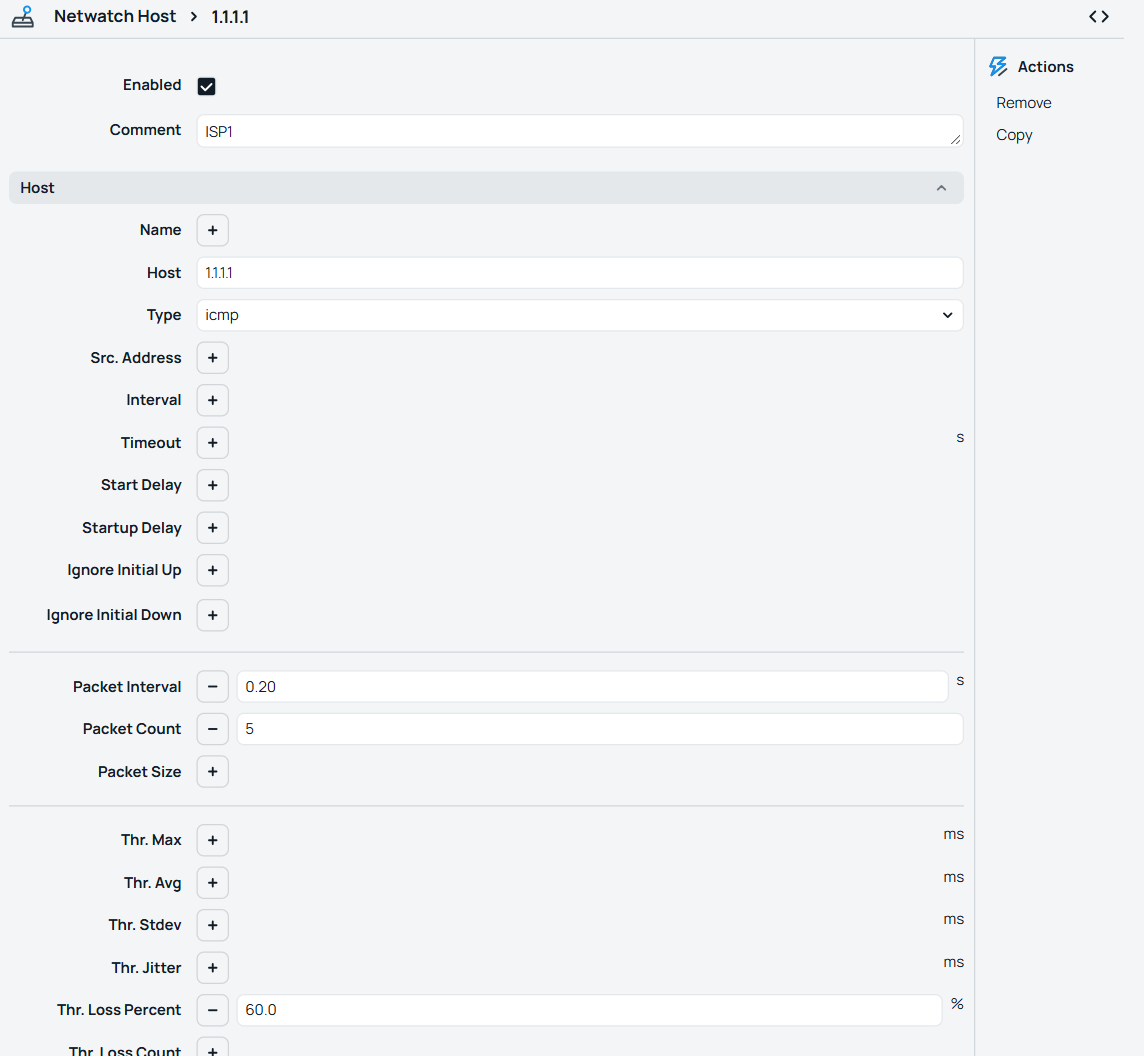
Untuk RouterOS v6, parameter type dan ambang belum ada. Bentuk perintah di v6 cukup seperti ini:
/tool netwatch
add host=1.1.1.1 interval=10s timeout=1s comment="ISP1"
Langkah 3: Pasang Down-Script dan Up-Script
Langkah berikutnya adalah memberi reaksi saat status berubah. Ketika ISP1 down, router menonaktifkan default route ISP1 sehingga default route ISP2 otomatis aktif. Saat ISP1 kembali up, router mengaktifkan lagi route tersebut.
/tool netwatch
set [find comment="ISP1"] down-script="/ip route set [find comment=\"default-ISP1\"] disabled=yes; /log warning \"netwatch: ISP1 DOWN\"" up-script="/ip route set [find comment=\"default-ISP1\"] disabled=no; /log info \"netwatch: ISP1 UP\""
Perhatikan bahwa yang Anda matikan hanya default route, bukan route /32 ke 1.1.1.1. Route pantauan harus tetap hidup supaya netwatch tetap bisa mengecek jalur ISP1 dan mendeteksi pemulihan. Jika route pantauan ikut mati, netwatch akan mengirim ping lewat ISP2 dan status ISP1 menjadi tidak bisa dipercaya.
Agar skema dua arah tetap rapi, Anda bisa memberi script serupa pada entri ISP2. Biasanya entri ISP2 cukup mengirim notifikasi tanpa mengubah route, karena ISP2 hanya berperan sebagai cadangan. Kalau jaringan Anda memakai pembagian beban, sesuaikan logika ini dengan konfigurasi pada artikel load balancing dua ISP dengan PCC.
Langkah 4: Kirim Notifikasi Telegram dengan /tool fetch
Notifikasi ke Telegram memerlukan token bot dari BotFather dan ID chat grup teknisi. Router memanggil API Telegram lewat /tool fetch dengan metode HTTP GET. Kami menyarankan menaruh logika pengiriman di system script tersendiri, lalu netwatch cukup memanggilnya.
/system script
add name=tg-kirim dont-require-permissions=yes source={
:global tgPesan
:local token "123456789:ISI-TOKEN-BOT-ANDA"
:local chat "-1001234567890"
:local nama [/system identity get name]
:local url ("https://api.telegram.org/bot" . $token . "/sendMessage?chat_id=" . $chat . "&text=" . $nama . "%20-%20" . $tgPesan)
/tool fetch url=$url output=none
:log info ("telegram terkirim: " . $tgPesan)
}
Script ini membaca variabel global tgPesan, menambahkan nama router, lalu mengirimkannya ke grup. Spasi pada teks pesan harus Anda ganti dengan %20 karena teks masuk ke URL. Di lab, RouterOS 6.49.23 ternyata menerima output=none maupun keep-result=no. Untuk router v6 yang jauh lebih lama, pakai keep-result=no agar router tidak menyimpan file hasil unduhan.
Sekarang sambungkan script tersebut ke netwatch. Netwatch mengisi variabel global, lalu memanggil script pengirim.
/tool netwatch
set [find comment="ISP1"] down-script="/ip route set [find comment=\"default-ISP1\"] disabled=yes; :global tgPesan \"ISP1%20DOWN,%20pindah%20ke%20ISP2\"; /system script run tg-kirim" up-script="/ip route set [find comment=\"default-ISP1\"] disabled=no; :global tgPesan \"ISP1%20UP,%20kembali%20normal\"; /system script run tg-kirim"
Ada satu catatan penting saat ISP1 down: pesan Telegram justru keluar lewat ISP2, karena default route ISP1 sudah mati. Urutan perintah di down-script menjadi penting, yaitu matikan route lebih dulu, baru kirim pesan. Kalau urutannya terbalik, router mencoba mengirim lewat link yang sedang mati dan pesan gagal terkirim. Di lab, kami memakai token contoh sehingga API Telegram membalas 401. Balasan itu justru membuktikan dua hal: script berjalan sampai baris fetch, dan permintaan ke api.telegram.org keluar lewat ISP2 saat ISP1 kami putus.
Langkah 5: Pantau Server dengan tcp-conn dan http-get
Setelah uplink aman, giliran server penting. Contoh berikut memantau layanan SSH server RADIUS di port 22 dan aplikasi billing berbasis web di port 80. Alamat 10.10.10.5 dan 10.10.10.6 hanyalah ilustrasi.
/tool netwatch
add host=10.10.10.5 type=tcp-conn port=22 interval=30s comment="RADIUS-SSH" down-script=":global tgPesan \"Server%20RADIUS%20tidak%20merespons\"; /system script run tg-kirim" up-script=":global tgPesan \"Server%20RADIUS%20normal\"; /system script run tg-kirim"
add host=10.10.10.6 type=http-get port=80 interval=30s comment="BILLING-WEB" down-script=":global tgPesan \"Web%20billing%20bermasalah\"; /system script run tg-kirim" up-script=":global tgPesan \"Web%20billing%20normal\"; /system script run tg-kirim"
Interval 30 detik sudah cukup untuk server karena gangguannya jarang berupa putus-sambung cepat. Tipe http-get juga bisa Anda arahkan ke halaman status sederhana yang memeriksa koneksi database. Dengan begitu, netwatch MikroTik ikut mendeteksi kasus web hidup tetapi database mati.
Langkah 6: Uji dan Verifikasi
Jangan menunggu gangguan sungguhan untuk menguji konfigurasi. Cara paling aman adalah mensimulasikan putus dengan memblokir host pantauan memakai firewall sementara, lalu memperhatikan perubahan status. Bila chain filter router Anda masih kosong, hapus place-before=0 dari perintah pertama. Di lab, perintah itu gagal dengan pesan “no such item” karena belum ada rule nomor 0.
/ip firewall filter
add chain=output dst-address=1.1.1.1 action=drop comment="uji-netwatch" place-before=0
/tool netwatch print detail where comment="ISP1"
/ip route print where comment~"default"
/log print where message~"netwatch"
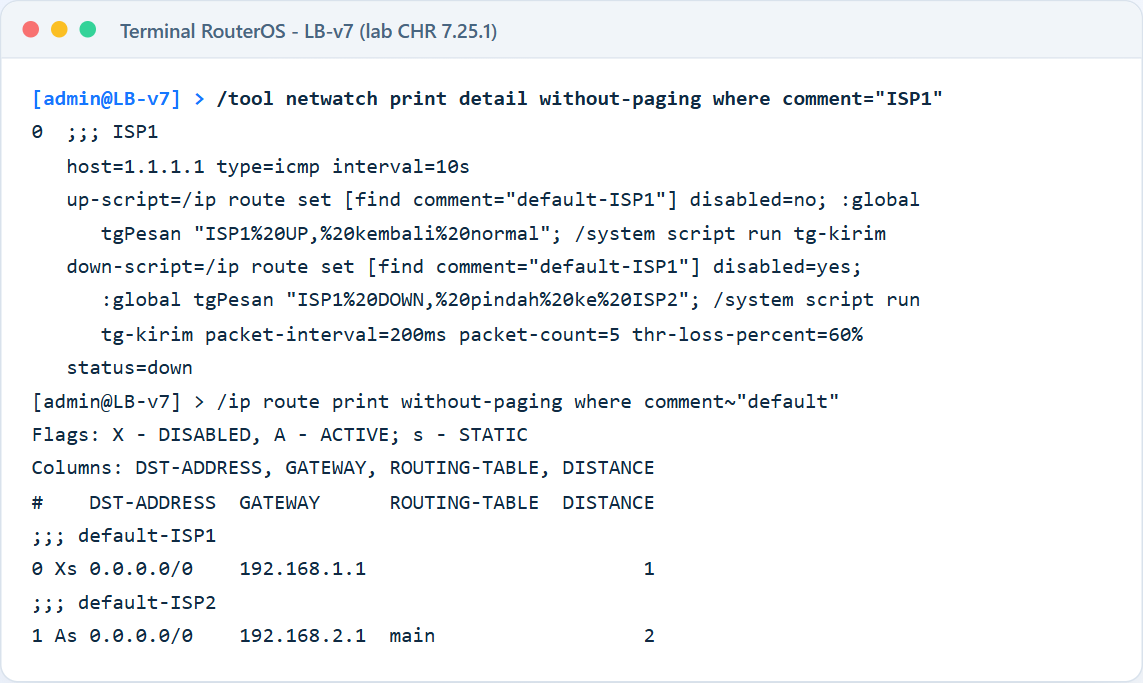
Setelah beberapa detik, status ISP1 seharusnya berubah menjadi down, default route ISP1 tampil nonaktif, dan pesan masuk ke Telegram. Hapus rule uji tersebut, lalu pastikan status kembali up dan route aktif lagi. Langkah uji ini juga membuktikan bahwa urutan perintah di script sudah benar.
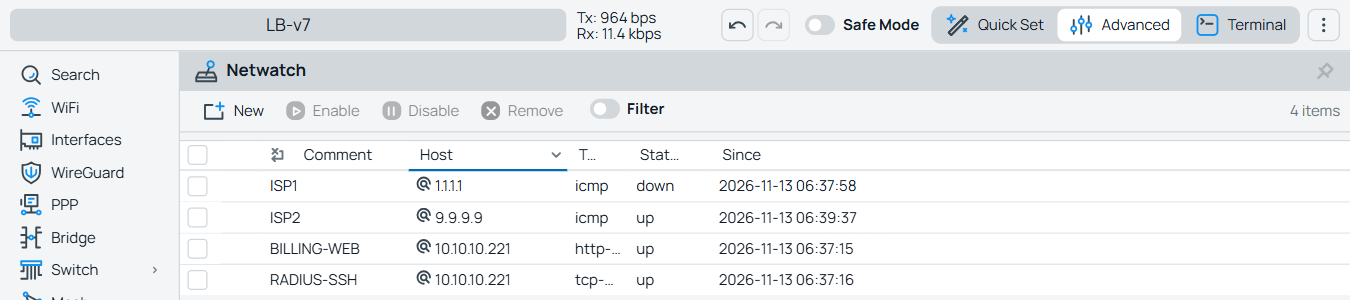
Hasil uji di lab kami: netwatch ISP1 berubah menjadi down sembilan detik setelah rule drop terpasang, lalu default-ISP1 langsung berstatus disabled dan default-ISP2 aktif.
Menu Tools > Netwatch di WebFig memperlihatkan kondisi yang sama, lengkap dengan waktu perubahan status pada kolom Since.
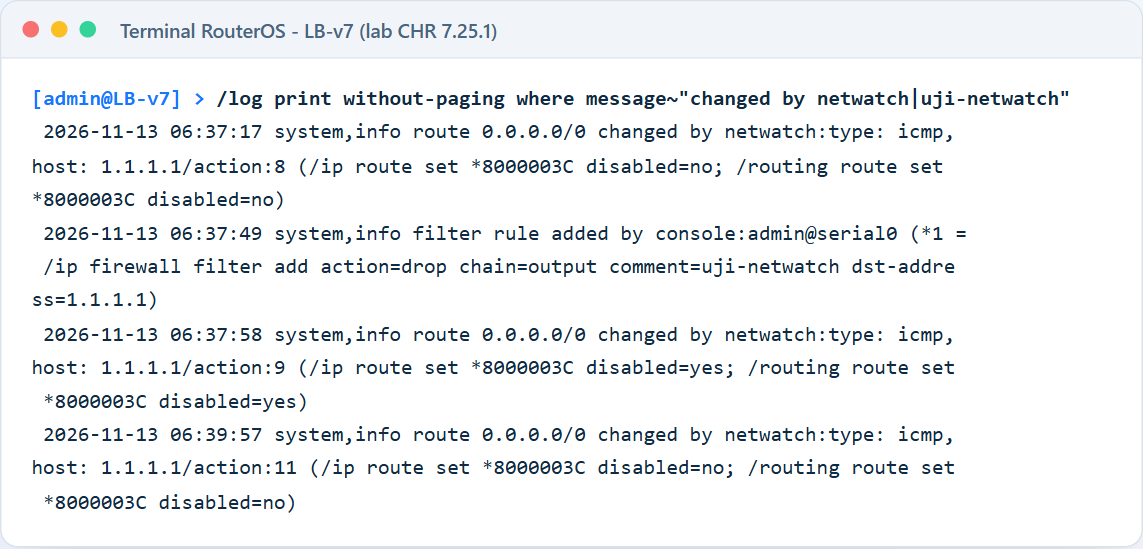
Log router mencatat setiap perubahan route yang dilakukan netwatch, sehingga Anda bisa menelusuri kapan failover terjadi.
/ip firewall filter remove [find comment="uji-netwatch"]
Studi Kasus: Netwatch MikroTik di RT-RW Net 60 Pelanggan
Bayangkan sebuah jaringan RT-RW Net ilustratif dengan 60 pelanggan, satu router inti, dua uplink (fiber sebagai utama dan link wireless dari ISP lain sebagai cadangan), serta satu server kecil yang menjalankan RADIUS dan billing. Pengelola jaringan bekerja sendirian dibantu satu teknisi lapangan. Keluhan terbesar mereka: gangguan sering baru ketahuan setelah pelanggan menelepon.
Router inti kemudian kami beri empat kelompok entri netwatch MikroTik. Kelompok pertama memantau dua uplink dengan tipe icmp dan memindahkan route seperti pada langkah 3. Entri berikutnya memantau server dengan tcp-conn dan http-get. Sisanya mengawasi access point sektor dan perangkat pelanggan prioritas.
| Kelompok | Jumlah entri (contoh) | Tipe | Interval | Aksi |
|---|---|---|---|---|
| Uplink ISP | 2 | icmp | 10s | Ubah route + Telegram |
| Server RADIUS/billing | 2 | tcp-conn, http-get | 30s | Telegram |
| AP sektor | 4 | icmp | 30s | Telegram |
| Pelanggan prioritas | 6 | simple | 1m | Log + Telegram |
Memantau AP Pelanggan dengan Netwatch MikroTik
Untuk AP sektor, interval 30 detik dengan tipe icmp terbukti cukup seimbang. Kalau satu AP sektor mati, puluhan pelanggan di belakangnya ikut terdampak, sehingga notifikasi cepat sangat berharga. Teknisi bisa langsung mengecek listrik atau kabel di tiang sebelum keluhan berdatangan.
Pelanggan prioritas, misalnya kantor desa atau warung yang memakai internet untuk transaksi, cukup dipantau dengan tipe simple berinterval satu menit. Kami tidak menyarankan memantau seluruh 60 pelanggan rumahan, karena modem rumahan sering dimatikan pemiliknya pada malam hari. Netwatch akan terus mengirim alarm yang sebenarnya normal, dan grup Telegram berubah menjadi tempat sampah notifikasi.
Hasil yang biasanya dirasakan setelah pola ini berjalan adalah perubahan cara kerja tim. Teknisi tidak lagi menunggu telepon, melainkan menerima pesan seperti “AP-Sektor-Timur DOWN” lalu langsung berangkat. Saat ISP utama putus, pelanggan sering tidak menyadarinya karena router sudah berpindah ke cadangan dalam hitungan detik.
Tips dan Best Practice Netwatch MikroTik
Pengalaman mengelola router di jaringan ISP kecil mengajarkan bahwa konfigurasi yang bekerja di atas kertas belum tentu nyaman dipakai setiap hari. Beberapa kebiasaan berikut membantu netwatch MikroTik tetap akurat tanpa membuat tim lelah menerima alarm.
Pilih Host yang Tepat
- Pakai host publik yang stabil dan jarang memblokir ping, seperti resolver DNS besar, untuk uplink ISP.
- Bedakan host pantauan setiap ISP agar route /32 tidak saling bertabrakan.
- Hindari memakai IP gateway ISP sebagai satu-satunya acuan, karena gateway bisa hidup sementara jalur ke internet sudah putus.
- Gunakan alamat IP, bukan nama domain, supaya netwatch tidak bergantung pada DNS.
Hindari Alarm Palsu
- Utamakan tipe icmp dengan beberapa paket untuk link wireless yang rawan loss sesaat.
- Jangan memasang interval di bawah 5 detik kecuali benar-benar perlu, karena beban CPU naik dan alarm makin sensitif.
- Beri komentar yang jelas pada setiap entri, misalnya nama lokasi dan fungsi perangkat.
- Simpan token Telegram di satu script saja agar mudah diganti bila bocor.
- Catat semua perubahan di log dengan awalan “netwatch:” supaya mudah difilter.
Satu kebiasaan tambahan yang sering terlupa adalah backup. Script netwatch yang panjang mudah rusak saat Anda menyalin konfigurasi antar router, jadi simpan hasil /export di tempat aman. Jika Anda ingin menjalankan pengecekan tambahan secara terjadwal, padukan netwatch dengan script dan scheduler RouterOS untuk laporan harian.
Troubleshooting Masalah Umum
Meski konsepnya sederhana, beberapa masalah muncul berulang kali di forum dan grup teknisi. Berikut gejala yang paling sering kami temui beserta cara menanganinya.
Script Netwatch MikroTik Tidak Berjalan
Gejala klasiknya, status sudah berubah menjadi down tetapi route tidak berubah dan pesan tidak masuk. Langkah pertama, periksa log dengan /log print dan cari pesan error terkait script. Kesalahan tanda kutip adalah penyebab paling umum, karena script di dalam parameter netwatch membutuhkan tanda kutip dalam yang di-escape dengan garis miring terbalik.
Penyebab kedua adalah hak akses. Script netwatch berjalan dengan kebijakan terbatas, sehingga perintah tertentu bisa ditolak tanpa pesan yang jelas. Memindahkan logika ke system script dengan opsi dont-require-permissions=yes, seperti contoh di langkah 4, biasanya menyelesaikan masalah ini.
Status Naik-Turun (Flapping)
Flapping terjadi ketika status berganti up dan down berkali-kali dalam waktu singkat. Kondisi ini lazim pada link wireless yang sinyalnya lemah atau ISP yang sedang padat. Akibatnya, route ikut berpindah-pindah dan sesi pelanggan berulang kali terputus.
Naikkan jumlah paket dan longgarkan ambang loss pada tipe icmp, atau perpanjang interval. Bila link memang sering bermasalah, perbaiki dulu sisi fisiknya karena netwatch hanya melaporkan gejala, bukan menyembuhkan penyakitnya.
Notifikasi Telegram Tidak Masuk
Uji script pengirim secara manual lewat terminal dengan mengisi variabel global lebih dulu. Jika fetch gagal, cek apakah router bisa me-resolve api.telegram.org, apakah jam router sudah benar untuk koneksi HTTPS, dan apakah ID chat grup memakai tanda minus di depannya. Pastikan juga bot sudah dimasukkan ke grup dan pernah menerima pesan.
:global tgPesan "uji%20notifikasi"
/system script run tg-kirim
/tool fetch url="https://api.telegram.org" output=none
Bila pesan uji berhasil tetapi pesan dari netwatch tidak, masalahnya ada pada urutan perintah atau jalur keluar. Ingat lagi kasus ISP1 down: route harus berpindah sebelum fetch berjalan.
Pertanyaan yang Sering Diajukan
Apakah netwatch MikroTik tersedia di RouterOS v6?
Ya, netwatch sudah ada sejak lama di RouterOS v6, tetapi hanya mendukung ping sederhana dengan parameter interval dan timeout. Tipe icmp, tcp-conn, dan http-get beserta ambangnya baru hadir di RouterOS v7.
Berapa interval yang ideal?
Untuk uplink ISP, 10 detik dengan tipe icmp sudah memberi reaksi cepat tanpa beban berarti. Server dan AP cukup 30 detik, sedangkan perangkat pelanggan bisa satu menit atau lebih.
Apa beda netwatch dengan check-gateway pada route?
Opsi check-gateway hanya memeriksa apakah gateway menjawab, lalu menonaktifkan route secara otomatis. Netwatch bisa memeriksa host jauh di internet dan menjalankan script apa saja, sehingga lebih fleksibel untuk notifikasi dan logika failover khusus.
Bisakah netwatch MikroTik memantau ratusan host?
Bisa, tetapi perhatikan beban CPU, terutama pada router kelas bawah. Untuk ratusan perangkat, sistem monitoring terpusat seperti The Dude atau Zabbix lebih tepat, sementara netwatch tetap dipakai untuk host kritis.
Host apa yang sebaiknya dipantau untuk uplink?
Pilih IP publik yang stabil, jarang memblokir ping, dan tidak dipakai pelanggan sebagai DNS. Kunci host tersebut ke gateway ISP masing-masing dengan route /32 agar hasil pantauan tidak tertukar.
Apakah netwatch bisa mengirim email selain Telegram?
Bisa. RouterOS punya perintah /tool e-mail send yang bisa Anda panggil dari script, asalkan server SMTP sudah Anda atur. Banyak operator tetap memilih Telegram karena notifikasinya lebih cepat terbaca di ponsel.
Kesimpulan
Netwatch MikroTik adalah alat kecil yang dampaknya besar bagi operator jaringan. Dengan beberapa baris konfigurasi, router mampu memantau uplink, server, dan perangkat penting, lalu bereaksi sendiri saat terjadi gangguan. Tipe pemeriksaan baru di RouterOS v7 membuat hasil pantauan jauh lebih akurat ketimbang ping tunggal di v6.
Kunci keberhasilannya terletak pada pemilihan host yang tepat, route /32 untuk host pantauan, urutan perintah yang benar di down-script, serta notifikasi yang tidak berlebihan. Mulailah dari dua uplink dan satu server, uji dengan rule firewall sementara, lalu kembangkan ke AP sektor setelah semuanya stabil. Untuk referensi parameter lengkap, buka dokumentasi resmi MikroTik dan cari halaman Netwatch sesuai versi RouterOS Anda.