
 by
by Kemampuan untuk melakukan remote Mikrotik dari internet menjadi kebutuhan wajib bagi setiap operator jaringan, teknisi, maupun administrator ISP yang mengelola perangkat tersebar di banyak lokasi. Berkat akses jarak jauh, Anda tidak perlu lagi datang ke lokasi fisik hanya untuk mengubah konfigurasi, memantau trafik, atau memperbaiki gangguan sederhana. Namun, kemudahan ini datang bersama risiko keamanan yang serius apabila Anda tidak melindungi jalur akses dengan benar. Karena itu, artikel ini akan membahas secara mendalam bagaimana cara membuka akses ke router Anda tanpa mengorbankan keamanan perangkat.
Sepanjang tutorial ini, kami akan menekankan prinsip keamanan berlapis (defense in depth) yang telah teruji di lapangan. Selain menjelaskan konsep dasar, kami juga menyajikan konfigurasi konkret yang dapat langsung Anda terapkan pada RouterOS. Selanjutnya, Anda akan memahami mengapa membuka port secara sembarangan ke publik merupakan praktik berbahaya, sekaligus mempelajari alternatif yang jauh lebih aman seperti VPN dan IP Cloud. Alhasil, setelah membaca panduan ini secara tuntas, Anda akan memiliki fondasi kuat untuk mengelola router dari mana saja dengan tenang.
Pengertian remote Mikrotik
Secara sederhana, remote Mikrotik adalah aktivitas mengakses dan mengelola perangkat RouterOS dari lokasi yang berbeda dengan tempat perangkat itu terpasang secara fisik. Sebagai contoh, seorang teknisi di kantor pusat dapat mengubah konfigurasi router yang berada di rumah pelanggan puluhan kilometer jauhnya. Akses semacam ini memungkinkan pengelolaan terpusat tanpa harus berpindah tempat setiap kali muncul masalah. Hasilnya, efisiensi kerja meningkat drastis, terutama bagi ISP yang menangani ratusan titik perangkat.
Pada dasarnya, RouterOS menyediakan beberapa kanal akses seperti Winbox, WebFig, SSH, dan API. Masing-masing kanal berjalan pada port tertentu yang secara default terbuka untuk jaringan lokal. Namun, ketika Anda ingin mengaksesnya dari internet, Anda harus menjangkau kanal tersebut melalui alamat IP publik atau melalui jalur terowongan khusus. Di sinilah letak tantangannya, karena membuka kanal ke internet berarti mengekspos perangkat kepada seluruh dunia, termasuk kepada pihak yang berniat jahat.
Itulah sebabnya, memahami arti remote Mikrotik tidak berhenti pada kemampuan mengaksesnya saja, melainkan juga mencakup tanggung jawab mengamankannya. Seorang administrator yang baik selalu menimbang keseimbangan antara kemudahan akses dan tingkat risiko yang ia tanggung. Selanjutnya, ia akan memilih metode yang paling sesuai dengan skala dan kebutuhan jaringannya. Berbekal pemahaman yang utuh, Anda dapat mengambil keputusan yang tepat sebelum membuka akses apa pun.
Cara Kerja remote Mikrotik
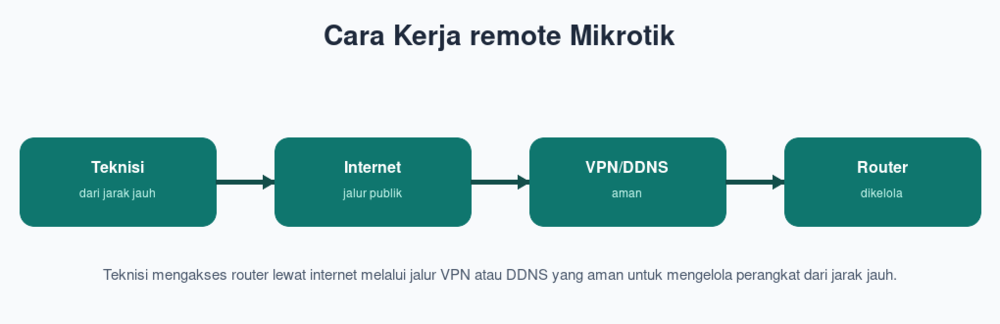
Untuk memahami remote Mikrotik, bayangkan sebuah alur perjalanan data dari komputer teknisi menuju router tujuan. Ketika teknisi menjalankan Winbox dan memasukkan alamat router, aplikasi tersebut mengirim paket permintaan koneksi melalui jaringan internet. Paket itu kemudian melewati sejumlah perangkat perantara seperti modem, gateway ISP, dan berbagai router backbone sebelum akhirnya tiba di router tujuan. Setelah router menerima permintaan, ia akan memeriksa apakah aturan firewall dan service yang aktif mengizinkan sumber koneksi tersebut.
Apabila router mengizinkan koneksi, ia akan membalas dengan sesi komunikasi dua arah yang terenkripsi maupun tidak, tergantung pada protokol yang Anda gunakan. Winbox, misalnya, menggunakan port 8291 secara default, sementara SSH memakai port 22 dan WebFig memakai port 80 atau 443. Selanjutnya, seluruh perintah konfigurasi yang Anda ketik akan mengalir melalui sesi tersebut, lalu RouterOS mengeksekusinya secara langsung. Walhasil, pengalaman mengelola router dari jarak jauh terasa nyaris sama seperti mengelolanya secara lokal.
Namun demikian, di titik inilah keamanan menjadi krusial. Jika jalur perjalanan data melintasi internet publik tanpa perlindungan, siapa pun yang menyadap trafik dapat mencuri kredensial Anda. Karena itulah, metode remote Mikrotik yang aman umumnya membungkus seluruh trafik ke dalam terowongan terenkripsi seperti VPN, atau setidaknya membatasi sumber koneksi hanya dari alamat IP tepercaya. Melalui cara kerja yang demikian, data konfigurasi tetap terlindungi meskipun harus melintasi jaringan yang tidak dapat dipercaya.
Persiapan yang Diperlukan
Sebelum Anda mulai membuka akses jarak jauh, ada beberapa hal mendasar yang perlu Anda siapkan agar proses berjalan lancar dan aman. Persiapan ini akan menghemat waktu Anda serta mencegah kesalahan konfigurasi yang berpotensi membuka celah keamanan. Selain itu, langkah persiapan yang matang memudahkan proses pemecahan masalah apabila koneksi tidak berhasil. Berikut ini adalah daftar hal penting yang wajib Anda periksa terlebih dahulu.
- Status alamat IP publik. Pastikan Anda mengetahui apakah router memiliki IP publik statis, IP publik dinamis, atau justru berada di belakang CGNAT. Hal ini sangat menentukan metode remote Mikrotik yang bisa Anda gunakan.
- Kredensial yang kuat. Ganti username default
admindengan nama lain dan gunakan kata sandi panjang yang mengandung kombinasi huruf, angka, serta simbol. - Versi RouterOS terbaru. Perbarui firmware ke versi stabil terbaru untuk menutup celah keamanan yang sudah MikroTik perbaiki.
- Dokumentasi jaringan. Catat alamat IP, port service, dan aturan firewall yang berlaku agar Anda memiliki gambaran menyeluruh sebelum melakukan perubahan.
- Rencana cadangan akses. Siapkan jalur alternatif seperti akses lokal atau MAC Winbox, sehingga Anda tidak terkunci apabila konfigurasi baru gagal.
Setelah Anda memenuhi seluruh poin di atas, Anda berada pada posisi yang aman untuk melanjutkan. Perlu diingat bahwa banyak insiden peretasan bermula dari router yang masih memakai kredensial default dan firmware usang. Maka, meluangkan waktu untuk persiapan sama pentingnya dengan proses konfigurasi itu sendiri. Selanjutnya, kita akan membahas metode-metode konkret yang dapat Anda terapkan.
Metode remote Mikrotik yang Aman
Ada beberapa metode untuk mengakses router dari jarak jauh, dan masing-masing memiliki tingkat keamanan yang berbeda. Pada bagian ini, kami mengurutkannya dari yang paling aman hingga yang paling berisiko. Kami sangat menganjurkan Anda memilih metode berbasis VPN sebagai pilihan utama. Namun, jika kondisi jaringan tidak memungkinkan, Anda tetap bisa memakai metode lain selama Anda menerapkan pembatasan yang ketat.
Cara remote Mikrotik via VPN (Paling Aman)
Metode remote Mikrotik melalui VPN merupakan pilihan paling aman karena VPN membungkus seluruh trafik dalam terowongan terenkripsi. Dengan VPN, komputer Anda seolah-olah berada dalam jaringan lokal yang sama dengan router, sehingga Anda tidak perlu mengekspos port service ke internet sama sekali. Akibatnya, pemindai port otomatis yang berkeliaran di internet tidak akan menemukan kanal Winbox atau SSH Anda. Inilah alasan mengapa VPN menjadi standar emas bagi para operator ISP profesional.
Salah satu protokol VPN modern yang ringan dan cepat adalah WireGuard, yang sudah tersedia sejak RouterOS 7. Setelah terowongan WireGuard aktif, Anda cukup mengakses router melalui alamat IP internal VPN, misalnya 10.10.0.1, tanpa membuka port apa pun ke publik. Berikut contoh konfigurasi dasar server WireGuard pada sisi router. Untuk panduan lengkap, silakan baca artikel cara setting WireGuard Mikrotik.
/interface wireguard
add name=wg-remote listen-port=13231 mtu=1420

/interface wireguard peers
add interface=wg-remote public-key="PUBLIC_KEY_CLIENT" allowed-address=10.10.0.2/32

/ip address
add address=10.10.0.1/24 interface=wg-remote

/ip firewall filter
add chain=input protocol=udp dst-port=13231 action=accept comment="Allow WireGuard"
Selain WireGuard, protokol L2TP over IPsec juga populer karena kompatibel dengan banyak perangkat klien. Meskipun sedikit lebih berat dari WireGuard, L2TP/IPsec menawarkan enkripsi yang kuat dan mudah Anda konfigurasi. Untuk langkah rincinya, Anda dapat mengikuti panduan cara setting VPN L2TP Mikrotik. Berkat salah satu dari kedua metode ini, jalur remote Mikrotik Anda terlindungi secara maksimal.
Cara remote Mikrotik via IP Cloud/DDNS
Banyak router tidak memiliki IP publik statis, melainkan IP dinamis yang berubah-ubah setiap kali koneksi terputus. Untuk mengatasinya, MikroTik menyediakan fitur IP Cloud yang berfungsi sebagai Dynamic DNS bawaan. Fitur ini memberikan nama domain unik seperti xxxxxx.sn.mynetname.net yang selalu menunjuk ke IP publik router terkini. Berkat fitur tersebut, Anda dapat melakukan remote Mikrotik menggunakan nama domain tersebut tanpa perlu menghafal alamat IP yang berubah.
Mengaktifkan IP Cloud sangatlah mudah dan hanya membutuhkan satu baris perintah. Setelah aktif, RouterOS akan otomatis mendaftarkan IP publiknya ke server MikroTik dan memperbaruinya setiap kali terjadi perubahan. Berikut perintah untuk mengaktifkan fitur DDNS tersebut. Perlu dicatat bahwa fitur ini hanya berfungsi apabila router benar-benar memegang IP publik, bukan berada di belakang CGNAT.
/ip cloud
set ddns-enabled=yes update-time=yes

/ip cloud
print
Meskipun IP Cloud memudahkan penamaan alamat, fitur ini tidak dengan sendirinya mengamankan koneksi Anda. DDNS hanya menyelesaikan masalah IP yang berubah, bukan masalah keamanan port yang terbuka. Karena itu, kami sangat menyarankan Anda tetap menggabungkan IP Cloud dengan VPN atau setidaknya pembatasan IP sumber. Lewat kombinasi tersebut, kemudahan DDNS tidak mengorbankan keamanan perangkat.
Cara remote Mikrotik via Port yang Dibatasi IP
Apabila Anda benar-benar harus membuka port service ke internet, batasilah akses hanya dari alamat IP tertentu yang Anda percayai. Pendekatan ini jauh lebih baik daripada membiarkan port terbuka untuk seluruh dunia. Sebagai contoh, jika kantor Anda memiliki IP publik statis, izinkan koneksi Winbox hanya dari IP tersebut. Hasilnya, firewall akan langsung menolak pemindai otomatis dari alamat lain.
Selain membatasi lewat pengaturan service, kami sangat menganjurkan Anda menambahkan aturan firewall filter sebagai lapisan kedua. Anda juga sebaiknya mengganti port default Winbox ke nomor lain untuk mengurangi kebisingan pemindaian. Berikut contoh konfigurasi yang membatasi akses Winbox hanya dari satu subnet tepercaya. Perhatikan bahwa pendekatan ini tetap kurang aman dibandingkan VPN, sehingga gunakan hanya sebagai solusi sementara.
/ip service
set winbox address=203.0.113.10/32 port=8291
set www disabled=yes
set telnet disabled=yes
set ftp disabled=yes

/ip firewall filter
add chain=input protocol=tcp dst-port=8291 src-address=203.0.113.10 action=accept comment="Allow Winbox trusted"
add chain=input protocol=tcp dst-port=8291 action=drop comment="Drop Winbox lainnya"
Perlu kami tegaskan kembali bahwa membuka port apa pun ke publik selalu mengandung risiko. Bahkan dengan pembatasan IP, celah tetap ada apabila seseorang ikut menyusupi alamat tepercaya Anda. Karena itu, perlakukan metode ini sebagai jalan terakhir, bukan pilihan utama. Untuk memperkuat pertahanan menyeluruh, pelajari juga panduan cara mengamankan Mikrotik.
Cara remote Mikrotik via MAC Winbox Lokal
Untuk skenario akses dalam jaringan lokal atau melalui terowongan VPN, MikroTik menyediakan fitur MAC Winbox yang tidak memerlukan alamat IP. Fitur ini bekerja pada lapisan data link, sehingga sangat berguna ketika konfigurasi IP router bermasalah. Namun, MAC Winbox hanya berfungsi dalam satu segmen broadcast yang sama, sehingga Anda tidak bisa memakainya langsung dari internet. Meskipun demikian, ketika Anda mengombinasikannya dengan VPN yang bridge, metode ini bisa menjadi penyelamat.
Secara default, MAC Server aktif pada seluruh interface, dan hal ini justru berbahaya jika salah satu interface menghadap ke publik. Maka, Anda perlu membatasi MAC Server hanya pada interface lokal atau interface VPN tepercaya. Berikut konfigurasi untuk membatasi MAC Winbox agar hanya dapat Anda akses dari interface tertentu. Berkat pembatasan ini, Anda dapat menekan risiko akses MAC dari pihak luar seminimal mungkin.
/tool mac-server
set allowed-interface-list=LAN

/tool mac-server mac-winbox
set allowed-interface-list=LAN

/interface list
add name=LAN
/interface list member
add list=LAN interface=ether2
Setelah memahami keempat metode di atas, Anda kini memiliki gambaran menyeluruh mengenai pilihan yang tersedia. Kami menegaskan sekali lagi bahwa jalur VPN merupakan pilihan paling ideal untuk remote Mikrotik jangka panjang. Sebaiknya Anda menganggap metode lain sebagai pelengkap atau solusi darurat. Selanjutnya, mari kita lihat penerapan nyata melalui sebuah studi kasus di lapangan.
Studi Kasus Antar-Kota
Sebagai operator ISP yang mengelola jaringan di beberapa kota, kami pernah menghadapi tantangan mengelola puluhan router pelanggan yang tersebar dari Jakarta hingga Surabaya. Pada awalnya, tim teknis kami mengandalkan pembukaan port Winbox langsung ke IP publik masing-masing router. Namun, dalam waktu kurang dari dua minggu, kami mendeteksi ribuan upaya login mencurigakan yang berasal dari berbagai negara. Pengalaman ini menjadi pelajaran berharga bahwa membuka port ke publik adalah undangan terbuka bagi para peretas.
Menyikapi hal tersebut, kami merombak total arsitektur akses jarak jauh dengan membangun server VPN terpusat di kantor pusat. Setiap router pelanggan kami konfigurasi sebagai klien WireGuard yang otomatis terhubung ke server VPN begitu perangkat menyala. Alhasil, seluruh proses remote Mikrotik berlangsung melalui alamat IP internal VPN yang tidak terlihat dari internet. Setelah migrasi ini selesai, upaya login mencurigakan langsung lenyap karena tidak ada lagi port yang terekspos.
Hasil dari perubahan tersebut sangat memuaskan, baik dari sisi keamanan maupun kemudahan operasional. Teknisi kami cukup terhubung ke VPN kantor, lalu mengakses router mana pun seolah berada di jaringan lokal yang sama. Selain itu, kami menambahkan IP Cloud pada server VPN pusat agar server tetap dapat kami jangkau meski IP publiknya dinamis. Berkat kombinasi VPN dan DDNS ini, kami berhasil mengelola ratusan perangkat lintas kota dengan aman dan efisien tanpa pernah mengalami insiden peretasan lagi.
Kelebihan dan Kekurangan
Setiap metode akses jarak jauh memiliki sisi positif dan negatif yang perlu Anda timbang dengan cermat. Memahami perbandingan ini akan membantu Anda memilih pendekatan yang paling sesuai dengan kondisi jaringan. Tabel berikut merangkum kelebihan dan kekurangan dari masing-masing metode remote Mikrotik yang telah kita bahas. Berbekal gambaran ini, keputusan Anda akan lebih terarah dan berdasar.
| Metode | Kelebihan | Kekurangan |
|---|---|---|
| VPN (WireGuard/L2TP) | Paling aman, trafik terenkripsi, port tidak terekspos | Perlu konfigurasi awal lebih rumit, butuh RouterOS 7 untuk WireGuard |
| IP Cloud/DDNS | Mengatasi IP dinamis, mudah diaktifkan | Tidak mengamankan koneksi, butuh IP publik asli |
| Port dibatasi IP | Sederhana, tanpa server tambahan | Masih terekspos, rentan jika IP tepercaya disusupi |
| MAC Winbox | Tetap jalan tanpa IP, berguna saat darurat | Hanya satu segmen lokal, tidak langsung dari internet |
Dari tabel tersebut, terlihat jelas bahwa tidak ada metode yang sempurna dalam segala aspek. VPN unggul dalam keamanan namun menuntut persiapan lebih, sementara pembukaan port lebih praktis namun berisiko tinggi. Karena itu, kombinasi beberapa metode sering kali menjadi solusi terbaik di lapangan. Selanjutnya, mari kita bahas kesalahan-kesalahan umum yang sering menjebak para pemula.
Kesalahan Umum yang Sering Terjadi
Dalam praktik sehari-hari, banyak administrator melakukan kesalahan yang sebenarnya bisa Anda hindari dengan mudah. Kesalahan ini kerap berujung pada peretasan router atau bahkan router yang terkunci total dari akses. Mengenali pola kesalahan berikut memungkinkan Anda mengantisipasinya sejak awal. Berikut adalah lima kesalahan paling umum yang perlu Anda waspadai saat melakukan remote Mikrotik.
- Membuka semua port ke publik. Membiarkan Winbox, SSH, Telnet, dan WebFig terbuka tanpa pembatasan sama saja mengundang serangan brute force dari seluruh dunia.
- Tetap memakai kredensial default. Username
admintanpa kata sandi merupakan target pertama para peretas otomatis. - Mengabaikan pembaruan firmware. Versi RouterOS lama menyimpan celah keamanan yang sudah beredar luas dan gampang penyerang manfaatkan.
- Tidak menyiapkan akses cadangan. Mengubah aturan firewall tanpa jalur alternatif berpotensi membuat Anda terkunci dari router sendiri.
- Membiarkan service tidak terpakai tetap aktif. Sebaiknya Anda mematikan layanan seperti FTP dan Telnet yang tidak terpakai agar permukaan serangan mengecil.
Menghindari kelima kesalahan di atas akan meningkatkan keamanan router Anda secara signifikan. Ingatlah bahwa keamanan bukanlah proyek sekali jadi, melainkan proses berkelanjutan yang menuntut kewaspadaan. Karena itu, biasakan meninjau ulang konfigurasi Anda secara berkala. Pada bagian berikutnya, kami akan berbagi sejumlah tips dan praktik terbaik yang telah terbukti ampuh.
Tips dan Best Practice remote Mikrotik
Setelah membahas teori dan kesalahan umum, kini saatnya merangkum praktik terbaik yang kami terapkan sehari-hari. Tips-tips berikut lahir dari pengalaman langsung mengelola jaringan produksi berskala besar. Menerapkannya akan membawa keamanan remote Mikrotik Anda ke level yang lebih tinggi. Berikut lima praktik terbaik yang sangat kami rekomendasikan.
- Utamakan VPN di atas segalanya. Jadikan VPN sebagai jalur akses utama dan hindari membuka port service langsung ke internet kapan pun memungkinkan.
- Gunakan address-list untuk whitelist. Kelompokkan IP tepercaya dalam sebuah address-list agar aturan firewall lebih rapi dan mudah Anda kelola.
- Aktifkan pencatatan log. Pantau upaya login yang gagal melalui log agar Anda dapat mendeteksi serangan sejak dini.
- Ganti port default. Memindahkan Winbox dari port 8291 ke nomor acak mengurangi kebisingan pemindaian otomatis secara nyata.
- Lakukan backup konfigurasi rutin. Simpan salinan konfigurasi sebelum setiap perubahan besar sehingga Anda dapat memulihkannya dengan cepat.
Sebagai lapisan tambahan, Anda juga dapat menerapkan aturan firewall yang secara otomatis memblokir IP setelah beberapa kali gagal login. Pendekatan ini sangat efektif meredam serangan brute force yang gigih. Berikut contoh aturan sederhana yang memasukkan penyerang ke dalam daftar blokir. Untuk referensi resmi dan mendalam, Anda dapat merujuk ke dokumentasi resmi MikroTik.
/ip firewall filter
add chain=input protocol=tcp dst-port=8291 src-address-list=blokir action=drop comment="Blokir brute force"
add chain=input protocol=tcp dst-port=8291 connection-state=new action=add-src-to-address-list address-list=blokir address-list-timeout=1d comment="Deteksi percobaan"
Pertanyaan yang Sering Diajukan (FAQ)
Apakah remote Mikrotik bisa dilakukan tanpa IP publik?
Ya, tentu bisa. Apabila router Anda berada di belakang CGNAT dan tidak memiliki IP publik, solusi terbaik adalah menggunakan VPN dengan router sebagai klien yang menghubungi server VPN pusat. Lewat cara ini, router aktif membangun terowongan keluar, sehingga tidak memerlukan IP publik yang harus terjangkau dari luar.
Metode remote Mikrotik mana yang paling aman?
Metode paling aman adalah melalui VPN, khususnya WireGuard atau L2TP over IPsec. Dengan VPN, seluruh trafik terenkripsi dan tidak ada port service yang terekspos ke internet. Akibatnya, pemindai otomatis tidak dapat menemukan kanal akses Anda sama sekali.
Apakah IP Cloud sudah cukup untuk mengamankan router?
Tidak. IP Cloud hanya menyelesaikan masalah IP dinamis dengan menyediakan nama domain DDNS. Fitur ini tidak menambah lapisan keamanan apa pun pada koneksi. Karena itu, Anda tetap harus menggabungkannya dengan VPN atau pembatasan IP sumber.
Bagaimana jika saya terkunci dari router setelah mengubah firewall?
Jika Anda masih berada dalam satu jaringan lokal, gunakan MAC Winbox untuk masuk kembali tanpa memerlukan IP. Selain itu, fitur Safe Mode pada Winbox akan otomatis mengembalikan konfigurasi apabila koneksi terputus. Karena itulah, selalu aktifkan Safe Mode sebelum melakukan perubahan berisiko.
Perlukah mengganti port default Winbox?
Kami sangat menganjurkan Anda mengganti port default sebagai lapisan keamanan tambahan. Meskipun bukan solusi utama, memindahkan Winbox dari port 8291 secara signifikan mengurangi upaya pemindaian otomatis. Namun, Anda harus tetap memadukan langkah ini dengan pembatasan IP atau VPN agar benar-benar efektif.
Apakah WebFig aman untuk remote Mikrotik dari internet?
WebFig bisa aman apabila Anda mengaksesnya melalui HTTPS dan membatasinya hanya dari IP tepercaya, atau lebih baik lagi melalui VPN. Kami sangat tidak menyarankan Anda mengakses WebFig lewat HTTP biasa karena trafiknya tidak terenkripsi. Sebisa mungkin, bungkus akses WebFig Anda di dalam terowongan VPN untuk keamanan maksimal.
Berapa sering saya harus memperbarui RouterOS?
Sebaiknya perbarui RouterOS setiap kali MikroTik merilis versi stabil baru, terutama yang menyertakan perbaikan keamanan. Menunda pembaruan berarti membiarkan celah keamanan yang sudah menjadi rahasia umum tetap terbuka. Namun, selalu lakukan backup terlebih dahulu dan uji pembaruan pada jam sepi trafik.
Kesimpulan
Melakukan remote Mikrotik dari internet memang membuka pintu efisiensi luar biasa bagi pengelolaan jaringan, terutama bagi operator ISP dengan perangkat tersebar. Namun, Anda harus selalu mengimbangi kemudahan tersebut dengan penerapan keamanan berlapis yang serius. Sepanjang artikel ini, kami menegaskan bahwa membuka port ke publik merupakan praktik berisiko tinggi yang sebaiknya Anda hindari. Sebagai gantinya, VPN hadir sebagai solusi paling aman dan terpercaya untuk kebutuhan jangka panjang.
Berbekal pemahaman atas cara kerja, metode aman, hingga kesalahan umum yang telah kita bahas, Anda kini memiliki bekal lengkap untuk mengelola router dari mana saja dengan tenang. Terapkanlah persiapan yang matang, pilih metode yang sesuai kondisi jaringan, dan biasakan meninjau ulang konfigurasi secara berkala. Untuk memperdalam pengetahuan Anda, jangan lewatkan panduan terkait seperti cara setting WireGuard Mikrotik, cara setting VPN L2TP Mikrotik, serta cara mengamankan Mikrotik. Berkat langkah-langkah tersebut, jaringan Anda akan tetap aman sekaligus mudah Anda kelola dari jarak jauh.