 by
by Halaman login hotspot Mikrotik merupakan wajah pertama yang pelanggan lihat ketika mereka terhubung ke jaringan WiFi yang Anda kelola. Sayangnya, banyak operator masih membiarkan tampilan bawaan RouterOS yang polos, kaku, dan terkesan seadanya. Padahal, dengan sedikit sentuhan kreatif pada berkas login.html, Anda dapat menyulap halaman standar tersebut menjadi media branding yang profesional. Maka dari itu, artikel ini akan membimbing Anda langkah demi langkah untuk mengustomisasi halaman login agar tampak lebih menarik dan berkesan.
Selain memperindah tampilan, kustomisasi login hotspot Mikrotik juga memberikan nilai tambah yang nyata bagi bisnis Anda. Misalnya, Anda dapat menampilkan logo usaha, memilih warna yang selaras dengan identitas merek, hingga menyisipkan banner promosi. Alhasil, setiap pengguna yang hendak menikmati akses internet secara tidak langsung menerima pesan pemasaran Anda. Melalui panduan yang komprehensif ini, kami akan mengupas tuntas mulai dari konsep dasar, cara kerja, langkah teknis, hingga studi kasus penerapannya di lapangan.
Pengertian login hotspot Mikrotik
Secara sederhana, login hotspot Mikrotik adalah halaman perantara yang muncul sebelum router memberi pengguna izin mengakses internet melalui jaringan hotspot. Halaman ini biasa kita sebut sebagai captive portal, yaitu gerbang otentikasi yang mewajibkan pengguna memasukkan nama pengguna dan kata sandi terlebih dahulu. Dengan kata lain, tanpa melewati halaman tersebut, perangkat pelanggan tidak akan pernah mendapatkan koneksi ke jaringan luar.
Pada dasarnya, RouterOS menyediakan berkas login.html beserta beberapa berkas pendukung lain di dalam folder khusus bernama hotspot. Berkas inilah yang menjadi objek utama ketika kita berbicara mengenai kustomisasi tampilan. Karena berkas tersebut berformat HTML biasa, maka Anda bebas mengubah struktur, gaya, dan elemen visualnya sesuai selera. Namun demikian, ada aturan tertentu yang wajib Anda patuhi agar proses otentikasi tetap berjalan normal.
Perlu Anda pahami pula bahwa halaman login hotspot Mikrotik tidak berdiri sendiri, melainkan bekerja sama dengan berkas seperti alogin.html, logout.html, dan status.html. Meskipun demikian, fokus utama kustomisasi umumnya terletak pada halaman login karena halaman itulah yang paling sering pengguna lihat. Oleh sebab itu, memahami peran setiap berkas menjadi bekal penting sebelum Anda mulai mengutak-atik kodenya.
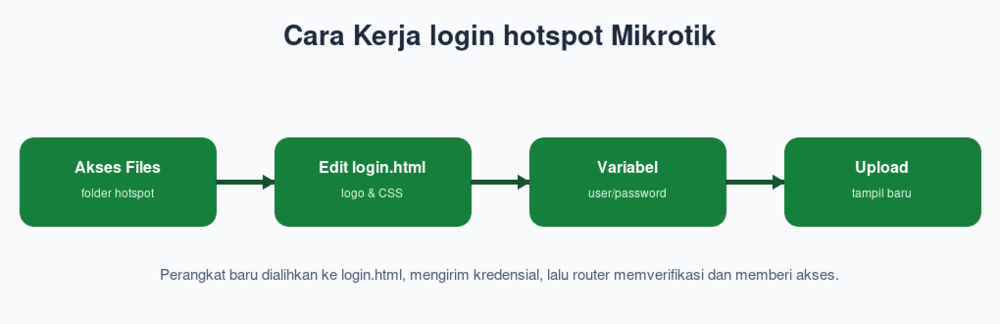
Cara Kerja login hotspot Mikrotik
Untuk memahami cara kerja login hotspot Mikrotik, mari kita telusuri alur otentikasinya secara berurutan. Ketika sebuah perangkat baru terhubung ke jaringan WiFi, router akan mendeteksi bahwa perangkat tersebut belum terotentikasi. Selanjutnya, router langsung mengalihkan seluruh permintaan HTTP dari perangkat itu menuju halaman login.html. Lewat mekanisme pengalihan inilah router memaksa pengguna untuk melihat halaman login sebelum melakukan aktivitas apa pun.
Setelah halaman tampil, pengguna kemudian memasukkan kredensial berupa nama pengguna dan kata sandi ke dalam formulir. Ketika pengguna menekan tombol kirim, router memproses data tersebut melalui atribut action yang mengarah ke variabel $(link-login-only). Berikutnya, router memverifikasi kredensial ke basis data pengguna lokal maupun ke server RADIUS apabila Anda mengonfigurasinya demikian. Apabila cocok, maka router memberi pengguna izin akses; sebaliknya, jika keliru, variabel $(error) akan menampilkan pesan kesalahan.
Menariknya, Anda dapat memperkuat keamanan pada proses login hotspot Mikrotik melalui metode CHAP yang memanfaatkan variabel $(chap-id) dan $(chap-challenge). Metode ini mengenkripsi kata sandi sebelum peramban mengirimnya sehingga kata sandi tidak melintas dalam bentuk teks polos. Setelah otentikasi berhasil, router biasanya mengarahkan pengguna kembali ke alamat yang semula ingin mereka buka melalui variabel $(link-orig). Alhasil, keseluruhan siklus berlangsung mulus tanpa pengguna sadari.
Persiapan yang Diperlukan
Sebelum menyentuh kode, Anda perlu menyiapkan sejumlah perkakas dan bahan agar proses kustomisasi login hotspot Mikrotik berjalan lancar. Persiapan yang matang akan menghindarkan Anda dari kesalahan fatal, misalnya halaman login yang rusak sehingga pelanggan tidak bisa masuk. Karena itu, luangkan waktu untuk memastikan setiap kebutuhan berikut sudah tersedia sebelum melanjutkan ke tahap teknis.
Pertama-tama, tentu saja Anda membutuhkan akses administratif ke router, baik melalui aplikasi Winbox maupun WebFig. Selain itu, hotspot pada router harus sudah aktif terlebih dahulu; jika belum, silakan pelajari panduan cara membuat hotspot Mikrotik yang telah kami sediakan. Berkat itu, folder hotspot beserta berkas login.html otomatis tersedia dan siap Anda edit.
Berikut adalah daftar persiapan yang sebaiknya Anda penuhi sebelum mengustomisasi login hotspot Mikrotik:
- Akses menu Files pada Winbox atau WebFig untuk melihat isi folder
hotspot. - Editor HTML seperti Visual Studio Code, Notepad++, atau Sublime Text untuk menyunting kode.
- Berkas logo dalam format PNG atau JPG dengan ukuran yang sudah Anda optimalkan agar cepat termuat.
- Aplikasi FTP semisal FileZilla apabila Anda ingin mengunggah berkas dalam jumlah banyak sekaligus.
- Cadangan berkas asli agar Anda dapat memulihkan tampilan bawaan bila terjadi kesalahan.
Langkah Kustom login hotspot Mikrotik
Setelah seluruh persiapan rampung, kini saatnya kita masuk ke inti panduan, yaitu langkah-langkah mengustomisasi login hotspot Mikrotik secara praktis. Pada bagian ini, kami memecah proses menjadi beberapa subtahap agar Anda mudah mengikutinya tanpa kebingungan. Selain itu, kami sertakan pula cuplikan kode yang bisa langsung Anda tiru dan sesuaikan. Ikutilah setiap tahap dengan cermat supaya hasilnya optimal.
Mengakses Folder Hotspot via Files atau FTP
Langkah awal untuk memodifikasi login hotspot Mikrotik adalah membuka folder tempat Anda menyimpan berkas login. Buka Winbox, lalu klik menu Files pada panel sebelah kiri. Di sana Anda akan menjumpai folder bernama hotspot yang memuat berbagai berkas, termasuk login.html. Kemudian, unduh berkas tersebut ke komputer dengan cara menyeretnya keluar atau memanfaatkan koneksi FTP.
Sebagai alternatif, Anda dapat menggunakan aplikasi FTP seperti FileZilla untuk mengelola berkas secara lebih leluasa. Cukup masukkan alamat IP router, nama pengguna, dan kata sandi, kemudian sambungkan. Setelah terhubung, navigasikan ke folder hotspot dan salin seluruh isinya ke folder lokal di komputer Anda. Lewat cara ini, proses penyuntingan menjadi lebih nyaman, terutama saat Anda menambahkan banyak berkas gambar dan gaya.
Sebelum melanjutkan, sangat kami sarankan agar Anda menyalin folder hotspot secara utuh sebagai cadangan. Simpan salinan tersebut di lokasi terpisah sehingga apabila hasil kustomisasi login hotspot Mikrotik ternyata bermasalah, Anda dapat mengembalikannya dengan cepat. Tindakan pencegahan sederhana ini kerap menyelamatkan operator dari situasi genting ketika pelanggan tiba-tiba tidak bisa login.
Menyunting Berkas login.html dan Variabel Penting
Inti dari kustomisasi login hotspot Mikrotik terletak pada penyuntingan berkas login.html. Bukalah berkas tersebut menggunakan editor HTML kesukaan Anda. Di dalamnya, Anda akan menemukan struktur HTML biasa yang berpadu dengan variabel khusus milik Mikrotik. Variabel-variabel inilah yang menjembatani tampilan dengan mesin otentikasi router, sehingga Anda tidak boleh menghapus keberadaannya sembarangan.
Bagian terpenting yang wajib Anda pertahankan adalah formulir login beserta atribut action yang menunjuk ke $(link-login-only). Selain itu, kolom masukan untuk $(username) dan $(password) juga harus tetap ada agar kredensial pengguna dapat terkirim. Apabila salah satu elemen krusial ini hilang, maka proses login hotspot Mikrotik otomatis gagal meski tampilannya sudah cantik. Perhatikan cuplikan formulir minimal berikut ini.
<form name="login" action="$(link-login-only)" method="post">
    <input type="hidden" name="dst" value="$(link-orig)" />
    <input type="hidden" name="popup" value="true" />
    <input type="text" name="username" placeholder="Nama Pengguna" />
    <input type="password" name="password" placeholder="Kata Sandi" />
    <input type="submit" value="Masuk" />
</form>
Untuk memperkuat keamanan, Mikrotik menyediakan skrip CHAP yang memanfaatkan variabel $(chap-id) dan $(chap-challenge). Skrip ini akan mengenkripsi kata sandi di sisi peramban sebelum peramban mengirimnya ke router. Meskipun bersifat opsional, banyak operator berpengalaman tetap mempertahankannya demi menjaga kerahasiaan kredensial pelanggan. Berikut adalah cuplikan variabel penting pada login hotspot Mikrotik yang sering Anda gunakan.
<input type="hidden" name="dst" value="$(link-orig)" />
<input type="hidden" name="chap-id" value="$(chap-id)" />
<input type="hidden" name="chap-challenge" value="$(chap-challenge)" />
<!-- Menampilkan pesan galat bila login gagal -->
$(if error)<div class="alert">$(error)</div>$(endif)
Menambahkan Logo dan CSS Kustom
Setelah struktur formulir aman, kini Anda dapat mempercantik login hotspot Mikrotik dengan logo dan gaya CSS. Pertama, unggah berkas logo Anda ke dalam folder hotspot atau subfolder img. Kemudian, panggil logo tersebut di dalam login.html menggunakan tag <img> dengan alamat relatif. Dengan begitu, identitas visual usaha Anda langsung muncul di puncak halaman login.
Selanjutnya, tambahkan gaya CSS untuk mengatur warna, jenis huruf, serta tata letak agar tampilan lebih harmonis. Anda bisa menuliskan CSS secara langsung di dalam tag <style> pada bagian kepala dokumen. Pendekatan ini praktis karena seluruh gaya terangkum dalam satu berkas, sehingga memudahkan pemuatan di sisi peramban pengguna. Perhatikan contoh penataan sederhana berikut yang dapat Anda kembangkan.
<style>
    body { background:#0d6efd; font-family:Arial, sans-serif; text-align:center; }
    .kotak-login { background:#ffffff; width:320px; margin:60px auto; padding:30px; border-radius:12px; }
    .kotak-login img { width:120px; margin-bottom:15px; }
    .kotak-login input { width:100%; padding:10px; margin:8px 0; border:1px solid #ccc; border-radius:6px; }
    .tombol { background:#0d6efd; color:#fff; border:none; cursor:pointer; }
</style>
Perlu Anda ingat bahwa seluruh berkas pendukung, baik logo maupun berkas CSS eksternal, harus ikut Anda unggah ke folder hotspot. Apabila router tidak menemukan berkas gambar, maka logo pada login hotspot Mikrotik tampil sebagai ikon rusak. Karena itu, pastikan penulisan nama berkas dan alamatnya konsisten, termasuk memperhatikan huruf besar dan kecil yang bersifat sensitif pada beberapa konfigurasi.
Mengunggah Kembali dan Menguji Hasil
Tahap berikutnya dalam menyempurnakan login hotspot Mikrotik adalah mengunggah kembali berkas yang telah Anda sunting. Seret berkas login.html beserta seluruh aset pendukung ke dalam folder hotspot melalui menu Files atau FTP. Pastikan Anda menimpa berkas lama dengan versi terbaru. Setelah proses pengunggahan selesai, router akan langsung menggunakan tampilan baru tersebut tanpa perlu memulai ulang perangkat.
Kemudian, lakukan pengujian dengan menyambungkan sebuah perangkat, misalnya ponsel, ke jaringan hotspot Anda. Peramban seharusnya menampilkan halaman login yang sudah Anda kustomisasi lengkap dengan logo dan warna baru. Cobalah memasukkan kredensial yang valid untuk memastikan bahwa proses otentikasi tetap berfungsi. Selain itu, uji pula kredensial yang keliru agar Anda tahu apakah pesan $(error) tampil sebagaimana mestinya.
Apabila terdapat kejanggalan, seperti gambar tidak muncul atau tombol tidak berfungsi, segera periksa kembali kode Anda. Bersihkan cache peramban terlebih dahulu karena kadang tampilan lama masih tersimpan. Lewat pengujian yang teliti, Anda memastikan bahwa hasil kustomisasi login hotspot Mikrotik benar-benar siap pelanggan gunakan. Setelah semua berjalan mulus, halaman login Anda pun resmi tampil lebih profesional.
Daftar Variabel login hotspot Mikrotik
Agar Anda semakin paham, berikut kami sajikan tabel yang merangkum variabel penting pada login hotspot Mikrotik beserta fungsinya. Variabel-variabel ini merupakan komponen bawaan RouterOS yang menjembatani antara tampilan HTML dengan mesin otentikasi. Dengan memahami peran masing-masing, Anda dapat menyunting halaman login secara lebih percaya diri tanpa takut merusak fungsionalitas.
| Variabel | Fungsi |
|---|---|
$(link-login-only) | Alamat tujuan pengiriman formulir login untuk memproses otentikasi. |
$(username) | Menampilkan atau mengisi kembali nama pengguna yang pengguna masukkan. |
$(password) | Menampung nilai kata sandi yang pengguna kirim. |
$(error) | Menampilkan pesan kesalahan ketika otentikasi gagal. |
$(chap-id) | Nilai identitas untuk enkripsi kata sandi dengan metode CHAP. |
$(chap-challenge) | Nilai tantangan CHAP guna mengamankan pengiriman kata sandi. |
$(link-orig) | Alamat asli yang semula ingin pengguna buka sebelum router mengalihkannya. |
$(link-logout) | Alamat untuk keluar dari sesi hotspot yang sedang aktif. |
Setelah menyimak tabel di atas, Anda kini memiliki peta yang jelas mengenai fungsi tiap variabel login hotspot Mikrotik. Kami menyarankan Anda tidak menghapus variabel yang berkaitan dengan otentikasi, khususnya $(link-login-only), $(username), dan $(password). Sebaliknya, variabel yang bersifat opsional seperti CHAP boleh Anda sesuaikan menurut kebutuhan keamanan Anda. Referensi resmi selengkapnya dapat Anda telusuri pada dokumentasi resmi Mikrotik.
Studi Kasus untuk Branding Kafe
Untuk memperjelas penerapan, mari kita tinjau sebuah studi kasus nyata mengenai kustomisasi login hotspot Mikrotik di sebuah kafe. Sebut saja Kafe Senja, sebuah kedai kopi kecil di pusat kota yang menyediakan WiFi gratis bagi pengunjung. Awalnya, pemilik kafe hanya menggunakan tampilan bawaan yang polos sehingga terkesan kurang ramah. Namun, setelah menyadari potensi pemasaran, ia memutuskan untuk mempercantik halaman loginnya.
Berdasarkan pengalaman kami mendampingi kasus serupa, langkah pertama yang ia ambil adalah menyematkan logo Kafe Senja di bagian atas formulir. Kemudian, ia mengubah warna latar menjadi cokelat hangat yang selaras dengan nuansa kedai kopi. Tidak berhenti di situ, pemilik juga menambahkan banner promosi berisi menu spesial mingguan tepat di bawah formulir login hotspot Mikrotik. Hasilnya, setiap pengunjung yang login otomatis melihat penawaran terbaru.
Setelah pemilik menerapkan kustomisasi, dampaknya cukup terasa bagi bisnis. Pengunjung merasa halaman login terlihat lebih tepercaya dan profesional, sehingga citra kafe pun meningkat. Selain itu, promosi menu yang tampil di halaman login hotspot Mikrotik berhasil mendorong sejumlah pembelian tambahan. Studi kasus ini membuktikan bahwa investasi waktu untuk mengustomisasi halaman login memberikan imbal balik nyata, baik dari sisi branding maupun penjualan.
Kelebihan dan Kekurangan
Sebelum memutuskan untuk mengustomisasi, ada baiknya Anda menimbang kelebihan dan kekurangan dari mengubah tampilan login hotspot Mikrotik. Meskipun manfaatnya banyak, tetap ada beberapa konsekuensi yang perlu Anda pertimbangkan. Dengan memahami kedua sisi ini, Anda dapat mengambil keputusan yang lebih bijaksana serta menyiapkan mitigasi terhadap potensi kendala. Berikut kami sajikan perbandingannya dalam bentuk tabel.
| Kelebihan | Kekurangan |
|---|---|
| Meningkatkan citra profesional dan kepercayaan pelanggan. | Membutuhkan pengetahuan dasar HTML dan CSS. |
| Menjadi media branding serta promosi yang efektif. | Berisiko merusak fungsi login bila variabel terhapus. |
| Memberikan pengalaman pengguna yang lebih ramah. | Perlu pengujian ekstra pada berbagai perangkat. |
| Dapat menampilkan syarat dan ketentuan layanan. | Berkas kustom bisa hilang saat Anda mereset ulang router. |
| Membedakan layanan Anda dari kompetitor lain. | Gambar besar dapat memperlambat pemuatan halaman. |
Dari perbandingan tersebut, tampak jelas bahwa kelebihan mengustomisasi login hotspot Mikrotik jauh lebih dominan ketimbang kekurangannya. Anda pun sebenarnya dapat mengatasi sebagian besar kekurangan itu dengan persiapan yang cermat, misalnya membuat cadangan berkas dan mengoptimalkan ukuran gambar. Oleh karena itu, selama Anda mengikuti panduan dengan disiplin, Anda dapat menekan risiko yang mungkin timbul seminimal mungkin.
Kesalahan Umum yang Sering Terjadi
Dalam praktiknya, banyak operator pemula terjebak pada kesalahan yang sama saat mengustomisasi login hotspot Mikrotik. Kesalahan ini kerap membuat halaman login gagal berfungsi atau tampil berantakan. Untungnya, Anda mudah menghindari sebagian besar masalah tersebut apabila mengetahuinya sejak awal. Berikut kami rangkum lima kesalahan paling umum yang sebaiknya Anda waspadai.
- Menghapus variabel penting seperti
$(link-login-only)sehingga formulir tidak bisa memproses login. - Salah menuliskan nama berkas gambar sehingga logo tampil sebagai ikon rusak di halaman.
- Lupa mengunggah berkas CSS atau gambar pendukung ke folder
hotspot. - Tidak membuat cadangan berkas asli sehingga sulit memulihkan tampilan bila terjadi kesalahan.
- Mengabaikan pengujian pada perangkat seluler padahal mayoritas pengguna mengakses lewat ponsel.
Setelah mengenali daftar kesalahan di atas, Anda dapat mengantisipasinya sejak dini pada proses kustomisasi login hotspot Mikrotik. Kami menyarankan Anda selalu memeriksa ulang setiap perubahan sebelum menganggap pekerjaan selesai. Kebiasaan teliti semacam ini akan menghemat banyak waktu dan menghindarkan Anda dari keluhan pelanggan yang tidak bisa terhubung ke internet.
Tips dan Best Practice login hotspot Mikrotik
Selain menghindari kesalahan, ada pula sejumlah kiat yang dapat menyempurnakan hasil kustomisasi login hotspot Mikrotik Anda. Praktik terbaik ini kami himpun dari pengalaman lapangan sebagai operator hotspot selama bertahun-tahun. Dengan menerapkannya, halaman login Anda tidak hanya menarik secara visual, tetapi juga cepat, aman, dan andal. Simak lima tips penting berikut ini.
- Optimalkan ukuran gambar agar halaman tetap ringan dan cepat termuat pada koneksi lambat.
- Gunakan desain responsif supaya tampilan rapi baik di ponsel maupun komputer.
- Selalu simpan cadangan berkas kustom di komputer sebelum melakukan reset router.
- Uji pada beberapa peramban seperti Chrome, Firefox, dan Safari demi kompatibilitas.
- Sertakan informasi kontak atau bantuan agar pelanggan mudah menghubungi Anda bila kesulitan.
Jika Anda mengelola banyak pelanggan sekaligus, kombinasikan kustomisasi login hotspot Mikrotik dengan sistem voucher yang tertata. Anda dapat mempelajari lebih lanjut melalui panduan cara membuat voucher hotspot Mikrotik massal. Dengan memadukan tampilan menarik dan pengelolaan voucher yang efisien, layanan hotspot Anda akan terasa jauh lebih profesional serta mudah Anda kelola dalam skala besar.
Pertanyaan yang Sering Diajukan (FAQ)
Apakah kustomisasi login hotspot Mikrotik memerlukan reset router?
Tidak, Anda tidak perlu mereset router untuk menerapkan perubahan tampilan. Cukup unggah berkas login.html yang baru ke folder hotspot, maka router akan langsung menggunakannya. Namun, ingatlah untuk selalu membersihkan cache peramban ketika menguji supaya peramban benar-benar memuat tampilan terbaru.
Bolehkah Anda menghapus variabel Mikrotik dari halaman login?
Sebaiknya Anda tidak menghapus variabel yang berkaitan dengan otentikasi seperti $(link-login-only), $(username), dan $(password). Jika Anda menghilangkannya, proses login otomatis gagal meskipun tampilan sudah menarik. Sementara itu, variabel opsional seperti CHAP boleh Anda sesuaikan menurut kebutuhan keamanan.
Bagaimana cara menampilkan logo pada login hotspot Mikrotik?
Anda cukup mengunggah berkas logo ke folder hotspot, kemudian memanggilnya di dalam login.html menggunakan tag <img>. Pastikan alamat berkasnya benar dan penulisan namanya konsisten. Setelah itu, logo Anda akan tampil di halaman login setiap kali pengguna terhubung ke jaringan.
Mengapa gambar tidak muncul setelah kustomisasi?
Penyebab paling umum adalah berkas gambar yang belum Anda unggah ke folder hotspot atau penulisan nama berkas yang keliru. Periksa kembali alamat gambar pada kode Anda, termasuk penggunaan huruf besar dan kecil. Setelah berkas terunggah dengan benar, gambar seharusnya langsung tampil normal.
Apakah halaman login hotspot Mikrotik bisa dibuat responsif?
Tentu bisa. Anda dapat menambahkan meta viewport serta aturan CSS yang fleksibel agar halaman menyesuaikan diri dengan ukuran layar. Berkat desain responsif, tampilan login akan tetap rapi baik saat pengguna mengaksesnya melalui ponsel maupun komputer, sehingga pengalaman pengguna menjadi lebih nyaman.
Apakah berkas kustom hilang ketika Anda mereset router?
Ya, ketika Anda mereset router ke pengaturan pabrik, berkas login.html akan kembali ke versi bawaan. Karena itu, kami sangat menganjurkan Anda menyimpan cadangan seluruh berkas kustom di komputer. Berkat itu, Anda dapat mengunggahnya kembali dengan cepat setelah Anda selesai mereset router.
Kesimpulan
Sampai di titik ini, Anda telah mempelajari secara menyeluruh bagaimana cara mengustomisasi login hotspot Mikrotik agar tampak lebih menarik dan profesional. Mulai dari memahami konsep dasar, mengenali cara kerja otentikasi, menyiapkan perkakas, hingga menyunting berkas login.html lengkap dengan logo dan gaya CSS. Kami merancang semua tahapan tersebut agar Anda mudah mengikutinya walaupun masih pemula dalam dunia jaringan.
Pada akhirnya, kunci keberhasilan kustomisasi login hotspot Mikrotik terletak pada ketelitian dan kesabaran. Selama Anda mempertahankan variabel penting, membuat cadangan, serta rajin menguji hasil, maka halaman login Anda akan berfungsi sempurna sekaligus memikat pengguna. Untuk memperdalam pengetahuan Anda, jangan ragu menjelajahi artikel lainnya pada kategori Hotspot yang kami sediakan. Selamat mencoba dan semoga layanan hotspot Anda semakin sukses.