

 oleh
Memilih template hotspot Mikrotik yang tepat sering terasa sepele, padahal halaman login adalah hal pertama yang pelanggan lihat setiap kali tersambung ke WiFi Anda. Tampilan bawaan RouterOS memang berfungsi, tetapi terlihat kaku, sulit dibaca di layar HP, dan tidak menjual apa pun. Sebaliknya, template yang baik mampu menampilkan paket voucher, nomor admin, hingga promo musiman tanpa membuat proses login menjadi lambat. Karena itu, artikel ini membahas cara memilih, memasang, dan mengatur template login hotspot siap pakai secara menyeluruh.
Panduan ini kami susun dari pengalaman mengelola hotspot voucher dan jaringan RT-RW Net sehari-hari. Kami membahas cara kerja halaman login di RouterOS, kriteria template yang layak dipakai, langkah pemasangan lewat Winbox maupun terminal, sampai pengaturan voucher, trial, dan QR code. Di bagian tengah, kami juga menyertakan rekomendasi template buatan tim kami sendiri di sharecode.id lengkap dengan tautan demo, sehingga Anda bisa mencobanya sebelum memutuskan.
Pengertian Template Hotspot Mikrotik
Template hotspot Mikrotik adalah kumpulan berkas HTML, CSS, JavaScript, dan gambar yang RouterOS tampilkan kepada pengguna hotspot sebelum, selama, dan sesudah mereka login. Template inilah yang membentuk captive portal, yaitu gerbang yang wajib pengguna lewati sebelum router membuka akses internet. Berkasnya tersimpan di folder khusus pada memori router, biasanya bernama hotspot atau flash/hotspot.
Isi folder template hotspot Mikrotik tidak hanya halaman login. RouterOS memakai beberapa berkas berbeda untuk setiap keadaan, misalnya saat login berhasil, saat pengguna membuka halaman status, atau saat terjadi kesalahan. Template yang lengkap menyediakan semua halaman itu dengan gaya yang seragam, sehingga pengguna tidak tiba-tiba melihat tampilan bawaan yang polos di tengah proses.
Tabel berikut merangkum berkas utama yang biasanya ada di dalam paket template:
| Berkas | Fungsi |
|---|---|
login.html | Halaman masuk tempat pengguna mengetik kode voucher atau username dan password |
alogin.html | Halaman yang muncul sesaat setelah login berhasil, lalu mengalihkan ke situs tujuan |
status.html | Informasi sesi: lama terhubung, sisa waktu, kuota, IP, dan tombol logout |
logout.html | Ringkasan pemakaian setelah pengguna keluar |
error.html | Halaman umum saat router mendeteksi kesalahan |
redirect.html, rlogin.html | Halaman perantara untuk mengarahkan browser ke halaman login atau tujuan |
errors.txt | Daftar teks pesan kesalahan yang bisa Anda terjemahkan ke Bahasa Indonesia |
md5.js | Fungsi hash MD5 untuk login aman metode HTTP CHAP |
Bagi pemula, perlu kami tegaskan bahwa template tidak mengubah cara router menghitung kuota atau masa aktif. Pengaturan seperti batas kecepatan, jumlah perangkat, dan durasi tetap berada di menu Hotspot RouterOS. Template hanya mengurus tampilan serta cara browser mengirim data login ke router.
Cara Kerja Template Hotspot Mikrotik
Secara garis besar, router mencegat lalu lintas web dari perangkat yang belum login. Begitu pengguna membuka situs apa pun, RouterOS membalas dengan halaman dari folder template, bukan situs yang mereka tuju. Setelah pengguna mengisi kode dan menekan tombol login, browser mengirim data tersebut ke router, kemudian router memeriksanya ke daftar user lokal atau ke server RADIUS.
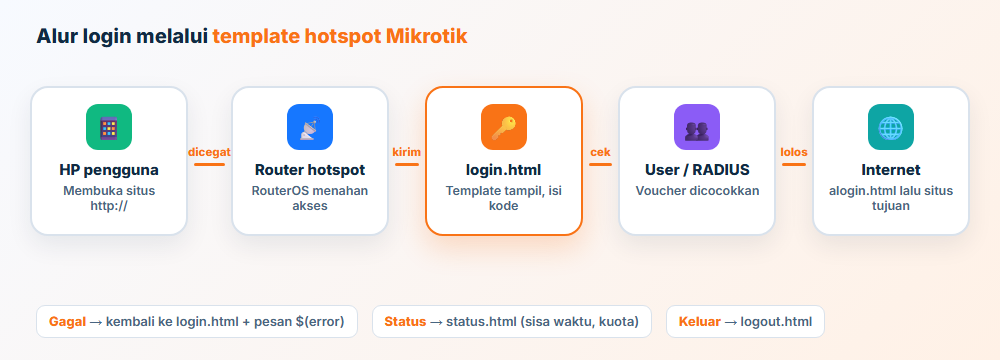
Kalau data cocok, router mencatat perangkat itu sebagai pengguna aktif dan menampilkan alogin.html. Sejak saat itu, lalu lintas pengguna lewat tanpa hambatan sesuai profil yang berlaku. Kalau data salah atau masa aktif habis, router kembali menampilkan halaman login lengkap dengan pesan kesalahan dari variabel $(error).
Variabel Khusus di Template Hotspot Mikrotik
Keunikan template hotspot terletak pada variabel berawalan $(. Sebelum mengirim halaman ke browser, RouterOS mengganti variabel itu dengan nilai sebenarnya, misalnya alamat tujuan login atau IP pengguna. Template yang rapi selalu mempertahankan variabel penting agar proses login tidak rusak, sekalipun tampilannya berubah total.
| Variabel | Isi yang RouterOS berikan |
|---|---|
$(link-login-only) | Alamat tujuan form login |
$(link-orig) | Situs yang awalnya pengguna buka, untuk dialihkan setelah login |
$(chap-id), $(chap-challenge) | Bahan hash MD5 untuk login CHAP |
$(error) | Pesan kesalahan login, misalnya voucher salah atau masa aktif habis |
$(trial) | Bernilai yes bila perangkat itu boleh memakai akses trial |
$(uptime), $(bytes-out-nice) | Lama terhubung dan jumlah data unduhan di halaman status |
Daftar lengkap variabel tersedia di dokumentasi resmi Hotspot customisation MikroTik. Dokumen itu sangat berguna ketika Anda ingin menambah informasi baru, misalnya sisa kuota, ke halaman status.
Mengapa Halaman Login Harus Bisa Tampil Offline
Ada satu hal yang sering terlupa: sebelum login, perangkat pengguna belum punya akses internet. Akibatnya, semua berkas yang template ambil dari luar, seperti font Google, ikon dari CDN, atau gambar di hosting lain, gagal dimuat. Hasilnya halaman tampil berantakan, tombol tanpa ikon, atau bahkan layar putih di HP lama.
Template yang baik menyimpan seluruh aset di dalam folder router itu sendiri. Kalau memang perlu sumber luar, misalnya tombol WhatsApp admin, Anda wajib membuka alamatnya lewat walled garden. Topik ini kami bahas lebih dalam di panduan pengaturan walled garden untuk toko voucher.
Kelebihan dan Kekurangan Template Hotspot Mikrotik Siap Pakai
Banyak operator bimbang antara membuat halaman login sendiri atau membeli yang sudah jadi. Keduanya sah, tergantung waktu, kemampuan, dan kebutuhan usaha Anda. Tabel berikut membandingkan kedua pilihan berdasarkan hal yang paling terasa di lapangan.
| Aspek | Template siap pakai | Membuat sendiri |
|---|---|---|
| Waktu pemasangan | Belasan menit | Beberapa hari hingga minggu |
| Kemampuan teknis | Cukup mengubah satu berkas pengaturan | Perlu HTML, CSS, JavaScript, dan paham variabel RouterOS |
| Kompatibilitas HP lama | Biasanya sudah diuji pembuatnya | Harus Anda uji sendiri di banyak perangkat |
| Keunikan tampilan | Bisa mirip dengan hotspot lain | Sepenuhnya khas usaha Anda |
| Biaya | Membeli sekali | Gratis, tetapi menyita waktu |
Kelebihan terbesar template hotspot Mikrotik siap pakai adalah kecepatan dan fitur yang sudah matang. Fitur seperti scan QR, popup voucher habis, atau jadwal sholat membutuhkan pengujian lumayan panjang bila Anda menulisnya dari nol. Anda tinggal mengganti nama usaha, warna, paket, dan nomor WhatsApp, lalu halaman siap tayang.
Kekurangannya, tampilan Anda bisa saja mirip dengan hotspot lain yang memakai produk sama. Ada juga risiko membeli template asal-asalan yang memuat aset dari CDN atau merusak login CHAP. Jika Anda ingin desain benar-benar khas, panduan mengubah sendiri berkas login.html bisa menjadi titik awal.
Kriteria Memilih Template Hotspot Mikrotik yang Bagus
Sebelum memasang template apa pun di router produksi, periksa beberapa hal berikut. Kriteria ini kami susun dari keluhan pelanggan yang paling sering masuk ke admin, bukan sekadar soal estetika.
Mendukung Login HTTP CHAP dan PAP
RouterOS menyarankan metode HTTP CHAP agar password tidak terkirim mentah lewat jaringan. Template yang benar menghitung hash MD5 dari $(chap-id), password, dan $(chap-challenge) sebelum mengirim form. Kalau bagian ini salah, pengguna akan selalu melihat pesan “invalid username or password” walaupun kodenya benar.
Ringan dan Tanpa Aset dari Luar
Ukuran ideal satu paket template berada di kisaran ratusan kilobyte, bukan megabyte. Router murah seperti hAP lite hanya memiliki memori penyimpanan terbatas, dan halaman berat juga lambat tampil di sinyal lemah. Pastikan tidak ada tautan ke Google Fonts, jsDelivr, atau CDN lain di dalam kode.
Ramah HP Lama
Pelanggan hotspot desa atau kos masih banyak memakai HP Android versi lama. Browser bawaan perangkat tersebut tidak mengenal sebagian fitur JavaScript dan CSS modern. Template yang matang menulis kode dengan standar lama (ES5) agar tetap jalan di Android 5 sekalipun.
Mudah Diubah Tanpa Coding
Pilih template yang memusatkan pengaturan pada satu berkas, misalnya config.js. Dengan begitu, Anda cukup mengubah teks dan angka tanpa menyentuh struktur HTML yang rawan rusak. Fitur on/off juga membantu, sebab tidak semua lokasi butuh jadwal sholat atau musik.
Halaman Lengkap dan Pesan Berbahasa Indonesia
Template yang hanya mengganti login.html akan terasa janggal ketika pengguna membuka halaman status atau logout. Periksa apakah paketnya juga menyertakan status.html, logout.html, dan errors.txt berbahasa Indonesia. Pesan seperti “Masa aktif voucher sudah habis” jauh lebih mudah pelanggan pahami ketimbang “user has reached uptime limit”.
Rekomendasi Template Hotspot Mikrotik dari sharecode.id
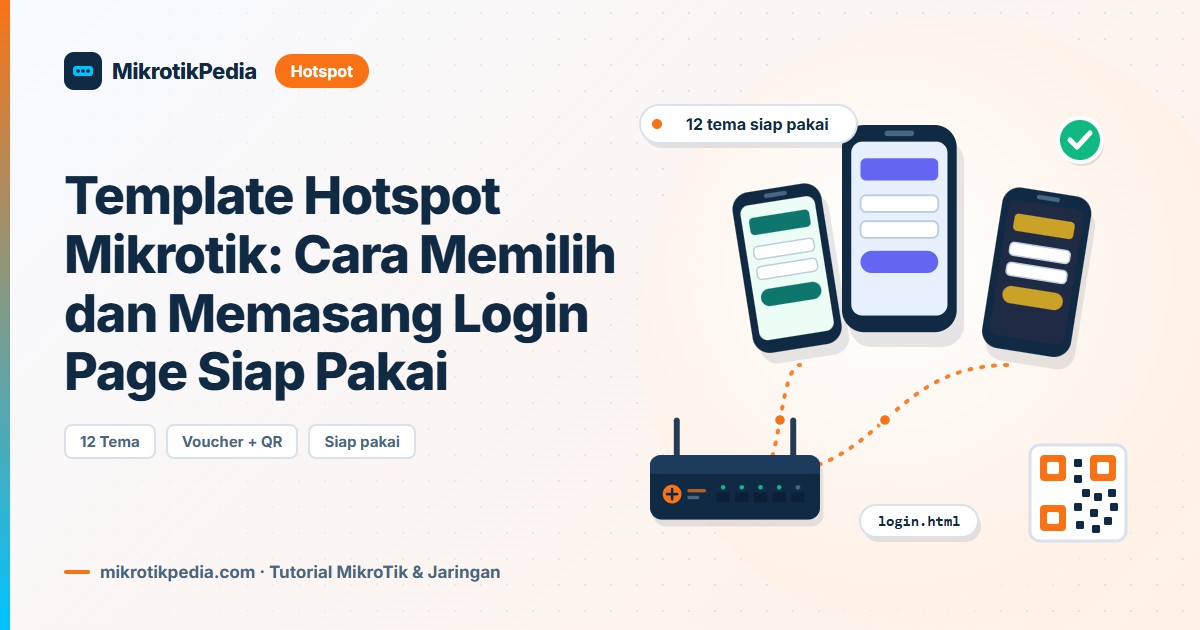
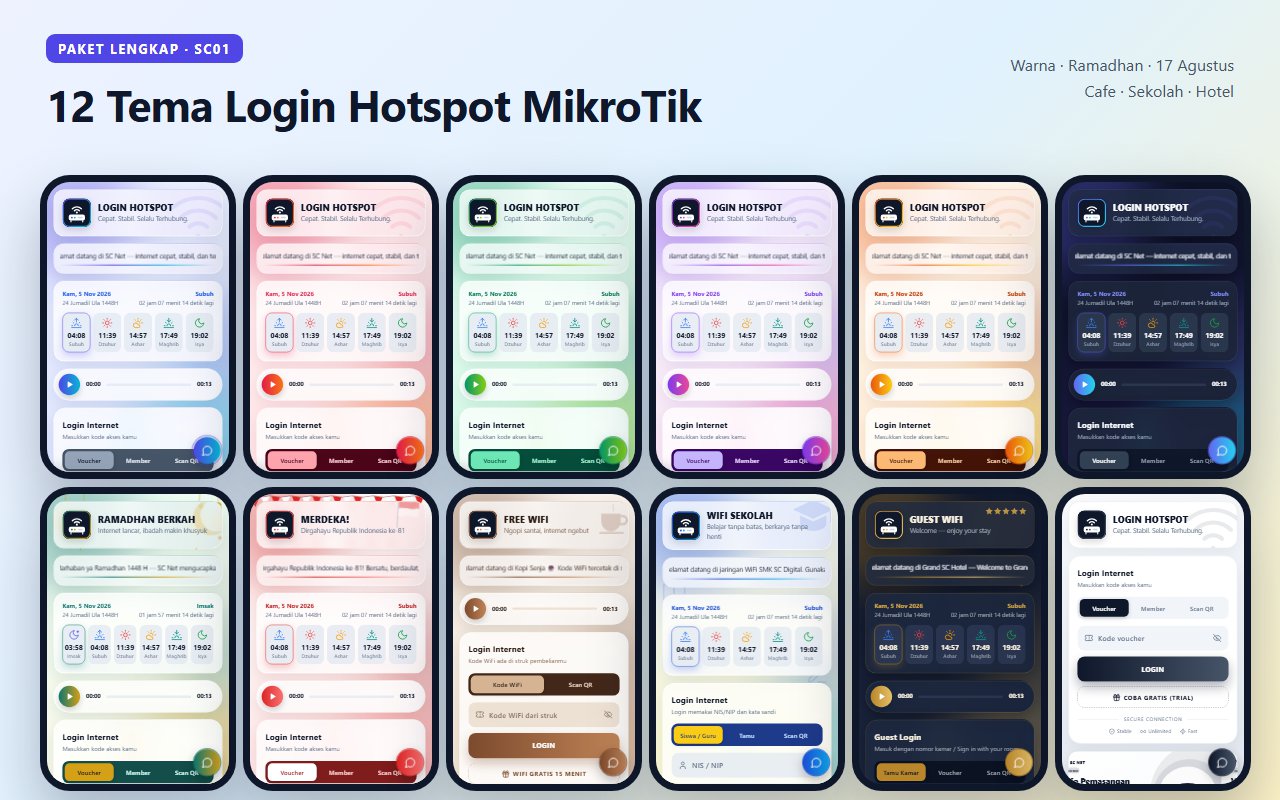
Sebagai bentuk keterbukaan, template yang kami rekomendasikan di bagian ini adalah buatan tim kami sendiri dan dijual di kategori MikroTik sharecode.id. Kami merancangnya berdasarkan kriteria di atas, lalu mengujinya pada router hotspot yang kami kelola. Produk ini bernama SC Hotspot sc01, dan semua halamannya bisa Anda coba langsung di galeri demo 12 tema sebelum membeli.
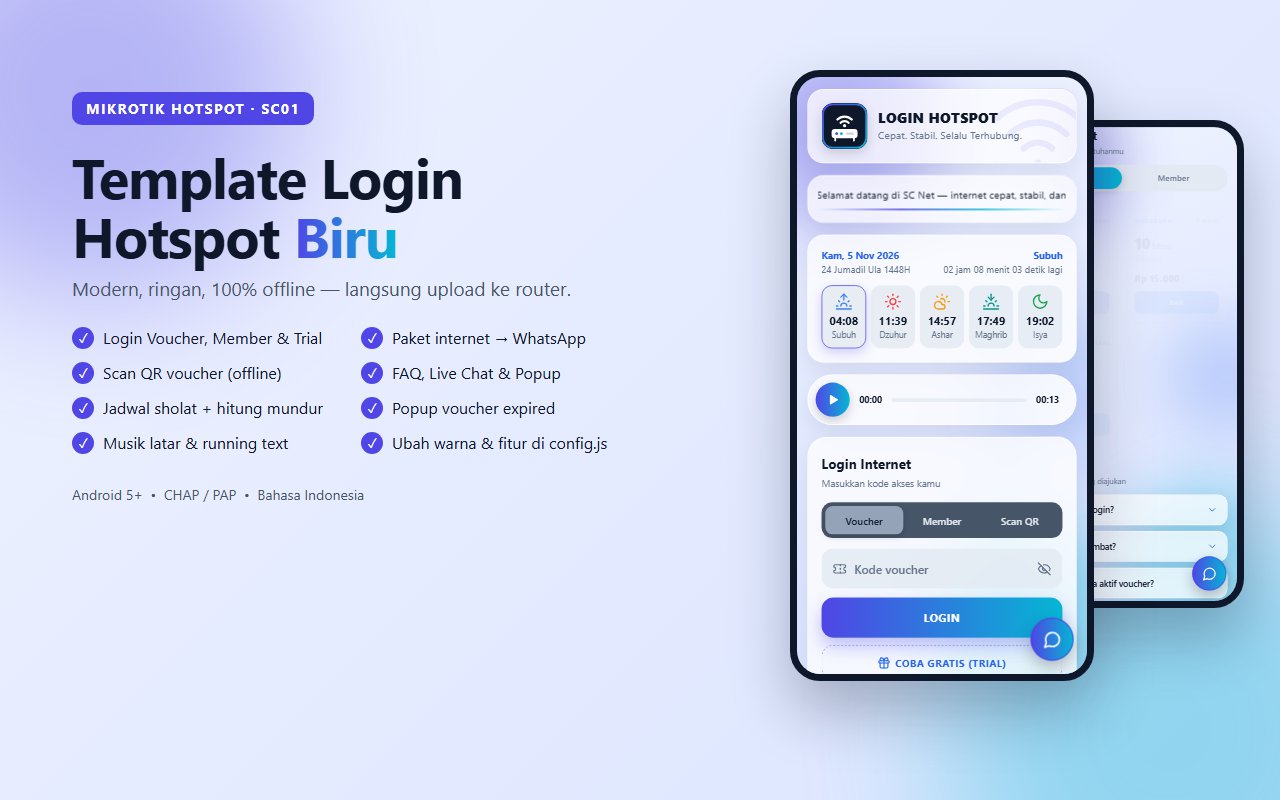
Setiap tema memuat fitur yang sama: login voucher, member, trial, dan scan QR; jadwal sholat offline dengan hitung mundur; musik latar; running text; slider gambar; daftar paket internet yang terhubung ke WhatsApp; FAQ; live chat; serta popup otomatis saat voucher habis. Semua pengaturan cukup Anda ubah di satu berkas assets/config.js, dan seluruh asetnya tersimpan di dalam folder sehingga tetap tampil sebelum pengguna login.
Daftar Tema dan Kegunaannya
Berikut pilihan tema beserta contoh lokasi yang cocok. Harga satuan Rp20.000 per tema, dan pembelian di sharecode.id untuk produk ini bebas biaya layanan.
| Tema | Cocok untuk |
|---|---|
| Biru klasik | RT-RW Net, warnet, kos, hotspot umum |
| Merah | Usaha yang ingin tampil berani dan energik |
| Hijau | Hotspot desa, pondok pesantren, area publik |
| Ungu | Tempat nongkrong anak muda |
| Oranye | Kedai dan toko yang ingin kesan ceria |
| Gelap (dark mode) | Lokasi yang ramai dipakai malam hari |
| Minimalis | Operator yang ingin halaman bersih dan fokus login |
| Ramadhan | Bulan puasa, lengkap dengan jadwal imsak |
| 17 Agustus | Promo kemerdekaan dengan umbul-umbul merah putih |
| Cafe | Kedai kopi, kode WiFi dari struk, paket diganti menu |
| Sekolah | Login siswa dan guru memakai NIS/NIP |
| Hotel | Login tamu dengan nomor kamar dan nama belakang |
Bila Anda ingin berganti tampilan sesuai musim, misalnya tema Ramadhan saat puasa lalu kembali ke tema biasa, Paket 12 Tema seharga Rp99.000 jauh lebih hemat ketimbang membeli satu per satu.
Fitur yang Paling Terasa Manfaatnya
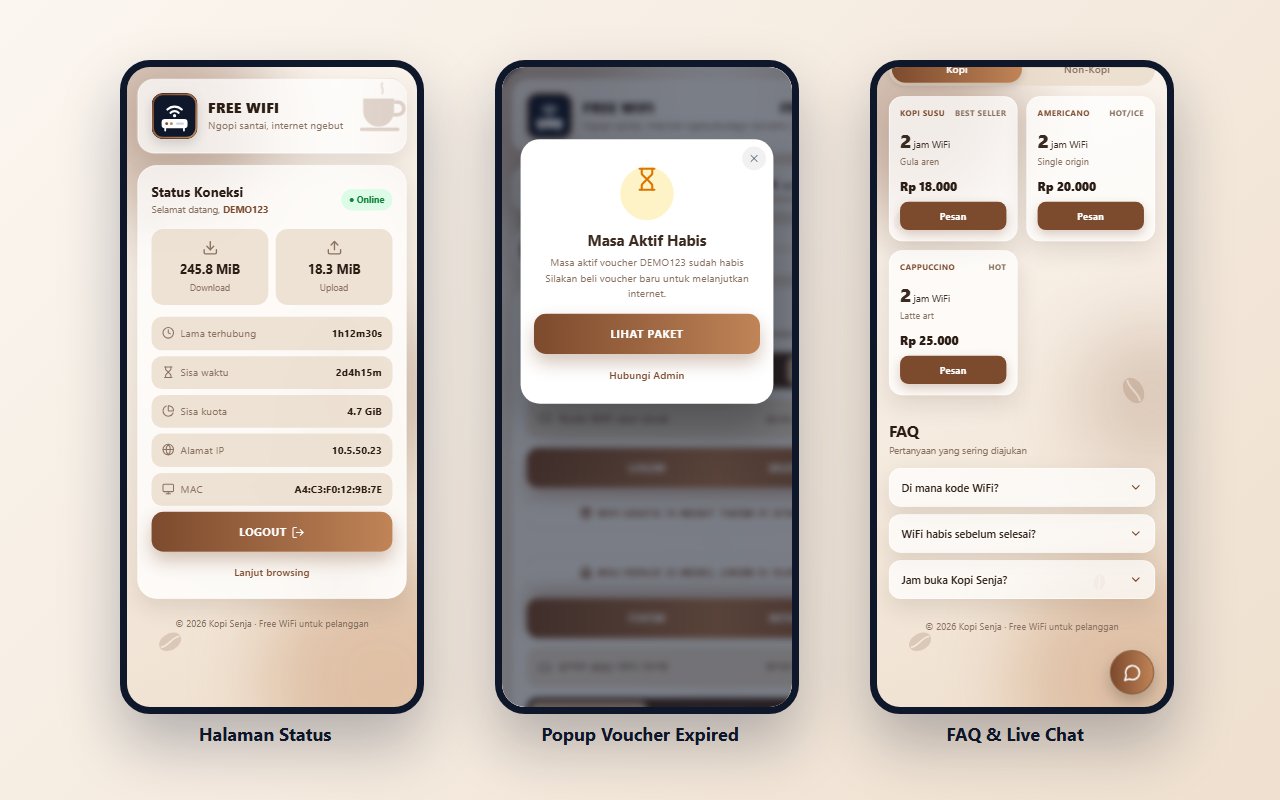
Dari semua fitur, ada tiga yang paling sering pelanggan komentari. Pertama, popup voucher habis: ketika router menolak login karena masa aktif berakhir, halaman langsung menawarkan daftar paket dan tombol menghubungi admin. Kedua, scan QR: pengguna cukup memotret QR di kertas voucher, lalu halaman membaca kodenya tanpa perlu mengetik. Ketiga, halaman status yang menampilkan sisa waktu dengan hitung mundur, sehingga pelanggan tidak perlu bertanya ke admin.
Cara Memasang Template Hotspot Mikrotik di RouterOS
Langkah berikut berlaku untuk template hotspot Mikrotik apa pun, termasuk produk di atas. Contoh perintah memakai nama profil hsprof1, yaitu nama bawaan dari Hotspot Setup. Sesuaikan dengan nama profil di router Anda.
Langkah 1: Periksa Profil dan Folder Hotspot Aktif
Buka Terminal di Winbox, lalu jalankan perintah di bawah ini. Kolom html-directory menunjukkan folder yang saat ini router pakai, sedangkan perintah kedua menampilkan isi folder tersebut.
/ip hotspot profile print detail
/file print where name~"hotspot"
Sebelum mengganti apa pun, salin folder lama ke komputer melalui menu Files. Cadangan ini menyelamatkan Anda bila template baru ternyata belum cocok.
Langkah 2: Unggah Berkas Template Hotspot Mikrotik
Ekstrak berkas ZIP di komputer, lalu buka Winbox dan masuk ke menu Files. Buat folder baru, misalnya flash/hotspot-sc01 untuk router bermemori flash, kemudian seret seluruh isi folder template ke dalamnya. Pastikan subfolder seperti assets ikut terunggah, sebab di situlah CSS, JavaScript, dan gambar berada.
Bila jumlah berkas cukup banyak, FTP sering lebih praktis ketimbang menyeret satu per satu. Aktifkan layanannya hanya untuk jaringan lokal agar tidak terbuka ke internet:
/ip service set ftp address=192.168.88.0/24 disabled=no
Matikan kembali layanan FTP setelah selesai dengan perintah /ip service disable ftp.
Langkah 3: Arahkan Profil ke Folder Template
Setelah berkas lengkap, ubah html-directory pada profil hotspot. Sekalian aktifkan metode login yang template dukung, termasuk trial bila Anda ingin memberi akses gratis singkat.
/ip hotspot profile set [find name="hsprof1"] html-directory=flash/hotspot-sc01 login-by=http-chap,http-pap,trial trial-uptime-limit=15m trial-uptime-reset=1d dns-name=wifi.login
Parameter dns-name memberi alamat yang mudah diingat untuk halaman login, misalnya http://wifi.login. Alamat ini juga berguna untuk QR code voucher yang akan kita bahas di bagian berikutnya.
Langkah 4: Buka Walled Garden untuk WhatsApp
Tombol beli paket dan live chat pada template modern biasanya mengarah ke WhatsApp admin. Agar tombol itu bisa pengguna buka sebelum login, tambahkan alamat WhatsApp ke walled garden:
/ip hotspot walled-garden
add dst-host=wa.me comment="WhatsApp admin"
add dst-host=api.whatsapp.com comment="WhatsApp admin"
add dst-host=*.whatsapp.com comment="WhatsApp admin"
add dst-host=*.whatsapp.net comment="WhatsApp admin"
Walled garden membuka akses ke alamat tersebut tanpa login. Jadi, cukup buka alamat yang benar-benar Anda butuhkan, jangan seluruh domain populer.
Langkah 5: Sesuaikan Berkas Pengaturan
Pada SC Hotspot, semua teks dan fitur berada di assets/config.js. Anda bisa menyunting berkas itu di komputer sebelum mengunggahnya, lalu cukup mengganti satu berkas tersebut setiap kali ada perubahan. Contoh potongan pengaturan yang paling sering operator ubah:
brand: { name: "Warung WiFi Berkah", title: "Login Hotspot", tagline: "Cepat dan stabil" },
contact: { whatsapp: "6281234567890" },
features: { prayer: true, audio: false, qr: true, trial: true },
prayer: { city: "Bintuni", lat: -2.1, lng: 133.5, tz: 9 }
Koordinat dan zona waktu menentukan ketepatan jadwal sholat. Nilai tz berisi 7 untuk WIB, 8 untuk WITA, dan 9 untuk WIT.
Langkah 6: Uji dari HP Sungguhan
Hubungkan HP ke SSID hotspot, lalu buka situs berawalan http:// agar halaman login muncul. Coba login dengan kode benar, kode salah, dan kode yang sudah habis masa aktifnya. Setelah login, buka alamat http://wifi.login/status untuk memastikan halaman status menampilkan data sesi dengan benar.
Pantau juga daftar pengguna aktif dari sisi router. Bila perangkat uji muncul di sini, berarti alur login lewat template sudah berjalan normal.
/ip hotspot active print
Mengatur Voucher dan QR Code untuk Template Hotspot Mikrotik
Template hanya menampilkan form, sedangkan aturan voucher tetap berada di RouterOS. Langkah pertama adalah membuat user profile untuk tiap paket, kemudian membuat user yang memakai profil tersebut. Contoh berikut membuat paket harian 5 Mbps untuk satu perangkat, lalu satu voucher dengan kode yang sama untuk username dan password.
/ip hotspot user profile add name=harian rate-limit=5M/5M shared-users=1
/ip hotspot user add name=SC4821 password=SC4821 profile=harian limit-uptime=1d
Perlu diingat, limit-uptime menghitung lama pemakaian, bukan tanggal kalender. Voucher “1 hari” dengan nilai tersebut berarti 24 jam waktu online. Jika Anda butuh masa aktif berdasarkan tanggal, gunakan script scheduler atau aplikasi pengelola voucher. Untuk membuat ratusan kode sekaligus, ikuti panduan membuat voucher secara massal.
Menyiapkan QR Code di Kertas Voucher
Ada dua cara memanfaatkan QR. Cara pertama memakai fitur scan di template: pengguna memotret QR, kemudian halaman membaca kode voucher dan login otomatis. Cara kedua lebih universal, yaitu mencetak QR berisi alamat login lengkap seperti contoh di bawah ini, sehingga aplikasi kamera bawaan HP pun bisa langsung membukanya.
http://wifi.login/login?username=SC4821&password=SC4821
Format alamat langsung seperti ini membutuhkan metode http-pap aktif di profil hotspot. Karena password terlihat di QR, gunakan cara ini hanya untuk voucher sekali pakai, bukan akun member.
Studi Kasus Template Hotspot Mikrotik: Ganti Tema Sesuai Musim
Salah satu lokasi yang kami kelola adalah hotspot voucher di lingkungan permukiman dengan sekitar 120 pengguna aktif harian. Awalnya halaman login memakai template gratis dari internet yang memuat font dan ikon dari CDN. Keluhan paling sering justru datang dari pengguna HP lama: halaman tampil putih beberapa detik, tombol tidak terlihat, dan sebagian pelanggan mengira jaringan sedang rusak.
Setelah beralih ke template yang seluruh asetnya tersimpan di router, waktu tampil halaman login turun drastis dan keluhan “halaman putih” praktis hilang. Perubahan kedua yang terasa adalah popup voucher habis. Sebelumnya pelanggan sekadar melihat pesan berbahasa Inggris lalu menelepon admin. Kini halaman langsung menampilkan daftar paket dan tombol WhatsApp, sehingga pembelian voucher ulang terjadi lebih cepat.
Kami juga menyimpan beberapa tema sekaligus di memori router, masing-masing di folder berbeda. Menjelang bulan puasa, admin cukup menjalankan satu perintah untuk mengganti tampilan ke tema Ramadhan, lalu mengembalikannya setelah Lebaran:
/ip hotspot profile set [find name="hsprof1"] html-directory=flash/hotspot-ramadhan
Pergantian berlaku untuk pengguna yang membuka halaman login berikutnya, tanpa memutus sesi yang sedang aktif. Trik sederhana ini membuat hotspot terasa “hidup” dan mengikuti momen, padahal pekerjaannya hanya beberapa detik.
Tips dan Best Practice Template Hotspot Mikrotik
Agar template hotspot Mikrotik tetap cepat, aman, dan mudah dirawat, terapkan kebiasaan berikut:
- Simpan satu folder per tema. Pergantian tema cukup lewat
html-directory, dan folder lama tetap menjadi cadangan. - Jangan hapus
md5.jsatau variabel CHAP. Tanpa keduanya, login HTTP CHAP gagal walaupun kode voucher benar. - Periksa sisa memori router. Lihat menu System, Resources sebelum mengunggah banyak tema, terutama pada router berkapasitas kecil.
- Terjemahkan
errors.txt. Pesan berbahasa Indonesia mengurangi pertanyaan berulang ke admin. - Batasi walled garden. Buka hanya domain yang template perlukan, misalnya WhatsApp dan halaman pembayaran.
- Uji di HP lama dan baru. Pengujian di satu perangkat saja sering menyembunyikan masalah tampilan.
- Catat versi template. Saat pembuat merilis perbaikan, Anda tahu folder mana yang perlu diganti.
Satu hal lagi yang patut diperhatikan: HP modern sering memakai DNS over HTTPS dan menolak dialihkan ke halaman HTTP. Akibatnya halaman login kadang tidak muncul otomatis. Solusinya, ajari pelanggan membuka alamat http://wifi.login secara manual, atau tempel alamat tersebut di kertas voucher dan di dinding lokasi.
FAQ Seputar Template Login Hotspot
Apakah template hotspot Mikrotik bisa dipakai di RouterOS 6 dan 7?
Bisa. Struktur folder hotspot dan variabel login sama di RouterOS 6 maupun 7. Yang perlu Anda sesuaikan hanyalah lokasi folder, misalnya flash/hotspot pada perangkat yang memiliki flash.
Apakah template hotspot Mikrotik menggantikan aplikasi voucher?
Tidak. Template hanya mengatur tampilan halaman login. Pembuatan voucher, laporan penjualan, dan masa aktif berbasis tanggal tetap memerlukan pengaturan RouterOS atau aplikasi pengelola terpisah.
Kenapa halaman login tidak muncul otomatis di HP?
Penyebab paling umum adalah DNS over HTTPS atau situs yang pengguna buka sudah memakai HTTPS. Buka alamat berawalan http://, atau langsung ketik alamat dns-name hotspot Anda di browser.
Apakah pengguna harus terkoneksi internet agar halaman login tampil sempurna?
Seharusnya tidak. Template yang benar menyimpan semua berkas di router, sehingga tampil lengkap sebelum login. Jika tampilan berantakan, periksa apakah ada aset yang diambil dari CDN.
Bagaimana cara mengembalikan tampilan bawaan?
Arahkan kembali html-directory ke folder lama yang sudah Anda cadangkan. Perubahan langsung berlaku tanpa perlu restart router.
Bisakah satu router memakai template berbeda untuk dua SSID?
Bisa. Buat dua server hotspot dengan profil berbeda, lalu isi html-directory masing-masing profil dengan folder tema yang berbeda pula.
Apakah jadwal sholat di template membutuhkan internet?
Tidak. Template SC Hotspot menghitung jadwal sholat langsung di HP pengguna berdasarkan koordinat yang Anda isi, memakai metode Kemenag. Selisih satu hingga dua menit dengan jadwal resmi masih wajar.
Kesimpulan
Template hotspot Mikrotik yang baik bukan sekadar mempercantik tampilan. Template tersebut harus tetap tampil sebelum pengguna login, mendukung CHAP, ringan untuk HP lama, dan mudah Anda ubah tanpa menyentuh struktur HTML. Dengan kriteria tersebut, halaman login berubah dari sekadar gerbang menjadi etalase paket, sarana informasi, sekaligus kanal komunikasi dengan pelanggan.
Pemasangannya pun sederhana: unggah folder, arahkan html-directory, buka walled garden seperlunya, lalu sesuaikan berkas pengaturan. Jika ingin langsung mencoba, kunjungi galeri demo SC Hotspot atau lihat seluruh pilihan di kategori MikroTik sharecode.id. Untuk dasar pengaturan hotspotnya sendiri, Anda bisa mulai dari panduan membangun hotspot voucher dari awal.