

 oleh
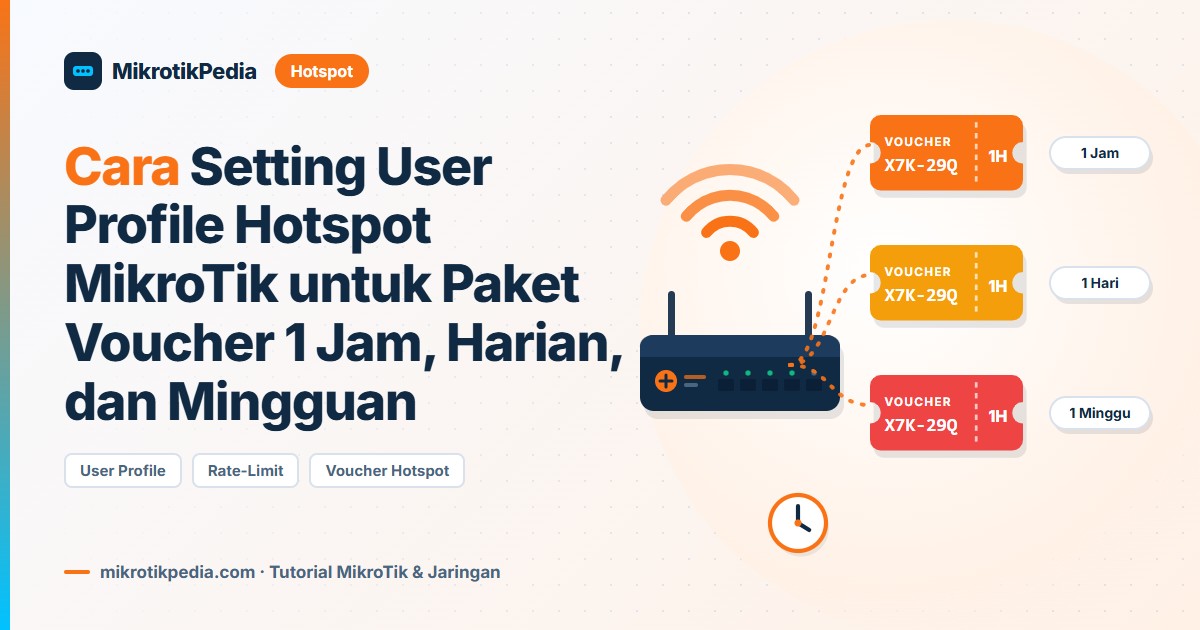
Banyak pemilik hotspot voucher hanya mengisi nama dan password saat membuat akun, lalu heran kenapa satu voucher bisa dipakai tiga HP sekaligus atau kenapa kecepatan pelanggan tidak pernah dibatasi. Sumber masalahnya hampir selalu sama: user profile hotspot belum diatur dengan benar. Profil inilah yang menentukan berapa perangkat boleh login, berapa kecepatan maksimal, kapan sesi berakhir, dan script apa yang berjalan saat pelanggan masuk atau keluar.
Di lapangan, kami mengelola hotspot voucher untuk warung kopi, kos-kosan, dan pelanggan RT-RW Net yang ingin membeli akses harian. Pengalaman itu mengajarkan satu hal sederhana: router yang profilnya rapi jauh lebih jarang memancing komplain. Pelanggan mendapat kecepatan sesuai paket, voucher habis tepat waktu, dan operator punya catatan kapan sebuah voucher pertama kali aktif.
Artikel ini fokus pada menu /ip hotspot user profile di RouterOS v7, lengkap dengan catatan bila sintaks v6 berbeda. Anda akan membuat tiga profil paket voucher (1 jam, 1 hari, 1 minggu), memahami perbedaan limit-uptime pada user dengan session-timeout pada profil, sampai menulis script on-login sederhana. Kalau hotspot Anda belum berdiri sama sekali, ikuti dulu panduan membangun hotspot MikroTik dari awal, lalu kembali ke sini.
Pengertian User Profile Hotspot di MikroTik
User profile hotspot adalah kumpulan aturan yang MikroTik terapkan pada setiap akun hotspot yang memakai profil tersebut. Satu profil bisa melayani ratusan user, sehingga Anda cukup mengubah satu tempat bila ingin menaikkan kecepatan paket. Setiap router hotspot selalu punya profil bawaan bernama default, dan semua user baru otomatis masuk ke profil itu bila Anda tidak memilih profil lain.
Penting untuk membedakan dua menu yang namanya mirip. Menu /ip hotspot profile mengatur server hotspot: metode login, nama DNS, folder halaman login, dan cookie. Menu /ip hotspot user profile mengatur pengguna: kecepatan, jumlah perangkat, dan batas waktu sesi. Pemula sering tertukar, lalu mencari parameter rate-limit di profil server dan tidak menemukannya.
Parameter Penting dalam User Profile Hotspot
Tabel berikut merangkum parameter yang paling sering kami sentuh saat menyiapkan paket voucher. Nama parameter sama di RouterOS v6 dan v7, jadi tabel ini berlaku untuk keduanya.
| Parameter | Fungsi | Contoh nilai |
|---|---|---|
| shared-users | Jumlah login bersamaan dengan username yang sama | 1 |
| rate-limit | Batas kecepatan rx/tx dari sudut pandang router (rx = upload klien, tx = download klien) | 1M/3M |
| session-timeout | Lama maksimal satu sesi sebelum router memutus user | 1h |
| idle-timeout | Putus bila klien tidak mengirim trafik selama waktu ini | 10m |
| keepalive-timeout | Putus bila perangkat klien tidak lagi menjawab router selama waktu ini | 2m |
| address-pool | Pool IP yang router berikan lewat penerjemahan alamat setelah login | none |
| address-list | Nama address list tempat IP klien masuk selama sesi aktif | voucher-aktif |
| status-autorefresh | Interval penyegaran halaman status di browser klien | 1m |
| on-login / on-logout | Script yang berjalan saat user masuk atau keluar | (script) |
Masih ada parameter lain seperti parent-queue, queue-type, incoming-filter, dan mac-cookie-timeout. Parameter tersebut berguna untuk skenario lanjutan, tetapi sembilan baris di atas sudah cukup untuk sebagian besar hotspot voucher skala kecil sampai menengah.
Hubungan Profil dengan User dan Server Hotspot
Bayangkan tiga lapis aturan. Lapis paling luar adalah server hotspot yang menangkap klien belum login dan menampilkan halaman login. Di tengahnya ada user, yaitu kombinasi username dan password beserta batas pemakaian total seperti limit-uptime dan limit-bytes-total. Bagian terdalam adalah user profile hotspot yang menempel pada user dan mengatur perilaku setiap sesi.
Karena user menunjuk ke profil, perubahan profil langsung berdampak ke semua user di dalamnya pada login berikutnya. Kebiasaan baik kami adalah menamai setiap user profile hotspot sesuai paket jual, misalnya paket-1jam atau paket-1hari. Nama seperti itu membuat laporan dan pencarian di WinBox jauh lebih mudah ketimbang nama acak.
Cara Kerja User Profile Hotspot saat Pelanggan Login
Begitu pelanggan membuka browser, server hotspot mencegat permintaan HTTP dan mengarahkan ke halaman login. Pelanggan mengetik kode voucher, lalu router mencocokkan username dan password di daftar user lokal (atau bertanya ke RADIUS bila Anda memakai server RADIUS). Bila cocok, router membaca user profile hotspot milik akun itu dan menyiapkan semua aturan sesi.
Pada tahap ini MikroTik melakukan beberapa hal sekaligus. Router memeriksa shared-users untuk memastikan jumlah sesi aktif belum penuh, membuat simple queue dinamis sesuai rate-limit, menambahkan IP klien ke address list bila Anda mengisinya, dan menjalankan script on-login. Setelah itu, entri baru muncul di /ip hotspot active dan pelanggan bisa berselancar.
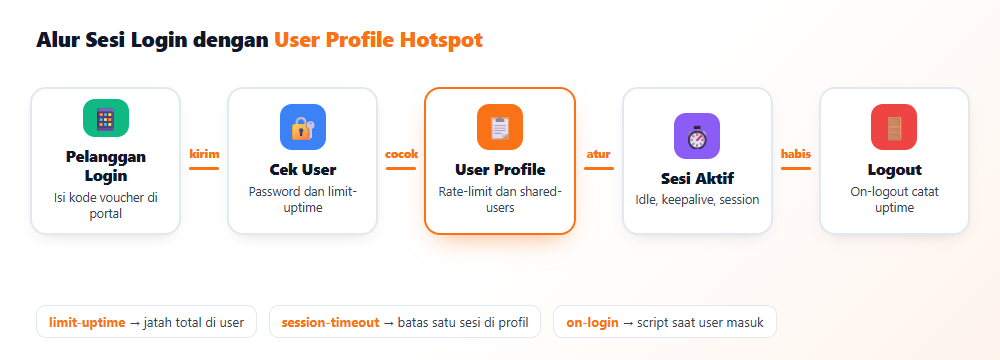
Selama sesi berjalan, router terus memantau tiga penghitung waktu: idle, keepalive, dan session. Penghitung mana pun yang habis lebih dulu akan memutus sesi, menghapus queue dinamis, lalu menjalankan script on-logout. Dari sisi user, router juga menambah penghitung uptime total yang nanti dibandingkan dengan limit-uptime.
Urutan Pemeriksaan Batas Waktu
Kami sering menjelaskan urutan ini ke teknisi baru dengan contoh sederhana. Misalkan profil berisi session-timeout=1h dan idle-timeout=10m, sedangkan user punya limit-uptime=1h. Jika pelanggan meninggalkan HP selama 10 menit tanpa trafik, idle-timeout memutus sesi lebih dulu walaupun jatah satu jam belum habis.
Saat pelanggan login lagi, router mengizinkan karena uptime total baru sekitar 20 menit. Sesi kedua berjalan sampai uptime total menyentuh satu jam, lalu router menolak login berikutnya. Perilaku inilah yang membuat kombinasi profil dan user terasa adil bagi pembeli voucher.
Kelebihan dan Kekurangan User Profile Hotspot
Sebelum masuk ke konfigurasi user profile hotspot, ada baiknya Anda menimbang kekuatan dan batasan fitur ini. Dengan begitu, Anda tahu kapan profil lokal cukup dan kapan perlu melangkah ke RADIUS atau aplikasi manajemen voucher.
Kelebihan
- Satu perubahan di profil langsung berlaku untuk ratusan user, sehingga menaikkan kecepatan paket hanya butuh satu perintah.
- Queue dinamis muncul dan hilang sendiri, jadi Anda tidak perlu membuat simple queue manual untuk setiap pelanggan.
- Script on-login dan on-logout membuka peluang otomasi seperti pencatatan waktu login, notifikasi, atau penandaan voucher.
- Semua fitur tersedia di lisensi RouterOS level 3 ke atas tanpa paket tambahan.
Kekurangan
- Masa berlaku kalender (misalnya voucher hangus tujuh hari setelah login pertama) tidak tersedia sebagai parameter bawaan dan memerlukan script tambahan.
- Router menyimpan user di konfigurasi lokal, sehingga ribuan voucher membuat ekspor dan backup semakin berat.
- Rate-limit per profil memakai simple queue, yang pada router kelas bawah bisa membebani CPU ketika jumlah pengguna aktif sangat banyak.
- Pengelolaan banyak router sekaligus menjadi repot karena setiap router memegang daftar user dan profilnya sendiri.
Untuk hotspot satu lokasi dengan puluhan sampai beberapa ratus pengguna aktif, kelebihannya jelas lebih menonjol. Kekurangan baru terasa saat Anda mengelola banyak titik, dan di situlah integrasi RADIUS mulai masuk akal.
Konfigurasi User Profile Hotspot Langkah demi Langkah
Langkah berikut memakai terminal RouterOS v7, tetapi setiap perintah punya padanan di WinBox pada menu IP, Hotspot, tab User Profiles. Kami anggap server hotspot sudah aktif sebelum Anda membuat user profile hotspot pertama di interface LAN atau bridge hotspot Anda.
Langkah 1: Periksa Server dan Profil Bawaan
Mulailah dengan melihat kondisi router saat ini. Perintah pertama menampilkan server hotspot, perintah kedua menampilkan profil user yang sudah ada.
/ip hotspot print
/ip hotspot user profile print detail
/ip hotspot user print
Perhatikan profil default. Biasanya profil ini berisi shared-users=1, keepalive-timeout=2m, dan status-autorefresh=1m tanpa rate-limit. Kami sarankan Anda tidak menjual paket dari profil default, melainkan membuat profil baru agar perubahan uji coba tidak mengganggu akun admin atau akun teknisi.
Langkah 2: Buat Profil Paket 1 Jam
Paket satu jam cocok untuk warung kopi atau pengunjung yang hanya butuh internet sebentar. Contoh berikut memberi upload 1 Mbps dan download 3 Mbps (angka ilustrasi), satu perangkat per voucher, dan sesi maksimal satu jam.
/ip hotspot user profile
add name=paket-1jam shared-users=1 rate-limit=1M/3M session-timeout=1h idle-timeout=10m keepalive-timeout=2m status-autorefresh=1m
Ingat format rate-limit selalu rx/tx dari sudut pandang router. Nilai pertama membatasi data yang router terima dari klien (upload pelanggan), nilai kedua membatasi data yang router kirim ke klien (download pelanggan). Banyak teknisi membalik urutan ini lalu bingung karena kecepatan unggah malah lebih besar.
Bila ingin memberi burst agar halaman web terasa lebih cepat, Anda bisa memakai format lengkap seperti di bawah ini. Urutannya adalah rate, burst-rate, burst-threshold, lalu burst-time dalam detik.
/ip hotspot user profile
set [find name=paket-1jam] rate-limit="1M/3M 2M/6M 768k/2M 16/16"
Langkah 3: Buat Profil Harian dan Mingguan
Paket harian dan mingguan biasanya dibeli pelanggan kos atau warga sekitar yang belum berlangganan PPPoE. Kami memberi kecepatan sedikit lebih tinggi dan idle-timeout lebih longgar agar pelanggan tidak sering login ulang.
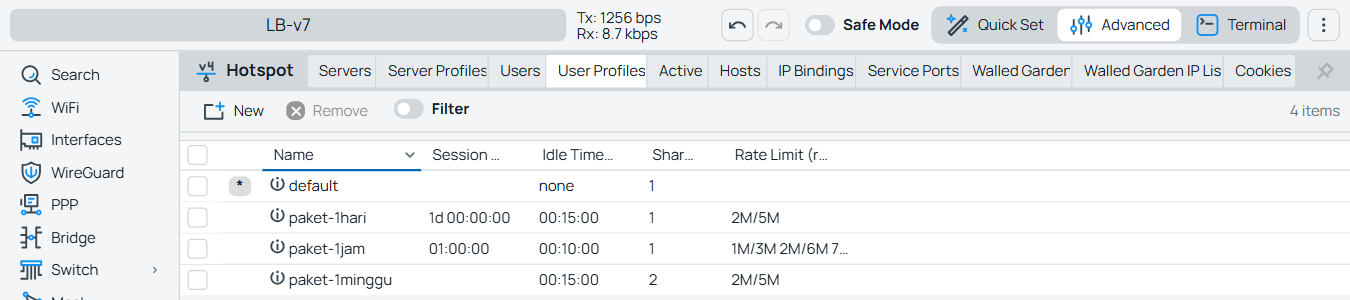
/ip hotspot user profile
add name=paket-1hari shared-users=1 rate-limit=2M/5M session-timeout=1d idle-timeout=15m keepalive-timeout=2m
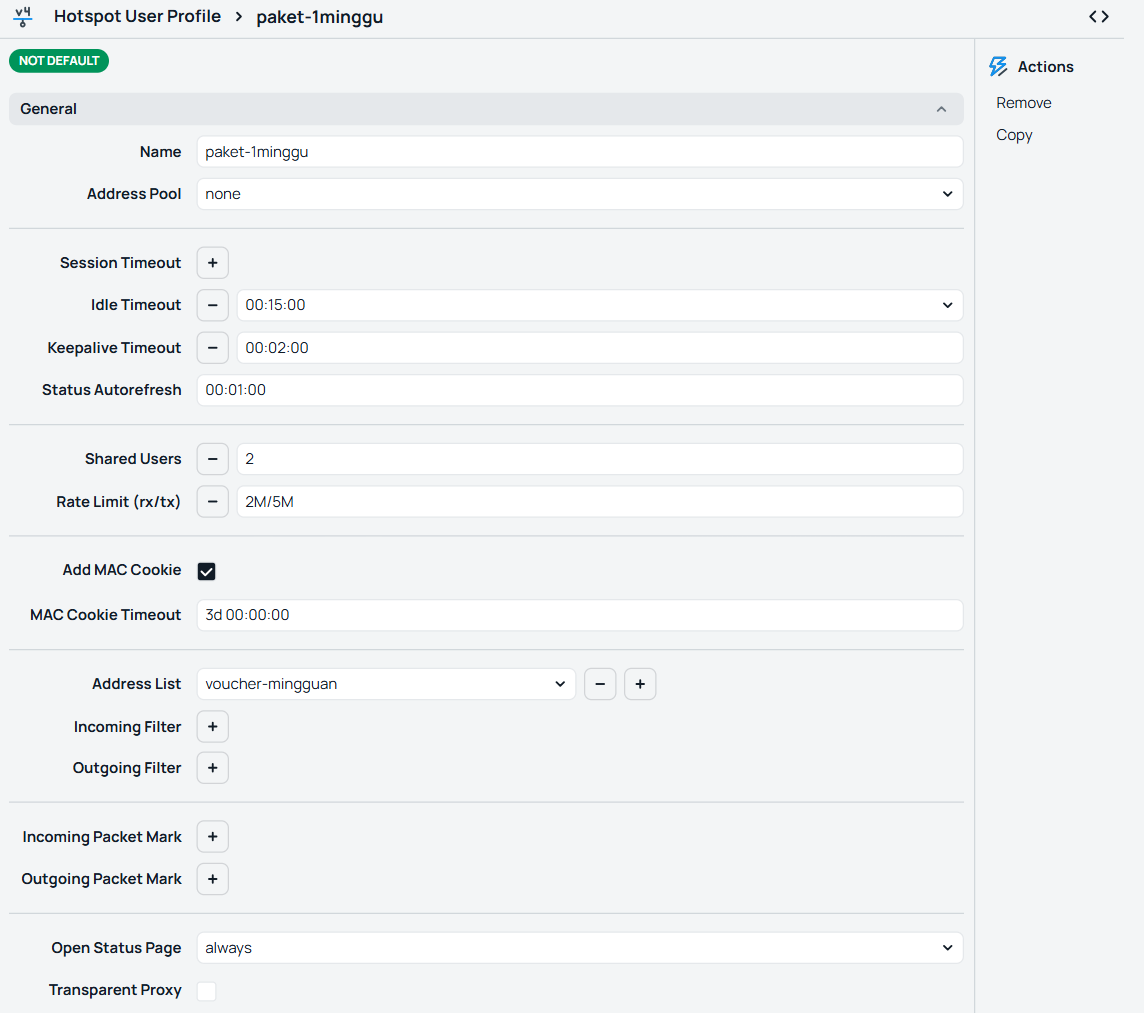
add name=paket-1minggu shared-users=2 rate-limit=2M/5M idle-timeout=15m keepalive-timeout=2m address-list=voucher-mingguan
Profil mingguan sengaja tidak memakai session-timeout. Pembatasnya nanti datang dari limit-uptime di user dan script on-login. Nilai shared-users=2 mengizinkan pelanggan memakai HP dan laptop bersamaan, sebuah fitur yang mudah dijual sebagai nilai tambah paket mingguan.
Parameter address-list menaruh IP pelanggan aktif ke daftar voucher-mingguan. Daftar itu bisa Anda pakai di firewall atau mangle, misalnya untuk memberi prioritas berbeda. Jika Anda ingin membuka situs tertentu tanpa login, aturannya berada di pengaturan walled garden untuk tamu yang belum login, bukan di profil user.
Formulir profil mingguan memperlihatkan semua nilai tadi dalam satu layar, termasuk address list dan pengaturan MAC cookie bawaan.
Langkah 4: Atur Idle Timeout dan Keepalive Timeout
Dua parameter ini sering membingungkan karena sama-sama memutus sesi. idle-timeout menghitung waktu tanpa trafik dari klien, sedangkan keepalive-timeout menghitung waktu ketika perangkat klien tidak lagi menjawab router sama sekali. HP yang layarnya mati tetapi masih tersambung WiFi bisa lolos dari keepalive, tetapi tetap kena idle bila benar-benar diam.
Untuk paket berbasis uptime, idle-timeout yang wajar sangat penting. Tanpa idle-timeout, HP yang tertinggal di meja tetap tercatat aktif dan jatah uptime pelanggan habis sia-sia. Kami biasa memakai 10 sampai 15 menit, lalu menyesuaikan setelah melihat pola keluhan.
/ip hotspot user profile
set [find name=paket-1jam] idle-timeout=10m keepalive-timeout=2m
set [find name=paket-1hari] idle-timeout=15m keepalive-timeout=2m
Server hotspot juga punya idle-timeout dan keepalive-timeout sendiri di menu /ip hotspot. Nilai di server berlaku untuk host yang belum login, sedangkan nilai di profil berlaku untuk user yang sudah login. Jangan tertukar saat mencari penyebab sesi yang putus.
Langkah 5: Tambahkan Script On-Login dan On-Logout
Script di profil berjalan setiap kali user masuk atau keluar. RouterOS menyediakan variabel $user, $address, dan $"mac-address" di dalam script tersebut. Contoh berikut mencatat login ke log, lalu menulis tanggal dan jam login pertama ke kolom comment user bila comment masih kosong.
Cara termudah adalah membuka WinBox, masuk ke IP, Hotspot, User Profiles, membuka profil paket-1minggu, lalu menempelkan teks berikut ke tab Scripts pada kolom On Login.
:local usr $user
:local ip $address
:local mac $"mac-address"
:log info ("hotspot login " . $usr . " ip=" . $ip . " mac=" . $mac)
:local id [/ip hotspot user find where name=$usr]
:if ([/ip hotspot user get $id comment] = "") do={
  /ip hotspot user set $id comment=("login-pertama " . [/system clock get date] . " " . [/system clock get time])
}
Untuk kolom On Logout, cukup catat uptime total user agar Anda bisa melacak keluhan “voucher cepat habis”.
:log info ("hotspot logout " . $user . " uptime=" . [/ip hotspot user get [find where name=$user] uptime])
Bila lebih suka terminal, tanda kutip dan tanda dolar di dalam nilai parameter harus Anda escape dengan garis miring terbalik. Tanpa escape, terminal mengganti $user dengan variabel kosong saat perintah Anda ketik.
/ip hotspot user profile
set [find name=paket-1minggu] on-logout=":log info (\"hotspot logout \" . \$user)"
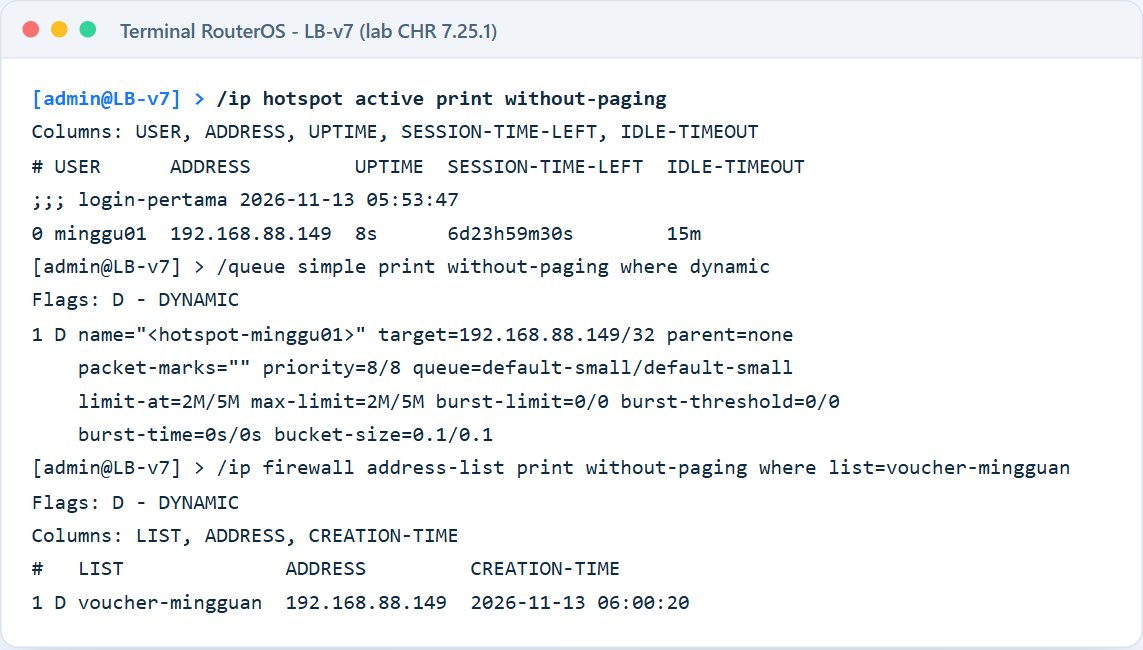
Format tanggal dari /system clock get date berbeda antarversi. RouterOS v6 dan v7 awal menampilkan format seperti nov/13/2026, sedangkan v7.10 ke atas memakai 2026-11-13. Di lab, RouterOS 6.49.23 memang mengembalikan nov/13/2026, sedangkan 7.25.1 menulis comment login-pertama 2026-11-13 05:53:47 pada login pertama.
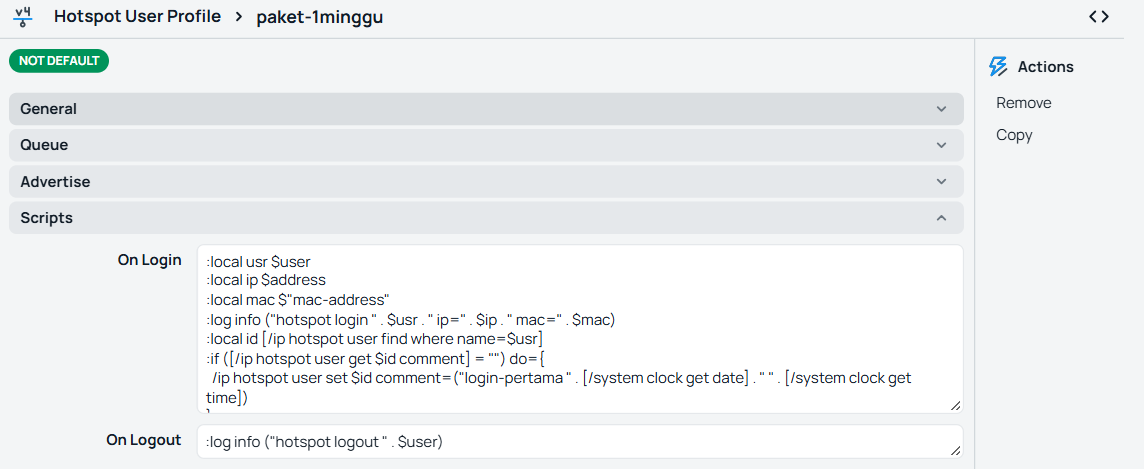
Satu temuan lain dari lab: script yang Anda ubah hanya berlaku untuk sesi yang dimulai setelah perubahan. Sesi yang sudah login sebelumnya tetap menjalankan on-logout versi lama saat keluar. Perhatikan hal ini bila script lain nanti membaca comment tersebut.
Langkah 6: Hubungkan User ke Profil
Sebuah user profile hotspot baru berguna setelah user menunjuk ke sana. Contoh berikut membuat tiga user uji, satu untuk setiap paket. Untuk produksi dengan ratusan kode, gunakan cara pada tutorial membuat ratusan voucher sekaligus dan cukup arahkan parameter profile ke profil baru.
/ip hotspot user
add name=kopi01 password=7731 profile=paket-1jam limit-uptime=1h
add name=harian01 password=5520 profile=paket-1hari limit-uptime=1d
add name=minggu01 password=8842 profile=paket-1minggu limit-uptime=7d
Setelah pelanggan uji login, cek hasilnya di sesi aktif dan queue dinamis. Queue dinamis per user bernama <hotspot-nama-user>, misalnya <hotspot-minggu01> di lab kami. RouterOS v6 juga menampilkan queue hs-<nama-server> milik server hotspot, jadi jangan tertukar saat mencari queue pelanggan.
/ip hotspot active print
/queue simple print where dynamic
/log print where message~"hotspot"
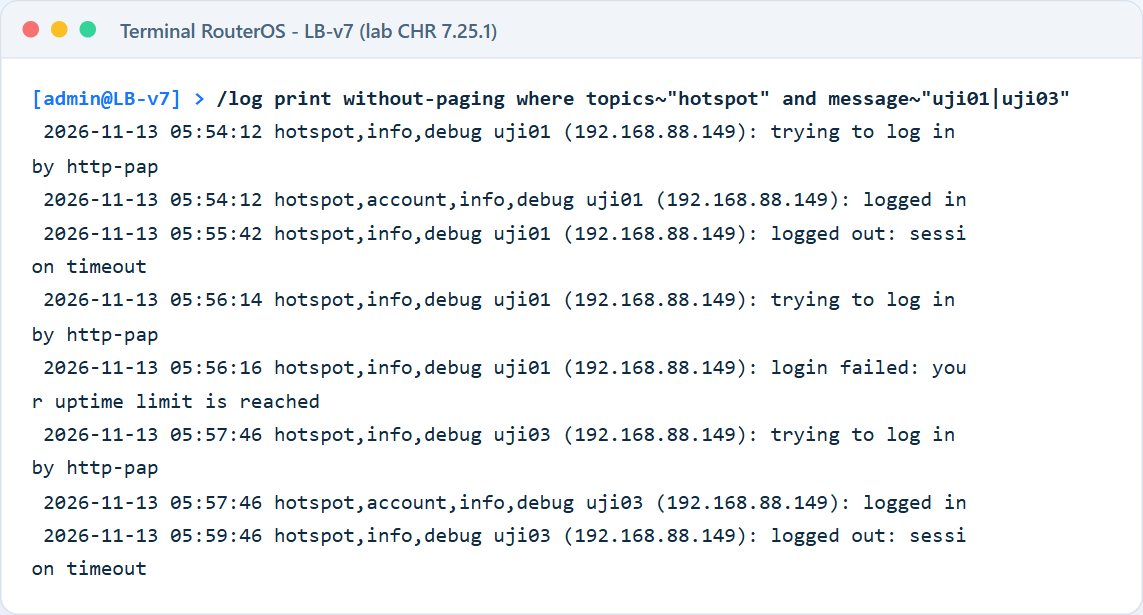
Limit-Uptime di User vs Session-Timeout di User Profile Hotspot
Inilah bagian yang paling sering salah kaprah. session-timeout pada profil hanya membatasi panjang satu sesi. Setelah sesi putus, pelanggan boleh login lagi dan mendapat sesi baru selama jumlah sesi aktif belum melewati shared-users. Jadi profil dengan session-timeout satu jam tanpa batas lain sebenarnya memberi internet tanpa batas, hanya dengan jeda login setiap jam.
Sebaliknya, limit-uptime pada user menghitung total waktu pakai dari semua sesi. Saat totalnya tercapai, router menolak login berikutnya sampai Anda mereset counter atau menghapus user. Itulah sebabnya voucher berbasis waktu wajib memakai limit-uptime sebagai jatah. Session-timeout di profil paling berguna untuk akun tanpa limit-uptime, misalnya akun langganan yang ingin Anda paksa login ulang berkala.
Uji lab kami di RouterOS 7.25.1 memperjelas hubungan keduanya. User uji02 tanpa limit-uptime pada profil session-timeout=1m terputus tepat setelah satu menit. Sebaliknya, uji03 dengan limit-uptime=2m pada profil yang sama bertahan dua menit penuh, karena router memakai sisa limit-uptime sebagai batas sesi. Akun uji01 dengan limit 90 detik terputus setelah 90 detik, lalu login berikutnya ditolak.
| Aspek | limit-uptime (user) | session-timeout (profil) |
|---|---|---|
| Letak | /ip hotspot user | /ip hotspot user profile |
| Yang dihitung | Total uptime semua sesi | Panjang satu sesi saja |
| Setelah habis | Login berikutnya ditolak | Sesi putus, boleh login lagi |
| Cakupan | Per user | Semua user di profil |
| Reset | reset-counters atau hapus user | Otomatis setiap sesi baru |
| Cocok untuk | Jatah voucher berbasis waktu pakai | Memaksa login ulang berkala |
Satu catatan lagi: limit-uptime menghitung waktu pakai, bukan waktu kalender. User dengan limit-uptime=7d yang hanya online dua jam sehari bisa memakai voucher itu berminggu-minggu. Bila Anda menjual “voucher berlaku tujuh hari sejak login pertama”, Anda butuh script yang membaca comment login pertama lalu menonaktifkan user yang kedaluwarsa.
Studi Kasus User Profile Hotspot di RT-RW Net 60 Pelanggan
Sebagai ilustrasi, bayangkan sebuah jaringan RT-RW Net dengan 60 pelanggan PPPoE bulanan yang ingin menambah pendapatan dari warung kopi di pos ronda. Pengelola memasang satu access point khusus hotspot, membuat server hotspot di VLAN terpisah, dan menjual voucher 1 jam, harian, dan mingguan. Harga dan kecepatan di bawah ini hanyalah contoh.
| Profil | Rate-limit (up/down) | shared-users | session-timeout | limit-uptime user | Harga contoh |
|---|---|---|---|---|---|
| paket-1jam | 1M/3M | 1 | 1h | 1h | Rp2.000 |
| paket-1hari | 2M/5M | 1 | 1d | 1d | Rp5.000 |
| paket-1minggu | 2M/5M | 2 | – | 7d | Rp25.000 |
Pada minggu pertama, keluhan terbanyak justru datang dari pembeli paket satu jam. Mereka merasa voucher habis padahal “baru dipakai sebentar”. Log on-logout memperlihatkan uptime yang terus berjalan saat HP tergeletak di meja, karena pengelola lupa mengisi idle-timeout. Setelah tim menambahkan idle-timeout=10m, keluhan serupa hampir hilang.
Masalah kedua muncul di paket mingguan. Seorang pembeli membagikan kode voucher ke teman sekamar, sehingga dua HP lain ikut mencoba login. Karena profil hanya mengizinkan dua sesi, perangkat ketiga mendapat pesan bahwa sesi sudah penuh. Pengelola memutuskan tetap memakai angka dua, tetapi menuliskannya dengan jelas di kertas voucher agar pembeli paham batasannya.
Pelajaran dari kasus ini, menurut kami, adalah pentingnya log. Tanpa script on-login dan on-logout sederhana, pengelola hanya bisa menebak. Dengan dua baris log, setiap keluhan bisa Anda jawab dengan data: kapan login, dari MAC mana, dan berapa uptime totalnya.
Tips dan Best Practice Mengelola User Profile Hotspot
Beberapa kebiasaan berikut lahir dari pengalaman menangani router hotspot yang awalnya berantakan. Terapkan pada setiap user profile hotspot sejak awal agar Anda tidak perlu merapikan ratusan user di kemudian hari.
- Namai profil sesuai paket jual dan hindari mengubah profil
default, karena akun admin atau teknisi sering memakainya. - Selalu pasangkan
limit-uptimedi user denganidle-timeoutdi profil, supaya jatah waktu pelanggan tidak terbuang saat perangkat diam. - Gunakan shared-users=1 untuk paket murah, lalu jadikan angka lebih besar sebagai nilai jual paket mahal.
- Uji rate-limit dengan speedtest dari perangkat klien sebelum menjual voucher, lalu cocokkan dengan queue dinamis di router.
- Buat script on-login sesingkat mungkin; logika berat sebaiknya pindah ke scheduler, seperti contoh di panduan menulis script dan scheduler RouterOS.
- Backup konfigurasi sebelum mengubah profil yang sedang aktif, terutama di jam ramai.
Satu tips lagi yang jarang ditulis: catat versi RouterOS di comment profil atau di dokumentasi internal Anda. Saat router naik versi, perilaku format tanggal atau script kadang berubah. Dengan catatan itu, Anda cepat tahu apakah script perlu penyesuaian. Referensi parameter terbaru selalu tersedia di dokumentasi resmi MikroTik.
Troubleshooting User Profile Hotspot
Berikut masalah yang paling sering kami temui beserta langkah pemeriksaannya. Mulailah selalu dari log dan menu hotspot active, karena dua tempat itu menyimpan petunjuk paling jelas.
Kecepatan Tidak Sesuai Rate-Limit
Pertama, pastikan urutan rx/tx sudah benar. Kemudian cek apakah ada simple queue statis yang menangkap subnet hotspot lebih dulu, karena queue di urutan atas menang. Router memproses simple queue dari atas ke bawah, sehingga queue lama dengan target seluruh subnet bisa menelan trafik sebelum queue dinamis hotspot sempat bekerja.
Bila router juga menjalankan queue tree, periksa juga mangle dan packet mark. Trafik yang sudah ditandai untuk queue tree bisa berperilaku berbeda dari harapan. Solusi paling aman adalah memilih salah satu pendekatan untuk segmen hotspot, bukan mencampur keduanya tanpa rencana.
User Terputus Sendiri Setiap Beberapa Menit
Lihat log untuk mengetahui alasan putus. Jika polanya selalu sekitar sepuluh menit setelah perangkat diam, penyebabnya idle-timeout dan perilaku itu memang benar. Bila putus terjadi saat pelanggan aktif, periksa sinyal WiFi dan keepalive-timeout, karena perangkat yang sinyalnya lemah bisa gagal menjawab router.
Naikkan keepalive-timeout ke beberapa menit lebih panjang sebagai uji coba. Kalau masalah hilang, sumber sebenarnya hampir pasti kualitas sinyal, bukan profil. Perbaikan permanennya ada di penempatan access point, bukan di angka timeout.
Pesan Sesi Penuh saat Login
Pesan seperti “no more sessions are allowed for user” berarti jumlah sesi aktif sudah sama dengan shared-users. Kadang penyebabnya bukan perangkat lain, melainkan sesi lama dari perangkat yang sama yang belum hilang karena keepalive belum habis. Hapus entri lama di /ip hotspot active lalu minta pelanggan mencoba lagi.
Script On-Login Tidak Berjalan
Cek log segera setelah login uji. Jika tidak ada baris log sama sekali, kemungkinan besar teks script rusak karena escape yang salah saat Anda tempel lewat terminal. Buka profil di WinBox dan lihat isi kolom On Login; variabel yang berubah menjadi kosong menandakan tanda dolar belum Anda escape.
Kesalahan sintaks lain biasanya terlihat di log sebagai error script. Uji potongan script di terminal dengan variabel buatan, misalnya :local user "kopi01", sebelum menempelkannya ke profil.
Pertanyaan yang Sering Diajukan
Berapa banyak user profile hotspot yang ideal dalam satu router?
Secukupnya sesuai jumlah paket yang Anda jual. Kebanyakan hotspot voucher hanya butuh tiga sampai lima profil. Profil yang terlalu banyak justru menyulitkan laporan dan membuat teknisi salah pilih saat membuat voucher.
Apakah mengubah rate-limit langsung berlaku untuk user yang sedang online?
Perubahan biasanya berlaku penuh pada login berikutnya, karena queue dinamis tercipta saat sesi dimulai. Untuk memaksa nilai baru, putuskan sesi aktif pelanggan di menu hotspot active lalu minta mereka login ulang.
Apa beda shared-users dengan MAC cookie?
Shared-users membatasi jumlah sesi bersamaan per username. MAC cookie membuat perangkat yang pernah login bisa masuk lagi tanpa mengetik kode selama cookie masih berlaku. Keduanya bekerja bersama. Cara login MAC cookie Anda aktifkan lewat login-by=mac-cookie di profil server, sedangkan add-mac-cookie dan mac-cookie-timeout berada di user profile. Di lab, profil default sudah membawa add-mac-cookie=yes dengan masa berlaku 3 hari.
Apakah user profile hotspot tetap berlaku saat memakai RADIUS?
Ya, router tetap memakai profil lokal sebagai dasar. Server RADIUS bisa mengirim atribut yang menimpa nilai tertentu, misalnya rate-limit atau session-timeout, juga nama profil lewat atribut grup MikroTik. Pastikan Anda menguji atribut tersebut pada satu user dulu sebelum menerapkannya ke semua voucher.
Mengapa voucher mingguan bisa aktif lebih dari tujuh hari?
Karena limit-uptime menghitung waktu pakai, bukan tanggal kalender. Pelanggan yang online sebentar setiap hari baru menghabiskan tujuh hari uptime setelah berminggu-minggu. Gunakan script yang membaca tanggal login pertama bila Anda ingin masa berlaku kalender.
Bisakah satu user memakai dua profil sekaligus?
Tidak. Setiap user hanya menunjuk ke satu profil. Bila butuh kombinasi aturan, buat profil baru yang menggabungkan nilai yang Anda inginkan.
Kesimpulan
User profile hotspot adalah pusat kendali paket voucher di MikroTik. Dari satu menu, Anda bisa mengatur jumlah perangkat lewat shared-users, kecepatan lewat rate-limit, serta tiga penghitung waktu sesi yang menjaga jatah pelanggan tetap adil. Script on-login dan on-logout melengkapi semuanya dengan catatan yang sangat membantu saat menjawab keluhan.
Kunci utama yang perlu Anda ingat adalah perbedaan limit-uptime dan session-timeout. Limit-uptime pada user menjadi jatah total, sedangkan session-timeout pada profil hanya membatasi satu sesi. Gabungkan keduanya dengan idle-timeout yang wajar, uji setiap profil sebelum menjual voucher, lalu catat semua perubahan agar hotspot Anda tetap rapi seiring pertumbuhan pelanggan.