

 oleh
Pelanggan jarang mengeluh soal angka di speedtest, tetapi mereka cepat sekali merasakan halaman web yang lambat terbuka. Di sinilah burst limit Mikrotik berperan: fitur ini memberi pelanggan kecepatan ekstra selama beberapa detik pertama, lalu menurunkannya kembali ke batas paket secara otomatis. Hasilnya, browsing dan unduhan kecil terasa jauh lebih gesit, padahal kapasitas upstream Anda tidak bertambah sedikit pun.
Banyak operator RT-RW Net sudah memasang paket “10 Mbps burst 15 Mbps” tanpa benar-benar paham kapan burst aktif dan kapan berhenti. Akibatnya, angka burst-threshold dan burst-time sering asal isi, sehingga burst tidak pernah muncul atau justru menyala terus seperti paket tanpa batas. Pengalaman kami mengelola jaringan pelanggan PPPoE menunjukkan bahwa sebagian besar keluhan “burst tidak jalan” berasal dari salah hitung rata-rata, bukan dari bug RouterOS.
Panduan ini membahas empat parameter burst secara tuntas: max-limit, burst-limit, burst-threshold, dan burst-time. Anda akan belajar cara menghitung rata-rata burst, memasang burst di Simple Queue, profil PPPoE, RADIUS, Queue Tree, hingga PCQ burst di RouterOS v7. Semua contoh angka di bawah bersifat ilustrasi, jadi sesuaikan dengan paket dan kapasitas jaringan Anda sendiri.
Pengertian Burst Limit Mikrotik
Burst adalah izin sementara bagi sebuah antrian untuk melampaui max-limit. Selama rata-rata pemakaian pelanggan masih rendah, router membolehkan trafik naik sampai nilai burst-limit. Begitu rata-rata pemakaian melewati ambang tertentu, kecepatan kembali dipotong ke max-limit sampai pemakaian turun lagi.
Konsep ini cocok sekali dengan pola trafik rumahan. Sebagian besar aktivitas pelanggan berupa ledakan pendek: membuka halaman berita, memuat feed media sosial, atau mengunduh lampiran WhatsApp. Ledakan pendek seperti itu selesai dalam hitungan detik, sehingga burst limit Mikrotik membuat pengalaman pelanggan setara paket yang lebih mahal tanpa membebani jaringan secara permanen.
Empat Parameter yang Saling Terkait
Setiap antrian di RouterOS, entah Simple Queue maupun Queue Tree, memiliki parameter burst yang sama. Tabel berikut merangkum fungsinya beserta contoh nilai untuk paket ilustrasi 10 Mbps burst 15 Mbps.
| Parameter | Fungsi | Contoh nilai (download) |
|---|---|---|
| max-limit | Kecepatan maksimum normal sesuai paket | 10M |
| burst-limit | Kecepatan tertinggi selama burst aktif, harus lebih besar dari max-limit | 15M |
| burst-threshold | Ambang rata-rata; burst hanya boleh aktif bila rata-rata di bawah nilai ini | 8M |
| burst-time | Periode (detik) untuk menghitung rata-rata pemakaian, bukan lama burst | 16s |
| limit-at | Kecepatan yang dijamin (CIR), sebaiknya di bawah burst-threshold | 5M |
Kesalahan paling umum muncul pada burst-time. Nama parameternya mengesankan lama burst, padahal nilai itu adalah panjang jendela rata-rata. Lama burst yang sebenarnya justru bergantung pada perbandingan threshold terhadap burst-limit, seperti yang akan kita hitung pada bagian berikutnya.
Bedanya dengan Max-Limit dan Limit-At
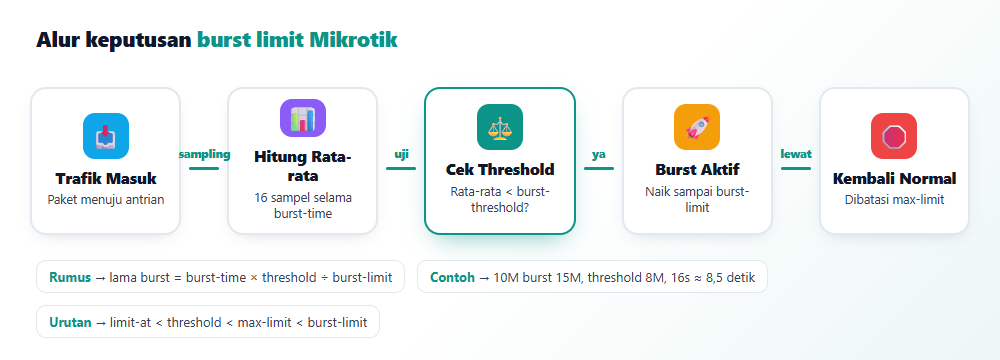
Max-limit adalah plafon normal, sedangkan limit-at adalah lantai yang dijamin ketika jaringan padat. Burst-limit berada di atas max-limit dan hanya berlaku sesaat. Ketiganya membentuk urutan yang wajib Anda jaga: limit-at lebih kecil dari burst-threshold, burst-threshold lebih kecil dari max-limit, dan max-limit lebih kecil dari burst-limit.
Kalau urutan itu rusak, perilaku antrian menjadi aneh. Threshold yang sama atau lebih besar dari max-limit membuat burst muncul kembali hampir tanpa jeda, sementara threshold yang kelewat kecil membuat burst nyaris tak pernah aktif. Bila Anda masih baru mengenal max-limit dan limit-at, baca dulu panduan membatasi bandwidth per pelanggan dengan antrian sederhana sebelum melanjutkan.
Cara Kerja Burst Limit Mikrotik
Router menghitung rata-rata pemakaian setiap antrian secara terus-menerus. Perhitungan ini memakai jendela geser sepanjang burst-time yang terbagi menjadi 16 sampel. Pada burst-time 16 detik, router mengambil satu sampel setiap detik lalu merata-ratakan 16 sampel paling akhir.
Setiap kali sampel baru masuk, router membandingkan rata-rata itu dengan burst-threshold. Selama rata-rata masih di bawah threshold, antrian boleh berlari sampai burst-limit. Saat rata-rata menembus threshold, batas antrian turun ke max-limit dan tetap di sana sampai rata-rata kembali di bawah ambang.
Jendela Rata-rata 16 Sampel pada Burst Limit Mikrotik
Bayangkan pelanggan yang sedang diam lalu mulai mengunduh berkas besar. Pada detik pertama, rata-rata 16 sampel masih nyaris nol karena 15 sampel lainnya kosong. Kecepatan langsung melonjak ke 15 Mbps, dan rata-rata naik perlahan sebesar 15/16 Mbps per detik.
Tabel di bawah menunjukkan simulasi paket 10M burst 15M dengan threshold 8M dan burst-time 16 detik. Kolom rata-rata adalah total sampel dibagi 16, bukan dibagi jumlah detik yang sudah lewat.
| Detik ke- | Kecepatan sampel | Rata-rata 16 sampel | Status |
|---|---|---|---|
| 1 | 15 Mbps | 0,94 Mbps | Burst aktif |
| 4 | 15 Mbps | 3,75 Mbps | Burst aktif |
| 8 | 15 Mbps | 7,50 Mbps | Burst aktif |
| 9 | 15 Mbps | 8,44 Mbps | Melewati threshold, turun ke max-limit |
| 10 | 10 Mbps | 9,06 Mbps | Normal 10 Mbps |
| 16 | 10 Mbps | 12,81 Mbps | Normal 10 Mbps |
Perhatikan bahwa setelah unduhan berlanjut di 10 Mbps, rata-rata tetap berada di atas 8 Mbps. Burst baru bisa muncul lagi setelah pelanggan berhenti atau memakai trafik jauh lebih kecil selama beberapa detik. Mekanisme inilah yang membuat burst adil: pengguna berat otomatis kembali ke kecepatan paket, sementara pengguna ringan selalu merasakan respons cepat.
Rumus Menghitung Burst Limit Mikrotik
Anda tidak perlu menyusun tabel setiap kali merancang paket. Lama burst maksimum dari kondisi diam bisa Anda hitung dengan rumus sederhana: lama burst = burst-time × burst-threshold ÷ burst-limit. Untuk contoh kita, 16 × 8 ÷ 15 menghasilkan sekitar 8,5 detik.
Volume data yang tersalurkan selama burst juga mudah ditaksir. Kalikan lama burst dengan burst-limit: 8,5 detik × 15 Mbps sama dengan kira-kira 128 megabit atau 16 megabyte. Artinya, halaman web, foto, dan pembaruan aplikasi kecil di bawah 16 MB akan selesai seluruhnya dengan kecepatan burst.
Rumus ini memudahkan Anda menimbang angka. Menaikkan burst-time ke 32 detik menggandakan lama burst menjadi sekitar 17 detik, sedangkan menurunkan threshold ke 6M memangkasnya menjadi 6,4 detik. Pilih kombinasi yang sesuai dengan janji pemasaran paket Anda.
Kelebihan dan Kekurangan Burst
Burst limit Mikrotik bukan solusi untuk semua masalah bandwidth. Fitur ini sangat efektif untuk pola trafik interaktif, namun hampir tidak berpengaruh pada streaming panjang atau unduhan game puluhan gigabyte. Pahami kedua sisinya sebelum menjadikan burst sebagai nilai jual paket.
Kelebihan Burst Limit Mikrotik
- Browsing, membuka aplikasi, dan unduhan kecil terasa jauh lebih cepat tanpa menaikkan max-limit.
- Paket bisa dipasarkan lebih menarik, misalnya “10 Mbps dengan burst 15 Mbps”, dengan biaya kapasitas yang hampir sama.
- Pengguna berat otomatis kembali ke kecepatan paket sehingga tidak memonopoli uplink.
- Konfigurasinya ringan dan bekerja di Simple Queue, Queue Tree, profil PPPoE, RADIUS, maupun PCQ.
Keuntungan terbesar menurut pengalaman lapangan adalah turunnya keluhan “internet lemot saat buka web”. Sebagian besar keluhan semacam itu berasal dari jeda awal memuat halaman, dan jeda tersebut justru wilayah kerja burst. Tim support pun lebih jarang menerima panggilan untuk masalah yang sebenarnya bukan gangguan.
Kekurangan dan Risikonya
- Speedtest panjang menampilkan angka naik lalu turun, sehingga pelanggan awam bisa bingung.
- Jika banyak pelanggan burst bersamaan, uplink bisa penuh sesaat dan menaikkan latensi.
- Salah hitung threshold membuat burst tidak pernah aktif atau aktif terus-menerus.
- Streaming video berdurasi panjang tidak mendapat manfaat berarti karena rata-ratanya selalu tinggi.
Risiko uplink penuh perlu Anda kelola lewat parent queue. Total burst-limit seluruh pelanggan tidak harus muat di uplink, tetapi parent wajib membatasi agregat agar burst bersamaan tidak merusak kualitas pelanggan lain. Teknik ini kami bahas di bagian Queue Tree dan studi kasus.
Konfigurasi Burst Limit Mikrotik Langkah demi Langkah
Langkah-langkah berikut memakai sintaks RouterOS v7. Hampir semua perintah juga berlaku di RouterOS v6, dan perbedaannya kami sebutkan di tempat yang relevan. Lakukan perubahan di luar jam sibuk dan simpan backup konfigurasi lebih dulu.
Langkah 1: Tentukan Paket dan Hitung Angka Burst
Mulailah dari max-limit paket, lalu tetapkan burst-limit sekitar 1,5 kali lipat. Threshold yang aman berada di kisaran 75–80% max-limit, sedangkan burst-time 16 detik sudah cukup untuk kebanyakan paket rumahan. Tabel berikut berisi contoh ilustrasi yang bisa Anda jadikan titik awal.
| Paket (contoh) | max-limit | burst-limit | burst-threshold | burst-time | Lama burst ± |
|---|---|---|---|---|---|
| Hemat 5 Mbps | 2M/5M | 4M/8M | 1500k/4M | 16s/16s | 8 detik |
| Standar 10 Mbps | 5M/10M | 8M/15M | 4M/8M | 16s/16s | 8,5 detik |
| Keluarga 20 Mbps | 10M/20M | 15M/30M | 8M/16M | 16s/16s | 8,5 detik |
| Gamer 30 Mbps | 15M/30M | 20M/40M | 12M/24M | 20s/20s | 12 detik |
Penulisan nilai di Simple Queue mengikuti format upload/download dari sisi target. Jadi 5M/10M berarti upload 5 Mbps dan download 10 Mbps untuk pelanggan tersebut. Catat semua angka ini di dokumen paket agar tim teknis dan billing memakai acuan yang sama.
Langkah 2: Burst Limit Mikrotik di Simple Queue
Simple Queue adalah cara tercepat untuk menguji burst limit Mikrotik pada satu pelanggan, terutama sebelum Anda mengubah profil massal. Contoh berikut membuat antrian untuk satu IP pelanggan dengan paket Standar 10 Mbps.
/queue simple
add name=pel-andi target=192.168.10.21/32 max-limit=5M/10M burst-limit=8M/15M burst-threshold=4M/8M burst-time=16s/16s limit-at=2M/5M comment="Paket Standar 10M burst 15M"
Anda bisa memeriksa hasilnya lewat menu Queues di Winbox atau perintah berikut. Kolom rate pada statistik akan menunjukkan lonjakan sampai 15 Mbps di awal unduhan, lalu turun ke 10 Mbps.
/queue simple print stats where name="pel-andi"
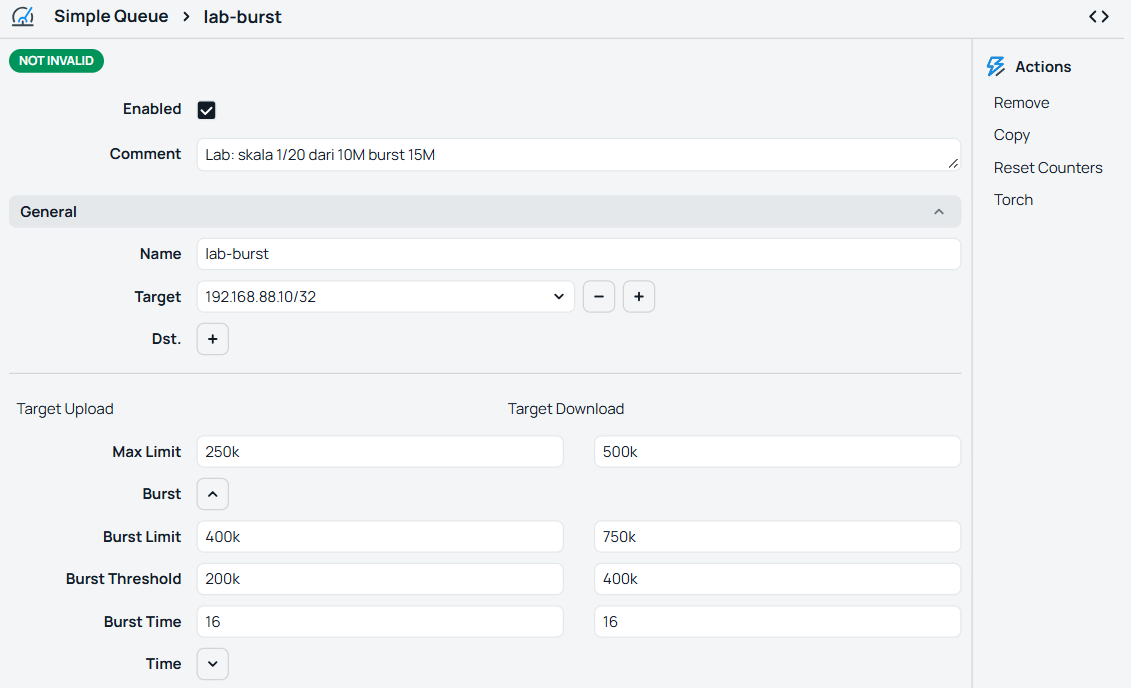
Di WebFig RouterOS v7, Burst Limit, Burst Threshold, dan Burst Time muncul setelah Anda membuka bagian Burst pada formulir antrian. Kolom kiri berlaku untuk upload target, kolom kanan untuk download.
Untuk satu segmen pelanggan, Anda dapat membuat parent Simple Queue yang membatasi total segmen. Child queue tetap membawa parameter burst masing-masing, sementara parent menjaga agar total tidak melewati kapasitas uplink.
/queue simple
add name=segmen-a target=192.168.10.0/24 max-limit=50M/100M
add name=pel-budi target=192.168.10.22/32 parent=segmen-a max-limit=5M/10M burst-limit=8M/15M burst-threshold=4M/8M burst-time=16s/16s limit-at=2M/5M
Langkah 3: Burst di Profil PPPoE dan RADIUS
Pada jaringan PPPoE, Anda tidak perlu membuat Simple Queue manual. RouterOS membuat dynamic queue dari nilai rate-limit di profil PPP, dan parameter burst ikut terbawa. Format lengkapnya adalah rx/tx, lalu rx-burst/tx-burst, rx-threshold/tx-threshold, rx-time/tx-time, priority, dan rx-min/tx-min.
/ppp profile
add name=paket-10M local-address=10.10.0.1 remote-address=pool-pppoe rate-limit="5M/10M 8M/15M 4M/8M 16/16 8 2M/5M"
Nilai rx dan tx memakai sudut pandang router. Rx adalah trafik yang router terima dari pelanggan alias upload pelanggan, sedangkan tx adalah download pelanggan. Burst-time pada string rate-limit cukup berupa angka detik tanpa akhiran “s”. Saat pelanggan tersambung, RouterOS langsung membuat dynamic queue bernama <pppoe-nama-user> yang membawa seluruh angka burst dari profil.
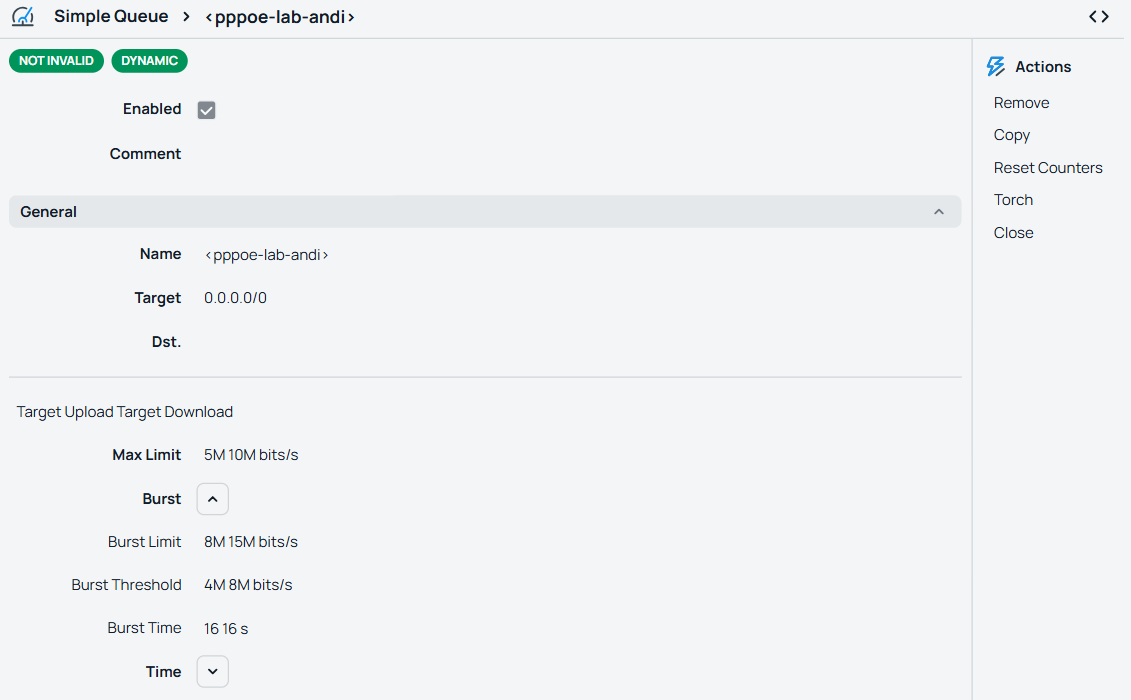
Jika Anda memakai FreeRADIUS, kirim string yang sama lewat atribut Mikrotik-Rate-Limit di balasan RADIUS. Router akan membentuk dynamic queue dengan burst persis seperti profil lokal. Panduan membangun server PPPoE untuk pelanggan rumahan menjelaskan dasar profil dan pool alamat bila Anda belum memilikinya.
# Contoh baris radreply / radgroupreply (FreeRADIUS)
Mikrotik-Rate-Limit := "5M/10M 8M/15M 4M/8M 16/16 8 2M/5M"
Langkah 4: Burst Limit Mikrotik di Queue Tree
Queue Tree memakai packet-mark dari mangle, sehingga Anda harus menandai trafik lebih dulu. Contoh berikut menandai trafik upload dan download untuk segmen 192.168.20.0/24, misalnya jaringan hotspot.
/ip firewall mangle
add chain=forward src-address=192.168.20.0/24 action=mark-connection new-connection-mark=conn-hotspot passthrough=yes
add chain=forward connection-mark=conn-hotspot in-interface=bridge-hotspot action=mark-packet new-packet-mark=up-hotspot passthrough=no
add chain=forward connection-mark=conn-hotspot out-interface=bridge-hotspot action=mark-packet new-packet-mark=down-hotspot passthrough=no
Berbeda dengan Simple Queue, setiap entri Queue Tree hanya mengatur satu arah. Karena itu nilai burst cukup Anda tulis satu angka per antrian, bukan pasangan upload/download.
/queue tree
add name=hotspot-down parent=global packet-mark=down-hotspot max-limit=50M burst-limit=70M burst-threshold=40M burst-time=30s
add name=hotspot-up parent=global packet-mark=up-hotspot max-limit=20M burst-limit=30M burst-threshold=15M burst-time=30s
Burst pada level ini berlaku untuk agregat seluruh segmen, bukan per pengguna. Konfigurasi ini cocok untuk memberi kelonggaran sesaat kepada satu kelompok, misalnya segmen hotspot pada jam sepi. Penjelasan lebih dalam tentang penandaan paket ada di artikel memahami penandaan paket untuk antrian.
Langkah 5: PCQ Burst Limit Mikrotik di RouterOS v7
PCQ membagi bandwidth secara rata ke banyak sub-stream, misalnya satu sub-stream per IP pelanggan. Di RouterOS v6 akhir (kami uji di 6.49.23) maupun v7 (7.25.1), queue type PCQ punya parameter pcq-burst-rate, pcq-burst-threshold, dan pcq-burst-time. Ketiganya bekerja persis seperti burst biasa, hanya saja berlaku untuk masing-masing sub-stream.
/queue type
add name=pcq-down-10M kind=pcq pcq-classifier=dst-address pcq-rate=10M pcq-burst-rate=15M pcq-burst-threshold=8M pcq-burst-time=16s
add name=pcq-up-5M kind=pcq pcq-classifier=src-address pcq-rate=5M pcq-burst-rate=8M pcq-burst-threshold=4M pcq-burst-time=16s
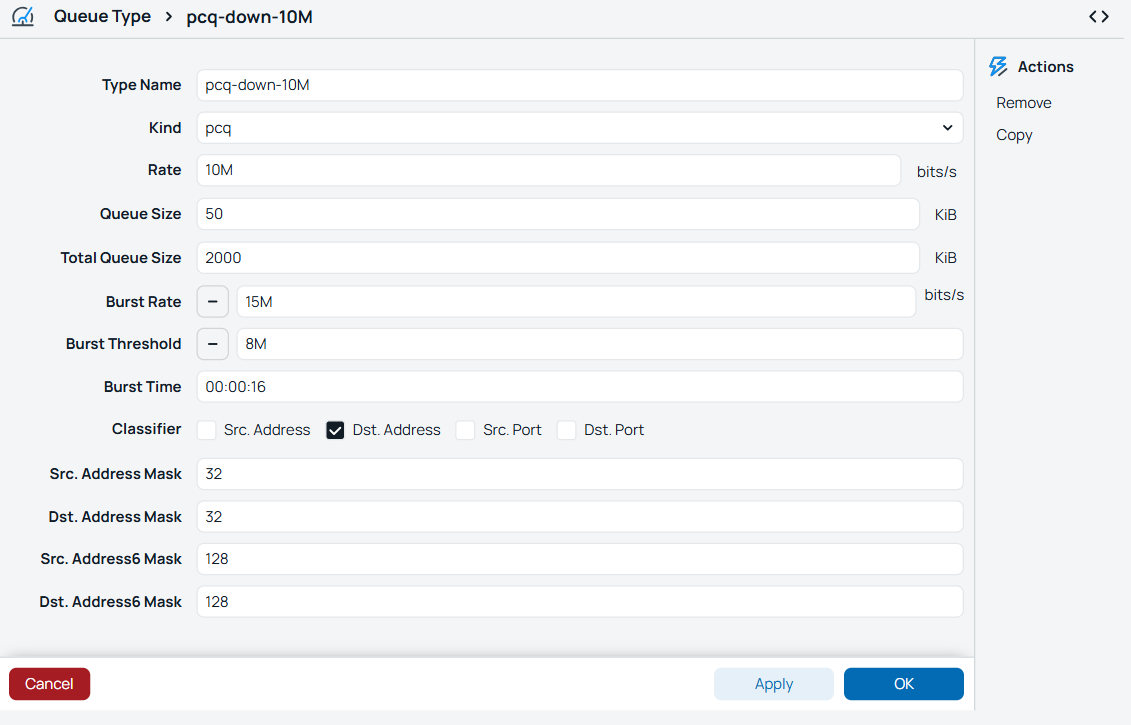
Setelah queue type siap, pasang ke Queue Tree atau Simple Queue. Max-limit pada antrian induk menjadi plafon total, sedangkan pcq-rate dan pcq-burst-rate mengatur batas tiap pengguna. Contoh ini memakai packet-mark yang sama dengan Langkah 4, jadi pilih salah satu saja: hapus antrian hotspot-down dan hotspot-up bila Anda beralih ke PCQ.
/queue tree
add name=pcq-hotspot-down parent=global packet-mark=down-hotspot queue=pcq-down-10M max-limit=100M
add name=pcq-hotspot-up parent=global packet-mark=up-hotspot queue=pcq-up-5M max-limit=50M
Alternatif lain memakai Simple Queue dengan target satu subnet. Urutan queue di Simple Queue tetap upload/download, jadi tulis queue type upload lebih dulu.
/queue simple
add name=pcq-segmen-b target=192.168.30.0/24 queue=pcq-up-5M/pcq-down-10M max-limit=50M/100M
Kalau RouterOS Anda belum menampilkan parameter pcq-burst, perbarui dulu ke versi stabil terbaru. Ulasan lengkap tentang struktur antrian bertingkat tersedia pada panduan konfigurasi antrian bertingkat dan PCQ.
Langkah 6: Uji dan Pantau Hasilnya
Uji burst dengan mengunduh berkas berukuran sekitar 50 MB dari server yang cepat. Grafik di Winbox seharusnya menunjukkan puncak 15 Mbps selama kira-kira 8 detik, lalu stabil di 10 Mbps. Ulangi pengujian setelah jeda 30 detik untuk memastikan burst muncul kembali.
/queue simple print stats where name="pel-andi"
/tool torch interface=bridge-lan src-address=192.168.10.21
Speedtest berbasis browser kurang cocok sebagai alat uji karena durasinya pendek dan memakai banyak koneksi paralel. Angka yang tampil bisa saja hanya puncak burst sehingga menyesatkan. Grafik antrian dan torch memberikan gambaran yang jauh lebih jujur.
Hasil Uji Burst Limit Mikrotik di Lab CHR
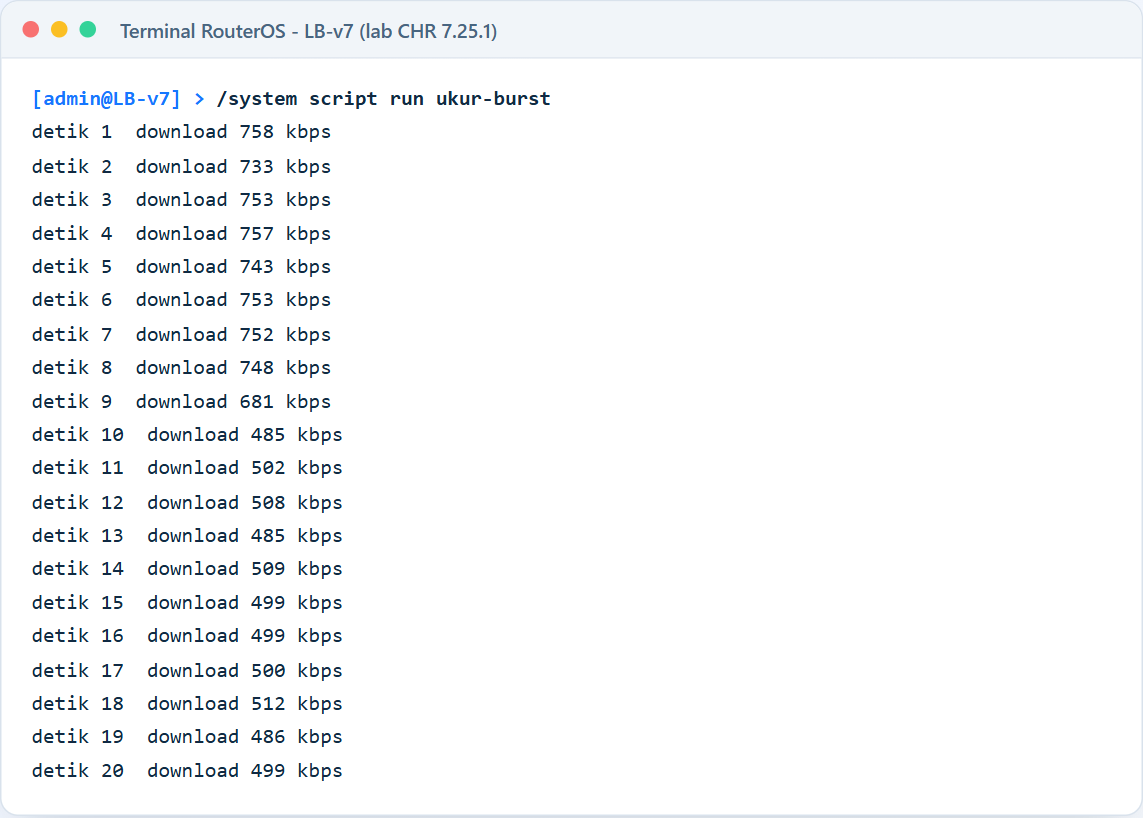
Kami membuktikan rumus lama burst di lab CHR RouterOS 7.25.1. Lisensi CHR gratis membatasi setiap interface sekitar 1 Mbps, maka angka paket kami perkecil 20 kali: max-limit 500k, burst-limit 750k, burst-threshold 400k, dan burst-time 16 detik. Rumus memprediksi burst bertahan sekitar 16 × 400 ÷ 750 ≈ 8,5 detik.
/queue simple
add name=lab-burst target=192.168.88.10/32 max-limit=250k/500k burst-limit=400k/750k burst-threshold=200k/400k burst-time=16s/16s limit-at=100k/250k
Klien lab menarik data dengan /tool bandwidth-test mode receive dari router hulu, sementara skrip kecil berikut membaca penghitung byte antrian setiap detik. Skrip ini aman dijalankan di router produksi karena hanya membaca statistik.
/system script add name=ukur-burst source=":local b0 0; :for i from=0 to=30 do={ :local r [/queue simple get [find name=lab-burst] bytes]; :local b [:tonum [:pick \$r ([:find \$r \"/\"]+1) [:len \$r]]]; :if (\$i > 0) do={ :put (\"detik \" . \$i . \"  download \" . (((\$b - \$b0) * 8) / 1000) . \" kbps\") }; :set b0 \$b; :delay 1s }"
/system script run ukur-burst
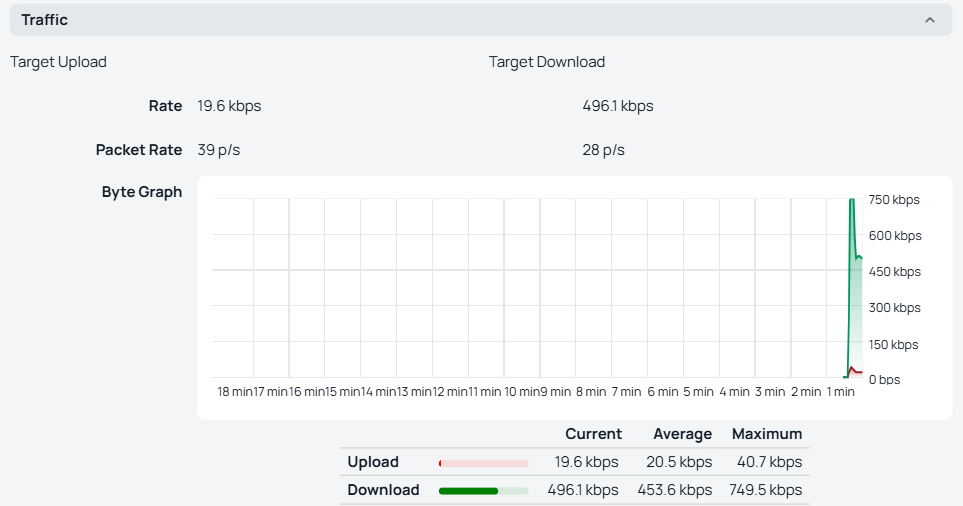
Hasilnya sesuai teori. Download bertahan di kisaran 750 kbps selama delapan detik penuh, mulai turun pada detik kesembilan, lalu stabil di sekitar 500 kbps sampai tes selesai. Kami mengulang pengukuran setelah jeda 20 detik, dan polanya tetap sama.
Grafik Traffic di WebFig memperlihatkan pola yang sama secara visual. Puncak sempit di ujung kanan grafik adalah fase burst, sedangkan bagian datar sesudahnya adalah max-limit.
Studi Kasus: Burst Limit Mikrotik untuk RT-RW Net 60 Pelanggan
Skenario berikut adalah ilustrasi yang kami susun dari pola umum jaringan RT-RW Net. Sebuah jaringan melayani sekitar 60 pelanggan PPPoE dengan uplink 300 Mbps. Paket yang ada hanya dua, yaitu 10 Mbps dan 20 Mbps, keduanya tanpa burst.
Kondisi Awal
Keluhan terbanyak datang pada malam hari dengan pola yang mirip: “YouTube lancar, tapi buka web lambat”. Grafik uplink menunjukkan pemakaian rata-rata hanya sekitar 60–70% pada jam sibuk. Masalahnya bukan kapasitas, melainkan jeda awal ketika pelanggan memuat halaman yang penuh gambar dan skrip.
Pemilik jaringan sempat ingin menaikkan semua paket satu tingkat. Opsi itu menambah risiko uplink jenuh dan membuat paket mahal kehilangan daya tarik. Burst menjadi alternatif yang jauh lebih hemat.
Rancangan Solusi
Operator mengubah profil PPP paket 10 Mbps menjadi burst 15 Mbps dan paket 20 Mbps menjadi burst 30 Mbps. Threshold memakai 80% max-limit, sedangkan burst-time memakai 16 detik. Profil dikirim lewat atribut RADIUS sehingga perubahan cukup sekali di server.
# Paket 10M  : Mikrotik-Rate-Limit := "5M/10M 8M/15M 4M/8M 16/16 8 2M/5M"
# Paket 20M  : Mikrotik-Rate-Limit := "10M/20M 15M/30M 8M/16M 16/16 8 4M/10M"
/queue simple
add name=uplink-total target=10.10.0.0/16 max-limit=250M/280M comment="Parent seluruh PPPoE"
/ppp profile
set [find name=default] parent-queue=uplink-total
Parent Simple Queue sengaja memakai angka sedikit di bawah kapasitas uplink. Dengan begitu, antrian terbentuk di router milik operator, bukan di modem ISP hulu yang tidak bisa Anda kendalikan. Opsi parent-queue pada profil PPP membuat setiap dynamic queue pelanggan otomatis menjadi anak dari antrian total tersebut. Di lab kami, profil paket-10M yang tidak mengisi parent-queue sendiri ikut mewarisi nilai itu dari profil default, sehingga dynamic queue pelanggannya tetap berinduk ke uplink-total.
Hasil yang Bisa Diharapkan
Setelah perubahan, pelanggan paket 10 Mbps menikmati sekitar 16 MB pertama setiap ledakan trafik dengan kecepatan 15 Mbps. Halaman web dan unduhan kecil selesai lebih cepat, sementara pengguna streaming tetap di 10 Mbps. Pemakaian rata-rata uplink nyaris tidak berubah karena burst hanya berlangsung beberapa detik.
Pelajaran penting dari skenario ini adalah pentingnya parent queue. Tanpa batas agregat, puluhan pelanggan yang burst bersamaan pada jam sibuk bisa menaikkan latensi game online. Dengan parent yang tepat, burst limit Mikrotik tetap menyenangkan pelanggan tanpa mengorbankan stabilitas.
Tips dan Best Practice Burst Limit Mikrotik
Pengaturan burst terlihat sederhana, tetapi detail kecil sangat menentukan hasilnya. Tips berikut kami rangkum dari kebiasaan baik pengelola jaringan pelanggan.
Pedoman Angka yang Aman
- Pakai rasio burst-limit sekitar 1,3–1,5 kali max-limit agar lonjakan terasa namun tetap terkendali.
- Letakkan threshold di kisaran 75–80% max-limit supaya pengguna berat cepat kembali ke kecepatan paket.
- Gunakan burst-time 8–16 detik untuk paket rumahan dan 20–30 detik untuk paket bisnis yang menjanjikan unduhan cepat.
- Selalu jaga limit-at di bawah threshold sehingga urutan parameter tidak rusak.
Hindari angka burst yang kelewat agresif seperti 10M burst 50M. Pelanggan akan membandingkan pengalaman pertama dengan kecepatan normal, lalu merasa paketnya “turun” setelah beberapa detik. Kejujuran angka justru menjaga kepercayaan jangka panjang.
Komunikasi dan Dokumentasi
Jelaskan burst secara terbuka di brosur dan halaman paket. Kalimat seperti “kecepatan hingga 15 Mbps untuk beberapa detik pertama, stabil 10 Mbps” mencegah salah paham ketika pelanggan menjalankan speedtest panjang. Tim support juga perlu memahami pola grafik burst agar tidak salah mendiagnosis.
Simpan semua string rate-limit dalam satu tabel acuan di sistem billing atau RADIUS. Setiap perubahan paket cukup memperbarui tabel tersebut, sehingga burst limit Mikrotik di seluruh router tetap seragam. Pastikan juga parent queue Anda menyisakan ruang sekitar 10% dari kapasitas uplink yang sebenarnya.
Troubleshooting Burst Limit Mikrotik yang Tidak Jalan
Sebagian besar masalah burst limit Mikrotik berasal dari konfigurasi, bukan dari perangkat keras. Tabel berikut merangkum gejala yang sering muncul beserta penyebab dan langkah perbaikannya.
| Gejala | Penyebab umum | Perbaikan |
|---|---|---|
| Kecepatan tidak pernah melewati max-limit | burst-threshold kosong atau nol, atau parent queue penuh | Isi threshold di bawah max-limit dan periksa parent |
| Burst menyala hampir terus-menerus | Threshold sama atau lebih besar dari max-limit | Turunkan threshold ke 75–80% max-limit |
| Queue tidak membatasi sama sekali | FastTrack aktif sehingga trafik melewati antrian | Kecualikan trafik pelanggan dari FastTrack |
| Upload dan download tertukar | Salah urutan rx/tx atau upload/download | Ingat sudut pandang router pada rate-limit PPP |
| Parameter pcq-burst tidak muncul | Versi RouterOS lama | Upgrade ke versi stabil terbaru |
FastTrack Membuat Antrian Tidak Bekerja
FastTrack mempercepat penerusan paket dengan melewati sebagian besar proses, termasuk Simple Queue dan Queue Tree. Jika aturan fasttrack-connection aktif untuk trafik pelanggan, burst dan max-limit sama sekali tidak berlaku. Periksa aturan firewall Anda dengan perintah berikut.
/ip firewall filter print where action=fasttrack-connection
/ip firewall filter disable [find action=fasttrack-connection]
Menonaktifkan FastTrack menaikkan beban CPU, jadi pantau resource router setelahnya. Opsi yang lebih halus adalah membatasi FastTrack hanya untuk trafik yang memang tidak perlu antrian, misalnya trafik lokal antar-server.
Burst Terasa Pendek atau Tidak Kembali
Ketika pelanggan melapor burst hanya sedetik dua detik, periksa kembali rumus lama burst. Threshold yang rendah ditambah burst-limit tinggi menghasilkan durasi singkat. Menaikkan burst-time menjadi solusi paling mudah tanpa mengubah angka yang tercantum di brosur.
Burst yang tidak muncul lagi biasanya wajar. Selama pelanggan terus streaming atau mengunduh, rata-rata pemakaiannya tetap di atas threshold. Router baru memberi burst lagi setelah pemakaian benar-benar turun.
Burst Tidak Sesuai pada Antrian Bertingkat
Antrian anak tidak bisa melampaui kapasitas yang induknya izinkan. Jika parent sudah penuh, burst pada child tidak akan terlihat walaupun parameternya benar. Pastikan juga antrian anak tidak tumpang tindih target dengan Simple Queue lain, karena paket hanya diproses oleh antrian pertama yang cocok.
Pertanyaan yang Sering Diajukan
Apakah burst limit Mikrotik menambah kapasitas bandwidth?
Tidak. Burst hanya membagi ulang kapasitas yang sudah ada secara lebih cerdas. Total uplink Anda tetap sama, sehingga parent queue tetap wajib Anda pasang.
Berapa lama burst berlangsung?
Hitung dengan rumus burst-time × burst-threshold ÷ burst-limit dari kondisi diam. Paket 10M burst 15M dengan threshold 8M dan burst-time 16 detik menghasilkan sekitar 8,5 detik. Nilai burst-time sendiri adalah panjang jendela rata-rata, bukan lama burst.
Mengapa speedtest pelanggan kadang menunjukkan angka burst?
Speedtest berlangsung singkat dan sering selesai sebelum rata-rata melewati threshold. Hasilnya, angka yang tampil adalah puncak burst. Jelaskan kepada pelanggan bahwa kecepatan stabil tetap mengikuti max-limit.
Bisakah burst limit Mikrotik dipakai pada hotspot?
Bisa. Isi rate-limit pada user profile hotspot dengan format yang sama seperti profil PPP, atau gunakan Queue Tree dengan PCQ burst untuk seluruh segmen hotspot. Kedua cara sama-sama membentuk antrian dengan parameter burst.
Apa bedanya burst di Queue Tree dan PCQ burst?
Burst di Queue Tree berlaku untuk total trafik satu kelas, misalnya seluruh segmen hotspot. PCQ burst berlaku untuk setiap sub-stream, misalnya setiap IP pengguna. Untuk paket per pelanggan, PCQ burst atau Simple Queue per IP lebih tepat.
Apakah konfigurasi burst berbeda antara RouterOS v6 dan v7?
Parameter max-limit, burst-limit, burst-threshold, dan burst-time memiliki nama dan fungsi yang sama di kedua versi. Kami menjalankan semua perintah di artikel ini pada RouterOS 6.49.23 dan 7.25.1 tanpa galat, termasuk parameter pcq-burst. Jika menu PCQ di router Anda belum menampilkan parameter itu, versinya terlalu lama. Referensi resminya ada di dokumentasi Queues RouterOS.
Berapa rasio burst yang ideal untuk RT-RW Net?
Rasio 1,5 kali max-limit dengan threshold 75–80% menjadi titik awal yang aman. Setelah itu, amati grafik uplink selama satu atau dua minggu. Sesuaikan angka bila latensi jam sibuk naik.
Kesimpulan
Fitur burst limit Mikrotik memberi pelanggan kecepatan ekstra pada detik-detik awal tanpa menambah kapasitas uplink. Kuncinya terletak pada pemahaman bahwa burst-time adalah jendela rata-rata 16 sampel, dan lama burst sebenarnya bergantung pada perbandingan threshold terhadap burst-limit. Dengan rumus sederhana itu, Anda bisa merancang paket yang jujur dan menarik.
Terapkan burst lewat Simple Queue untuk uji cepat, profil PPP atau atribut RADIUS untuk pelanggan PPPoE, dan PCQ burst di RouterOS v7 untuk segmen dengan banyak pengguna. Jangan lupa memasang parent queue di bawah kapasitas uplink dan memeriksa FastTrack. Mulailah dari satu paket, ukur hasilnya, lalu perluas ke seluruh pelanggan setelah angka terbukti pas.