 by
by Pernahkah Anda ingin memantau CCTV di rumah dari kantor, atau mengakses server yang berada di jaringan lokal melalui internet? Pada dasarnya, perangkat di jaringan lokal tersembunyi di balik satu alamat IP publik dan Anda tidak dapat mengaksesnya langsung dari luar. Di sinilah peran penting port forwarding Mikrotik, yang memungkinkan akses dari internet menuju perangkat tertentu di dalam jaringan lokal.
Pada panduan lengkap ini, kita akan membahas port forwarding Mikrotik secara menyeluruh, mulai dari konsep dasar hingga penerapan nyata. Pertama, kita pahami pengertian dan cara kerjanya. Selanjutnya, kita praktikkan beberapa contoh populer seperti CCTV, server web, dan remote Winbox. Alhasil, di akhir artikel Anda mampu membuka akses perangkat lokal dari internet secara aman dan tepat.
Pengertian Port Forwarding Mikrotik
Port forwarding Mikrotik adalah teknik meneruskan permintaan dari internet yang menuju port tertentu ke sebuah perangkat di dalam jaringan lokal. Dengan kata lain, router bertindak sebagai penerjemah alamat, mengarahkan tamu dari luar ke ruangan yang tepat di dalam rumah. Banyak orang juga menyebut teknik ini destination NAT atau dst-nat.
Untuk memahaminya, bayangkan sebuah gedung dengan satu alamat jalan (IP publik) tetapi memiliki banyak ruangan (perangkat lokal). Ketika seseorang datang dan menyebut nomor ruangan tertentu (port), resepsionis (Mikrotik) mengantarnya ke ruangan yang sesuai. Tanpa resepsionis ini, tamu dari luar tidak akan tahu ruangan mana yang dituju.
Karena seluruh perangkat lokal berbagi satu IP publik, port forwarding menjadi solusi agar Anda tetap dapat mengakses layanan tertentu dari luar. Sebagai contoh, DVR CCTV pada port 80, server web pada port 8080, atau kamera IP pada port 554. Dengan aturan yang tepat, Anda dapat mengakses masing-masing tanpa saling bertabrakan.
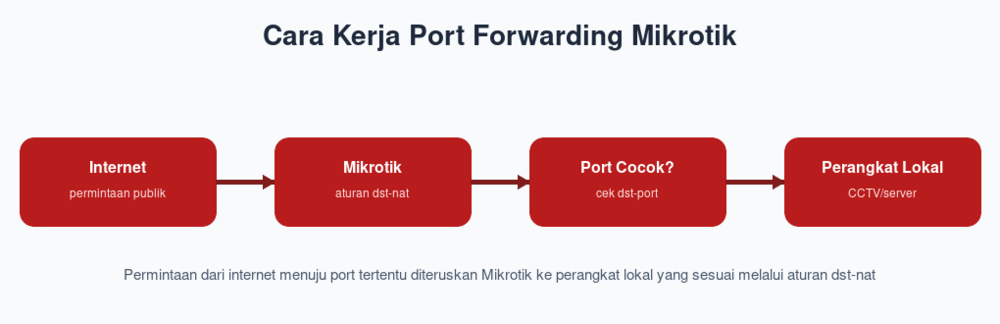
Cara Kerja Port Forwarding Mikrotik
Agar lebih jelas, perhatikan diagram di atas. Mula-mula, sebuah permintaan datang dari internet menuju IP publik Anda pada port tertentu. Kemudian, permintaan itu tiba di Mikrotik yang segera memeriksa port tujuannya. Setelah itu, Mikrotik mencocokkan port tersebut dengan aturan dst-nat yang telah Anda buat.
Jika port cocok dengan salah satu aturan, Mikrotik meneruskan permintaan ke alamat IP dan port perangkat lokal yang sesuai. Sebaliknya, jika tidak ada aturan yang cocok, Mikrotik mengabaikan permintaan itu. Melalui mekanisme ini, port forwarding Mikrotik memastikan hanya layanan yang Anda izinkan yang terbuka dari luar.
Menariknya, Mikrotik juga dapat mengubah nomor port dalam prosesnya. Sebagai contoh, permintaan yang datang pada port 8080 dari internet dapat Mikrotik teruskan ke port 80 di perangkat lokal. Karena itu, Anda memiliki keleluasaan untuk menyembunyikan port asli sekaligus menghindari benturan antar-layanan. Kemampuan ini sangat berguna ketika Anda perlu menjalankan banyak layanan sejenis dalam satu jaringan, misalnya beberapa DVR CCTV di lokasi berbeda yang seluruhnya Anda akses melalui satu IP publik. Berkat penomoran port yang rapi, Anda tetap dapat menjangkau setiap perangkat tanpa saling mengganggu.
Persiapan port forwarding Mikrotik
Sebelum masuk ke praktik, pastikan beberapa syarat berikut sudah terpenuhi agar konfigurasi berhasil:
- IP publik dari ISP. Ini syarat paling penting. Jika ISP Anda memberikan IP privat (CGNAT), port forwarding tidak akan bekerja tanpa solusi tambahan seperti VPN atau tunnel.
- Mikrotik yang sudah terhubung ke internet. Jika belum, ikuti dulu panduan cara setting Mikrotik untuk pemula.
- Alamat IP lokal perangkat target. Sebaiknya perangkat memakai IP statis agar aturan tidak berubah, misalnya 192.168.100.10.
- Nomor port layanan. Ketahui port yang dipakai layanan Anda, seperti 80 untuk web, 554 untuk RTSP kamera, atau 8291 untuk Winbox.
Untuk memastikan Anda memiliki IP publik, periksa alamat IP pada menu IP > Addresses, lalu bandingkan dengan alamat yang tampil saat mengunjungi situs pengecek IP. Jika keduanya sama, berarti Anda memiliki IP publik dan siap melanjutkan.
Langkah Konfigurasi Port Forwarding Mikrotik
Berikut ini beberapa contoh konfigurasi port forwarding Mikrotik yang paling sering Anda butuhkan. Seluruh aturan Anda buat pada menu IP > Firewall > NAT dengan chain dstnat. Silakan sesuaikan alamat IP dan port dengan jaringan Anda.
1. Port Forwarding untuk CCTV atau DVR
Skenario paling populer adalah mengakses CCTV dari luar rumah. Misalkan DVR Anda berada di IP 192.168.100.10 dan memakai port 80. Untuk meneruskan akses dari internet, jalankan perintah berikut:
/ip firewall nat add chain=dstnat protocol=tcp dst-port=80 action=dst-nat to-addresses=192.168.100.10 to-ports=80 comment="CCTV DVR"
Sejak aturan ini aktif, Mikrotik langsung mengarahkan siapa pun yang membuka IP publik Anda pada port 80 ke DVR. Namun, demi keamanan, saya sangat menyarankan mengganti port publik menjadi angka yang tidak umum, seperti yang akan kita bahas pada contoh keempat.
2. Port Forwarding untuk Server Web
Berikutnya, misalkan Anda menjalankan server web lokal di IP 192.168.100.20 pada port 80. Agar Anda dapat mengakses situs tersebut dari internet, buat aturan berikut:
/ip firewall nat add chain=dstnat protocol=tcp dst-port=8080 action=dst-nat to-addresses=192.168.100.20 to-ports=80 comment="Server Web"
Perhatikan bahwa Mikrotik meneruskan permintaan yang datang pada port 8080 ke port 80 di server. Dengan cara ini, Anda dapat menjalankan beberapa layanan web sekaligus tanpa benturan, cukup dengan membedakan port publiknya.
3. Port Forwarding untuk Remote Winbox
Ada kalanya Anda perlu mengelola Mikrotik dari jarak jauh melalui Winbox. Untuk itu, teruskan port 8291 ke router itu sendiri, atau ke perangkat Mikrotik lain di jaringan. Sebagai contoh:
/ip firewall nat add chain=dstnat protocol=tcp dst-port=8291 action=dst-nat to-addresses=192.168.100.1 to-ports=8291 comment="Remote Winbox"
Meskipun praktis, membuka akses Winbox ke internet berisiko tinggi. Oleh karena itu, batasi akses hanya dari alamat IP tepercaya, atau lebih baik lagi, gunakan VPN untuk mengelola router dari jarak jauh secara aman.
4. Mengubah Port Publik demi Keamanan
Untuk mengurangi risiko pemindaian otomatis, ubah port publik menjadi angka yang tidak lazim. Sebagai contoh, arahkan port 52080 dari internet ke port 80 pada CCTV:
/ip firewall nat add chain=dstnat protocol=tcp dst-port=52080 action=dst-nat to-addresses=192.168.100.10 to-ports=80 comment="CCTV Port Aman"
Karena port tidak umum, pemindai otomatis di internet lebih sulit menemukan perangkat Anda. Meskipun bukan pengganti keamanan yang sesungguhnya, langkah kecil ini efektif mengurangi upaya akses yang tidak sah. Sebagai catatan, hindari memakai port yang terlalu populer seperti 22 atau 3389 untuk akses publik, karena keduanya menjadi sasaran utama pemindaian otomatis setiap hari.
Mengamankan Port Forwarding Mikrotik dari Serangan
Setelah memahami cara membuka akses, langkah berikutnya yang tidak kalah penting adalah mengamankannya. Sebab, port yang terbuka ke internet ibarat pintu yang mengundang siapa saja untuk mengetuknya. Untunglah, Mikrotik menyediakan cara mudah untuk membatasi siapa saja yang boleh masuk melalui port forwarding Mikrotik yang telah Anda buat.
Cara paling efektif adalah membatasi sumber akses hanya pada alamat IP tepercaya. Sebagai contoh, jika Anda hanya mengakses CCTV dari kantor dengan IP publik tertentu, tambahkan parameter src-address pada aturan. Dengan demikian, Mikrotik akan mengabaikan permintaan dari alamat lain sepenuhnya:
/ip firewall nat add chain=dstnat protocol=tcp dst-port=52080 src-address=203.0.113.5 action=dst-nat to-addresses=192.168.100.10 to-ports=80 comment="CCTV terbatas"
Selain membatasi sumber, Anda juga dapat memadukannya dengan address list untuk daftar IP tepercaya yang lebih dari satu. Melalui pendekatan ini, Mikrotik hanya mengizinkan alamat dalam daftar mengakses layanan. Alhasil, meskipun port tetap terbuka, pihak asing tidak dapat menyalahgunakannya.
Langkah tambahan lainnya adalah membatasi jumlah koneksi baru per detik untuk mencegah upaya pemindaian dan serangan brute force. Melalui aturan connection limit pada firewall filter, Anda dapat menahan alamat yang mencoba mengetuk port terlalu sering. Alhasil, keamanan port forwarding Mikrotik Anda menjadi jauh lebih terjaga tanpa mengorbankan kemudahan akses bagi pengguna yang sah.
Studi Kasus: Port Forwarding Mikrotik untuk CCTV Toko
Untuk menggambarkan penerapannya, mari kita ambil contoh nyata. Seorang pemilik toko ingin memantau empat kamera CCTV di tokonya langsung dari ponsel, kapan pun dan di mana pun. Dari pengalaman menangani kasus serupa, port forwarding menjadi solusi yang tepat.
Pertama, saya memberikan IP statis pada DVR agar aturannya stabil. Kemudian, saya membuat aturan dst-nat yang meneruskan port tidak umum ke DVR tersebut. Setelah itu, saya menambahkan pembatasan agar akses hanya dari jaringan tepercaya bila memungkinkan. Akibatnya, pemilik toko kini dapat memantau seluruh kamera dari aplikasi ponselnya dengan lancar, sementara risiko keamanan tetap terjaga. Semua pengaturan berjalan dari satu perangkat Mikrotik.
Kelebihan dan Kekurangan port forwarding Mikrotik
Sebelum menerapkannya, ada baiknya Anda menimbang kelebihan dan kekurangan port forwarding Mikrotik melalui tabel berikut.
| Kelebihan | Kekurangan |
|---|---|
| Akses perangkat lokal dari mana saja | Membutuhkan IP publik dari ISP |
| Tidak perlu perangkat tambahan | Berpotensi menambah celah keamanan |
| Fleksibel, dapat mengubah port | Perlu IP lokal statis agar stabil |
| Konfigurasi terpusat di router | Tidak bekerja di jaringan CGNAT |
Secara keseluruhan, port forwarding menawarkan kemudahan akses yang luar biasa. Namun, kemudahan ini menuntut perhatian ekstra pada sisi keamanan. Oleh karena itu, selalu terapkan pembatasan akses agar layanan Anda tidak menjadi sasaran empuk pihak tak bertanggung jawab.
Kesalahan Umum yang Sering Terjadi
Selama membantu banyak pemula, saya kerap menjumpai kesalahan yang berulang. Dengan mengenalinya lebih awal, Anda dapat menghindarinya.
- Memakai chain yang salah. Aturan port forwarding harus berada pada chain dstnat, bukan srcnat. Karena itu, periksa kembali chain sebelum menyimpan.
- Lupa menentukan protokol. Sebab, banyak layanan memerlukan TCP, sebagian lain UDP. Pastikan protokolnya sesuai.
- Perangkat target memakai IP dinamis. Akibatnya, aturan berhenti bekerja saat IP berubah. Oleh sebab itu, gunakan IP statis.
- Tidak memiliki IP publik. Padahal, tanpa IP publik port forwarding mustahil berjalan. Hubungi ISP bila perlu.
- Membuka akses tanpa pembatasan. Sebagai hasilnya, penyerang mudah membobol perangkat. Sebaiknya batasi sumber akses.
Pada intinya, sebagian besar kegagalan bersumber dari detail kecil yang terlewat. Namun, dengan pemeriksaan bertahap, Anda dapat mengatasinya dengan mudah.
Tips dan Best Practice Port Forwarding Mikrotik
- Gunakan port tidak umum. Hasilnya, pemindai otomatis lebih sulit menemukan perangkat Anda.
- Batasi sumber akses. Karena itu, tambahkan src-address agar hanya IP tepercaya yang dapat masuk.
- Terapkan IP statis pada target. Sebab, aturan menjadi stabil dan tidak mudah putus.
- Beri komentar pada tiap aturan. Jadi, Anda mudah mengenali fungsi tiap aturan di kemudian hari.
- Pertimbangkan VPN. Untuk akses administratif seperti Winbox, VPN jauh lebih aman daripada port forwarding langsung.
Pertanyaan yang Sering Diajukan (FAQ)
1. Apa syarat utama port forwarding Mikrotik?
Syarat utamanya adalah memiliki IP publik dari ISP. Tanpa IP publik, permintaan dari internet tidak akan sampai ke Mikrotik Anda. Karena itu, pastikan terlebih dahulu bahwa koneksi Anda tidak berada di balik jaringan CGNAT.
2. Kenapa port forwarding saya tidak berfungsi?
Penyebab paling umum adalah tidak adanya IP publik, salah chain, atau protokol yang tidak sesuai. Selain itu, firewall di perangkat target juga bisa menghalangi. Oleh karena itu, periksa satu per satu dari sisi IP publik hingga konfigurasi perangkat.
3. Apakah port forwarding aman?
Port forwarding aman selama Anda menerapkannya dengan pembatasan yang tepat. Membuka port tanpa batasan justru berisiko. Karena itu, batasi sumber akses, gunakan port tidak umum, dan pertimbangkan VPN untuk layanan sensitif.
4. Bisakah port forwarding tanpa IP publik?
Secara langsung tidak bisa. Namun, Anda dapat menyiasatinya dengan VPN atau tunnel seperti L2TP dan WireGuard yang menghubungkan jaringan Anda ke server ber-IP publik. Berkat itu, akses dari luar tetap memungkinkan.
5. Bagaimana meneruskan beberapa layanan sekaligus?
Anda cukup membuat satu aturan dst-nat untuk setiap layanan dengan port publik yang berbeda. Sebagai contoh, port 52080 untuk CCTV dan 52022 untuk server. Berkat pembedaan port, semua layanan dapat berjalan bersamaan tanpa benturan.
6. Apa perbedaan dst-nat dan src-nat?
Dst-nat mengubah alamat tujuan, sehingga cocok untuk port forwarding dari luar ke dalam. Sementara itu, src-nat mengubah alamat asal, yang umumnya Anda pakai agar jaringan lokal dapat mengakses internet. Keduanya melayani arah yang berbeda.
7. Apakah port forwarding memperlambat internet?
Tidak. Proses dst-nat sangat ringan dan tidak membebani kinerja router secara berarti. Selama perangkat Mikrotik Anda memiliki spesifikasi yang memadai, penerapan port forwarding tidak akan memengaruhi kecepatan internet yang Anda nikmati sehari-hari.
8. Bagaimana jika IP publik saya sering berubah?
Banyak ISP memberikan IP publik dinamis yang berubah secara berkala. Untuk mengatasinya, manfaatkan fitur Dynamic DNS (DDNS) bawaan Mikrotik melalui menu IP Cloud. Dengan DDNS, Anda memperoleh nama domain tetap yang selalu mengarah ke IP terbaru, sehingga akses tetap lancar meski IP berganti.
Kesimpulan
Menguasai port forwarding Mikrotik membuka banyak kemungkinan, mulai dari memantau CCTV, mengakses server, hingga mengelola perangkat dari jarak jauh. Melalui aturan dst-nat yang tepat, Anda dapat meneruskan akses dari internet menuju perangkat lokal secara terarah. Namun, kemudahan ini harus selalu diimbangi dengan langkah keamanan yang memadai.
Mulailah dari satu layanan sederhana, uji hasilnya, lalu kembangkan sesuai kebutuhan. Dengan pendekatan bertahap ini, Anda tidak hanya berhasil membuka akses, tetapi juga memahami betul cara kerjanya. Selanjutnya, Anda dapat mendalami topik terkait seperti firewall dan keamanan maupun VPN dan remote Mikrotik.
Untuk referensi teknis lebih lanjut, silakan kunjungi dokumentasi resmi Mikrotik. Selamat mencoba, dan semoga Anda dapat mengakses perangkat dari mana saja dengan aman!