 by
by Kebutuhan akan koneksi jarak jauh yang aman semakin meningkat, terutama ketika banyak karyawan bekerja dari rumah maupun cabang yang tersebar. Karena itu, membangun server VPN sendiri menjadi solusi yang sangat masuk akal, dan di sinilah L2TP Mikrotik hadir sebagai pilihan yang matang. Kombinasi protokol L2TP dan enkripsi IPsec memungkinkan kita menciptakan terowongan (tunnel) terenkripsi yang menghubungkan perangkat klien ke jaringan lokal kantor melalui internet publik. Selain itu, hampir semua sistem operasi modern seperti Windows, macOS, Android, dan iOS sudah mendukung klien L2TP/IPsec secara bawaan, sehingga Anda tidak perlu menginstal aplikasi tambahan apa pun.
Pada panduan lengkap ini, kami akan membahas cara setting VPN L2TP/IPsec di Mikrotik dari nol hingga siap dipakai produksi. Kami tidak hanya menampilkan perintah, tetapi juga menjelaskan alasan di balik setiap konfigurasi agar Anda benar-benar memahami apa yang sedang terjadi. Mulai dari pengertian, cara kerja, persiapan, langkah konfigurasi server dan klien, studi kasus nyata, hingga daftar kesalahan umum beserta tipsnya, semuanya kami rangkai secara berurutan. Alhasil, setelah menyelesaikan artikel ini, Anda akan mampu membangun infrastruktur VPN yang stabil, aman, dan mudah dikelola menggunakan RouterOS.
Pengertian L2TP Mikrotik
Secara sederhana, L2TP Mikrotik merujuk pada implementasi Layer 2 Tunneling Protocol yang berjalan pada perangkat RouterOS untuk membangun jaringan pribadi virtual. L2TP sendiri merupakan protokol tunneling yang para pengembang rancang sebagai penerus dari PPTP dan L2F, namun secara default protokol ini tidak menyediakan enkripsi apa pun. Itulah sebabnya, dalam praktik nyata para administrator hampir selalu memasangkan L2TP dengan IPsec (Internet Protocol Security) yang bertugas mengenkripsi seluruh lalu lintas data. Kombinasi keduanya kemudian populer dengan sebutan L2TP/IPsec, dan inilah standar yang akan kita bangun sepanjang tutorial ini.
Perlu Anda pahami bahwa Mikrotik memposisikan fitur ini di dalam paket PPP yang sudah tertanam pada RouterOS. Artinya, Anda tidak perlu membeli lisensi tambahan maupun mengunduh paket khusus untuk mengaktifkannya. Selanjutnya, router bertindak sebagai L2TP server yang menunggu koneksi masuk, sementara perangkat pengguna berperan sebagai klien yang melakukan dial ke server tersebut. Karena arsitekturnya yang ringan, fitur ini bahkan dapat berjalan mulus pada perangkat kelas hAP maupun RB750 sekalipun, asalkan beban penggunanya tidak terlalu besar.
Poin Penting yang Perlu Dipahami
Lebih jauh lagi, keunggulan utama L2TP Mikrotik terletak pada kompatibilitasnya yang sangat luas dan kemudahan integrasinya dengan fitur PPP lain seperti IP Pool dan Profile. Sebagai contoh, Anda bisa menetapkan alamat IP tetap untuk setiap pengguna, membatasi bandwidth, hingga menerapkan aturan firewall khusus untuk lalu lintas VPN. Berkat fleksibilitas semacam ini, tidak mengherankan apabila banyak operator ISP dan administrator jaringan di Indonesia mengandalkan L2TP sebagai tulang punggung akses remote mereka. Meskipun demikian, kita tetap harus memperhatikan aspek keamanan agar tunnel yang kita bangun tidak menjadi celah bagi penyerang.
Cara Kerja L2TP Mikrotik
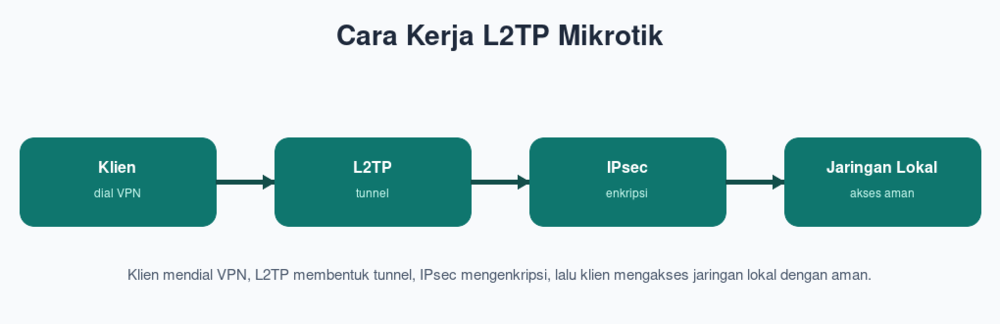
Untuk memahami cara kerja L2TP Mikrotik, mari kita telusuri alur koneksinya secara bertahap. Pertama-tama, perangkat klien menginisiasi koneksi dengan mengirim permintaan ke alamat IP publik router melalui port UDP 1701 untuk L2TP. Namun sebelum data L2TP benar-benar mengalir, lapisan IPsec terlebih dahulu melakukan negosiasi kunci melalui proses IKE (Internet Key Exchange) yang menggunakan port UDP 500. Setelah kedua pihak menyepakati parameter enkripsi dan berhasil melakukan autentikasi menggunakan pre-shared key, barulah kanal aman terbentuk.
Selanjutnya, IPsec ESP membungkus (encapsulated) seluruh paket L2TP sehingga pihak ketiga yang mengintai di jaringan publik tidak dapat membaca isinya. Apabila klien berada di belakang NAT, maka mekanisme NAT-Traversal akan aktif dan lalu lintas berpindah menggunakan port UDP 4500 agar tetap dapat menembus router NAT tersebut. Kemudian, di dalam tunnel yang sudah terenkripsi ini, protokol PPP berjalan untuk menangani autentikasi pengguna berbasis username dan password. Lewat cara inilah router memverifikasi identitas setiap klien sebelum memberikan akses ke jaringan lokal.
Pada tahap akhir, setelah autentikasi PPP berhasil, router memberikan alamat IP virtual kepada klien yang router ambil dari IP Pool yang telah kita siapkan. Sejak saat itu, klien seolah-olah berada di dalam jaringan lokal kantor dan dapat mengakses server, printer, maupun perangkat internal lainnya sesuai kebijakan yang berlaku. Karena IPsec tetap mengenkripsi setiap paket sepanjang perjalanannya, kerahasiaan dan integritas data pun terjaga dengan baik. Hasilnya, seluruh proses ini terjadi secara transparan bagi pengguna akhir, yang hanya perlu menekan tombol connect pada perangkat mereka.
Persiapan yang Diperlukan
Sebelum masuk ke tahap konfigurasi teknis, ada baiknya kita menyiapkan seluruh prasyarat terlebih dahulu agar proses berjalan lancar. Persiapan yang matang akan mencegah Anda menemui kendala di tengah jalan, terutama yang berkaitan dengan konektivitas dan hak akses. Maka, luangkan waktu sejenak untuk memastikan setiap item pada daftar berikut sudah terpenuhi. Praktisnya, langkah setting L2TP Mikrotik pada bagian selanjutnya dapat Anda ikuti tanpa hambatan berarti.
- IP Publik statis pada router Mikrotik, atau minimal domain dinamis (DDNS) apabila IP Anda berubah-ubah dari ISP.
- RouterOS versi terbaru yang stabil, karena versi lama kadang memiliki bug pada modul IPsec yang menyulitkan proses debugging.
- Akses penuh ke router melalui Winbox, WebFig, atau terminal SSH dengan hak setara full.
- Rencana pengalamatan IP yang jelas, meliputi subnet jaringan lokal dan blok IP khusus untuk klien VPN agar tidak bentrok.
- Pre-shared key yang kuat, idealnya kombinasi huruf besar, huruf kecil, angka, dan simbol sepanjang minimal 16 karakter.
- Daftar pengguna beserta kredensialnya yang akan Anda beri izin mengakses VPN.
Selain daftar di atas, pastikan pula bahwa router Anda tidak berada di belakang NAT ganda dari ISP, sebab kondisi tersebut akan mempersulit terbentuknya tunnel. Jika Anda menggunakan layanan internet rumahan, sebaiknya konfirmasikan kepada penyedia apakah Anda mendapatkan IP publik yang benar-benar dapat dijangkau dari luar. Sementara itu, catat pula subnet jaringan lokal Anda, misalnya 192.168.88.0/24, karena informasi ini akan kita butuhkan saat mengatur rute dan firewall. Dengan persiapan yang cermat semacam ini, Anda dapat menekan risiko kegagalan pada implementasi L2TP Mikrotik seminimal mungkin.
Langkah Setting L2TP Mikrotik
Setelah semua persiapan rampung, kini kita masuk ke inti pembahasan, yaitu langkah demi langkah konfigurasi server. Pada bagian ini, kami akan memandu Anda melalui lima tahap utama secara berurutan, mulai dari mengaktifkan server hingga mengamankannya dengan firewall. Setiap perintah kami sajikan dalam blok kode agar dapat langsung Anda salin ke terminal RouterOS. Namun demikian, kami sarankan Anda menyesuaikan nilai seperti alamat IP dan password sesuai kondisi jaringan Anda sendiri.
1. Membuat IP Pool untuk Klien L2TP Mikrotik
Langkah pertama adalah menyiapkan blok alamat IP yang nantinya akan router bagikan kepada setiap klien yang terhubung. IP Pool ini berfungsi sebagai “gudang” alamat virtual, sehingga router dapat memberikan IP secara otomatis tanpa perlu Anda tetapkan satu per satu. Sebagai contoh, kita akan menggunakan rentang 10.10.10.2 hingga 10.10.10.50 yang terpisah dari subnet lokal utama. Pemisahan ini sengaja kami lakukan agar kita mudah mengenali dan mengendalikan lalu lintas VPN melalui firewall di kemudian hari.
/ip pool add name=l2tp-pool ranges=10.10.10.2-10.10.10.50
Walhasil, router memiliki cadangan 49 alamat IP yang siap ia bagikan. Apabila jumlah pengguna Anda lebih banyak, silakan perluas rentangnya sesuai kebutuhan. Selain itu, pastikan blok IP ini tidak beririsan dengan subnet DHCP maupun jaringan lain yang sudah ada di router.
2. Membuat PPP Profile untuk L2TP Mikrotik
Berikutnya, kita perlu membuat sebuah PPP Profile yang akan menjadi kerangka pengaturan bagi setiap koneksi L2TP. Melalui profile inilah kita mendefinisikan alamat gateway sisi router (local-address) serta sumber alamat untuk klien (remote-address) yang mengambil dari pool sebelumnya. Selain itu, profile juga memungkinkan kita menetapkan DNS server sehingga klien dapat melakukan resolusi nama domain melalui tunnel. Pendekatan ini membuat manajemen konfigurasi menjadi jauh lebih rapi dan terpusat.
/ppp profile add name=l2tp-profile local-address=10.10.10.1 remote-address=l2tp-pool dns-server=8.8.8.8 change-tcp-mss=yes
Perhatikan bahwa kita menetapkan 10.10.10.1 sebagai local-address, yang berarti alamat tersebut menjadi gerbang bagi seluruh klien VPN. Parameter change-tcp-mss=yes sengaja kami aktifkan untuk mencegah masalah fragmentasi paket yang kerap muncul pada koneksi tunnel. Jadi, klien akan mendapatkan pengalaman browsing yang lebih stabil tanpa gangguan halaman yang gagal termuat sebagian.
3. Mengaktifkan L2TP Server dan IPsec
Inilah langkah paling krusial dalam seluruh rangkaian konfigurasi L2TP Mikrotik, yakni mengaktifkan servernya sekaligus menyalakan lapisan enkripsi IPsec. Pada perintah berikut, kita mengaktifkan l2tp-server, menautkannya dengan profile yang telah kita buat, serta menetapkan use-ipsec=yes agar tunnel terlindungi. Selain itu, kita juga mengisi ipsec-secret dengan pre-shared key yang kuat sebagaimana disiapkan pada tahap persiapan. Kunci inilah yang harus Anda masukkan pula di sisi klien nantinya.
/interface l2tp-server server set enabled=yes use-ipsec=yes ipsec-secret=Rahasia#Kuat123 default-profile=l2tp-profile authentication=mschap2
Setelah Anda menjalankan perintah tersebut, router secara otomatis akan membuat entri IPsec peer dan proposal default untuk menangani negosiasi enkripsi. Kami sengaja memilih mschap2 sebagai metode autentikasi karena tingkat keamanannya lebih baik dibanding pap maupun chap. Namun perlu Anda ingat, jaga kerahasiaan ipsec-secret ini sebaik mungkin, sebab siapa pun yang mengetahuinya berpotensi mencoba membangun tunnel ke router Anda.
4. Membuat User atau PPP Secret
Tanpa akun pengguna, tentu tidak ada klien yang dapat masuk ke dalam VPN kita. Maka dari itu, pada tahap ini kita membuat kredensial melalui menu PPP Secret, yang menyimpan pasangan username dan password beserta profile yang menaunginya. Setiap pengguna sebaiknya memiliki akun tersendiri agar Anda mudah melacak aktivitas mereka dan mencabut aksesnya bila perlu. Sebagai ilustrasi, kita akan membuat dua akun untuk mewakili dua orang staf yang berbeda.
/ppp secret add name=budi password=BudiP@ss2024 service=l2tp profile=l2tp-profile
/ppp secret add name=siti password=SitiP@ss2024 service=l2tp profile=l2tp-profile
Anda dapat menambahkan sebanyak mungkin akun sesuai jumlah pengguna yang membutuhkan akses. Apabila menginginkan alamat IP tetap untuk seseorang, cukup tambahkan parameter remote-address dengan nilai IP spesifik pada perintah di atas. Pendekatan ini sangat berguna, misalnya, ketika seorang administrator perlu selalu mendapatkan IP yang sama untuk keperluan whitelist di server internal.
5. Konfigurasi Firewall untuk L2TP Mikrotik
Langkah terakhir, namun tidak kalah penting, adalah membuka port yang L2TP/IPsec butuhkan pada firewall router. Tanpa aturan ini, firewall akan memblokir permintaan koneksi dari klien sebelum tunnel sempat terbentuk. Kita perlu mengizinkan port UDP 500 dan 4500 untuk IPsec/IKE, UDP 1701 untuk L2TP, serta protokol ipsec-esp untuk paket data terenkripsi. Susun aturan-aturan ini di posisi atas rantai input agar diproses sebelum aturan drop umum.
/ip firewall filter
add chain=input protocol=udp port=500,1701,4500 action=accept comment="Allow L2TP/IPsec" place-before=0
add chain=input protocol=ipsec-esp action=accept comment="Allow IPsec ESP" place-before=1
Berkat aturan tersebut, router kini bersedia menerima lalu lintas VPN dari internet, sementara koneksi lainnya tetap mengikuti kebijakan firewall yang berlaku. Setelah semua langkah ini rampung, cobalah lakukan koneksi dari perangkat klien untuk memverifikasi bahwa server berfungsi. Jika berhasil, Anda akan melihat entri koneksi aktif pada menu PPP Active Connections di router. Untuk memperkuat pertahanan router secara keseluruhan, kami sangat menyarankan Anda membaca panduan cara mengamankan Mikrotik sebagai pelengkap.
Konfigurasi Klien L2TP Mikrotik
Setelah sisi server siap, kini giliran kita mengonfigurasi perangkat klien agar dapat terhubung ke VPN. Untungnya, karena L2TP/IPsec merupakan standar terbuka, hampir semua sistem operasi mampu menjadi klien tanpa perangkat lunak tambahan. Pada bagian ini, kami akan menjelaskan cara menghubungkan klien baik dari perangkat Windows maupun dari router Mikrotik lain yang bertindak sebagai klien. Alhasil, skenario site-to-site antar kantor pun dapat Anda wujudkan.
Untuk pengguna Windows, buka menu Settings > Network & Internet > VPN, lalu tambahkan koneksi baru dengan tipe L2TP/IPsec with pre-shared key. Kemudian, isikan alamat IP publik router pada kolom server, masukkan pre-shared key yang sama persis dengan ipsec-secret, serta ketikkan username dan password dari PPP Secret. Selanjutnya, pada pengaturan adapter, pastikan Anda mengatur opsi enkripsi data agar memerlukan enkripsi supaya koneksi tidak jatuh ke mode tanpa proteksi. Setelah semua terisi, tekan connect dan tunggu beberapa saat hingga status berubah menjadi terhubung.
Sementara itu, apabila Anda ingin menghubungkan router Mikrotik lain sebagai klien, gunakan perintah berikut yang membuat interface l2tp-client secara langsung. Pendekatan ini sangat cocok untuk menghubungkan dua kantor cabang agar seolah berada dalam satu jaringan. Perhatikan bahwa Anda perlu mengganti nilai connect-to dengan IP publik server, serta menyamakan ipsec-secret pada kedua sisi. Dengan konfigurasi ini, tunnel L2TP Mikrotik antar router akan terbentuk secara otomatis dan tetap tersambung kembali apabila koneksi sempat terputus.
/interface l2tp-client add name=l2tp-out1 connect-to=203.0.113.10 user=budi password=BudiP@ss2024 use-ipsec=yes ipsec-secret=Rahasia#Kuat123 disabled=no
Studi Kasus untuk Remote Kantor
Berdasarkan pengalaman kami mengelola jaringan sebuah perusahaan distribusi di Surabaya, penerapan L2TP Mikrotik berhasil memecahkan persoalan akses data yang selama ini merepotkan. Sebelumnya, para staf lapangan harus datang langsung ke kantor hanya untuk mengambil laporan dari server internal yang tidak terekspos ke internet. Setelah kami membangun server L2TP/IPsec pada router utama, kini mereka dapat mengakses aplikasi ERP dan berkas bersama dari mana saja secara aman. Hasilnya, produktivitas tim meningkat karena pekerjaan tidak lagi terhambat oleh keharusan hadir secara fisik.
Dalam implementasi tersebut, kami mengalokasikan blok IP 10.10.10.0/24 khusus untuk pengguna VPN, sekaligus menetapkan IP statis bagi manajer agar kami mudah memberinya hak akses istimewa. Selain itu, kami juga menambahkan aturan firewall yang membatasi klien VPN hanya boleh menjangkau server aplikasi dan berkas, bukan seluruh jaringan. Langkah pembatasan ini terbukti penting, sebab prinsip least privilege mengurangi risiko apabila seseorang menyalahgunakan suatu akun pengguna. Dengan pendekatan berlapis semacam ini, keamanan jaringan tetap terjaga meskipun kita membuka aksesnya lebih luas.
Menariknya, setelah sistem berjalan beberapa bulan, kami menemukan bahwa stabilitas koneksi sangat bergantung pada kualitas IP publik router. Ketika perusahaan sempat berpindah ke layanan internet dengan CGNAT, tunnel menjadi tidak dapat terbentuk sama sekali karena router tidak lagi memiliki IP publik sejati. Oleh karena itu, kami merekomendasikan agar kantor berlangganan IP publik statis atau setidaknya mengaktifkan fitur DDNS bawaan Mikrotik. Pembelajaran dari studi kasus ini menegaskan bahwa perencanaan infrastruktur yang tepat sama pentingnya dengan konfigurasi teknis L2TP Mikrotik itu sendiri.
Kelebihan dan Kekurangan
Sebagaimana teknologi lainnya, L2TP Mikrotik tentu memiliki sisi unggul sekaligus keterbatasan yang perlu Anda pertimbangkan. Pemahaman atas kedua sisi ini membantu Anda menentukan apakah L2TP benar-benar cocok untuk kebutuhan organisasi Anda. Sebagai perbandingan, ada pula alternatif modern seperti WireGuard yang menawarkan pendekatan berbeda. Berikut kami sajikan ringkasannya dalam bentuk tabel agar mudah Anda cermati.
| Aspek | Kelebihan | Kekurangan |
|---|---|---|
| Kompatibilitas | Didukung bawaan oleh Windows, macOS, Android, iOS tanpa aplikasi tambahan | Perlu konfigurasi manual di beberapa perangkat |
| Keamanan | Enkripsi kuat berkat lapisan IPsec (ESP) | Bergantung pada kerahasiaan pre-shared key tunggal |
| Kinerja | Cukup ringan untuk perangkat kelas menengah | Enkapsulasi ganda menambah overhead dibanding WireGuard |
| Kemudahan | Terintegrasi dengan fitur PPP, IP Pool, dan Profile | Rentan terhadap masalah NAT dan CGNAT |
| Firewall | Port standar mudah diprediksi | Penyerang mudah menebak port dan menjadikannya sasaran pemindaian |
Dari tabel di atas, tampak jelas bahwa kekuatan utama L2TP terletak pada kompatibilitas dan kemudahan integrasinya. Namun demikian, apabila Anda mengutamakan kinerja maksimal dan konfigurasi yang lebih ringkas, ada baiknya menimbang alternatif seperti cara setting WireGuard Mikrotik yang kini semakin populer. Meskipun begitu, untuk banyak kasus akses remote sederhana, L2TP/IPsec tetap menjadi pilihan yang solid dan teruji. Pada akhirnya, keputusan bergantung pada prioritas dan karakteristik jaringan masing-masing.
Kesalahan Umum yang Sering Terjadi
Selama proses implementasi, tidak jarang para administrator menemui kegagalan yang sebenarnya berakar dari kesalahan sepele. Untuk membantu Anda menghindari jebakan tersebut, kami merangkum sejumlah kesalahan yang paling sering terjadi berikut solusinya. Berkat pemahaman atas pola masalah ini sejak awal, Anda dapat menghemat waktu debugging yang berharga. Perhatikan baik-baik daftar berikut sebelum menyatakan konfigurasi Anda gagal total.
- Lupa membuka firewall untuk port UDP 500, 1701, 4500, dan protokol IPsec ESP, sehingga koneksi tertolak sebelum tunnel terbentuk.
- Pre-shared key tidak sama antara ipsec-secret di server dan klien, yang menyebabkan negosiasi IPsec gagal dengan pesan error phase 1.
- Router di belakang CGNAT atau NAT ganda tanpa IP publik sejati, sehingga klien tidak pernah bisa menjangkau server.
- IP Pool bentrok dengan subnet lokal atau DHCP existing, yang mengakibatkan konflik alamat dan koneksi tidak stabil.
- Salah metode autentikasi, misalnya klien memaksa PAP sementara server hanya mengizinkan MSCHAP2, sehingga router menolak login PPP.
Apabila Anda mengalami kendala, sangat kami sarankan untuk membuka menu Log pada RouterOS dan menyalakan penelusuran IPsec agar pesan kesalahan terlihat jelas. Dari log tersebut, Anda dapat mengetahui apakah kegagalan terjadi pada fase negosiasi IPsec ataukah pada tahap autentikasi PPP. Berbekal informasi yang akurat semacam ini, proses perbaikan akan jauh lebih terarah dan cepat. Ingatlah bahwa mayoritas masalah L2TP Mikrotik berasal dari lima kategori di atas.
Tips dan Best Practice L2TP Mikrotik
Agar server VPN Anda tidak sekadar berfungsi tetapi juga aman dan andal dalam jangka panjang, terapkanlah sejumlah praktik terbaik berikut. Rekomendasi ini kami susun berdasarkan pengalaman operasional di lapangan, sehingga bukan sekadar teori semata. Melalui langkah-langkah ini, Anda akan meminimalkan risiko sekaligus meningkatkan kualitas layanan bagi para pengguna. Berikut adalah lima tips penting yang layak Anda pertimbangkan.
- Gunakan pre-shared key yang kompleks dan ganti secara berkala untuk mengurangi risiko pembobolan brute force.
- Terapkan IP statis per pengguna pada akun penting agar Anda mudah menerapkan kebijakan firewall spesifik.
- Batasi akses klien VPN hanya ke sumber daya yang benar-benar diperlukan sesuai prinsip least privilege.
- Aktifkan logging dan pantau koneksi aktif secara rutin untuk mendeteksi aktivitas mencurigakan lebih dini.
- Selalu perbarui RouterOS ke versi stabil terbaru guna menutup celah keamanan yang telah pihak Mikrotik tambal.
Selain kelima poin tersebut, pertimbangkan pula untuk mengombinasikan L2TP dengan Address List agar hanya alamat tepercaya yang dapat mencoba autentikasi. Strategi berlapis semacam ini secara signifikan memperkecil permukaan serangan pada router Anda. Untuk referensi resmi mengenai parameter dan opsi lanjutan, Anda dapat merujuk pada dokumentasi resmi Mikrotik yang selalu Mikrotik perbarui. Dengan menggabungkan pengetahuan dari dokumentasi dan praktik terbaik ini, implementasi L2TP Mikrotik Anda akan semakin matang.
Pertanyaan yang Sering Diajukan (FAQ)
Apakah L2TP Mikrotik aman digunakan?
Ya, selama Anda mengaktifkan IPsec dengan use-ipsec=yes dan menggunakan pre-shared key yang kuat, lalu lintas Anda terenkripsi dengan baik. Tanpa IPsec, L2TP berjalan tanpa enkripsi sehingga tidak aman untuk internet publik. Karena itu, jangan pernah menjalankan L2TP secara telanjang tanpa lapisan IPsec.
Port apa saja yang perlu dibuka untuk L2TP Mikrotik?
Anda perlu membuka UDP 500 dan UDP 4500 untuk IPsec/IKE serta NAT-Traversal, UDP 1701 untuk L2TP, dan mengizinkan protokol ipsec-esp. Keempat elemen ini harus Anda akomodasi pada rantai input firewall. Jika salah satu terlewat, koneksi berpotensi gagal terbentuk.
Apakah bisa L2TP Mikrotik berjalan tanpa IP publik?
Secara umum tidak, karena klien membutuhkan alamat yang dapat dijangkau dari internet untuk mendial server. Jika ISP Anda memberlakukan CGNAT, tunnel tidak akan terbentuk. Sebagai solusi, berlanggananlah IP publik statis atau gunakan tunnel perantara pada VPS.
Bagaimana cara memberi IP tetap ke pengguna tertentu?
Cukup tambahkan parameter remote-address dengan nilai IP spesifik pada perintah /ppp secret untuk pengguna tersebut. Alhasil, router selalu memberikan alamat yang sama setiap kali pengguna itu terhubung. Cara ini sangat berguna untuk keperluan whitelist di server internal.
Apakah L2TP lebih baik daripada PPTP?
Tentu saja, karena PPTP menggunakan enkripsi MPPE yang sudah dianggap lemah dan rentan terhadap pembobolan. Sebaliknya, L2TP/IPsec menawarkan enkripsi yang jauh lebih kuat melalui ESP. Karena itulah, kami menyarankan Anda meninggalkan PPTP dan beralih ke L2TP/IPsec.
Mengapa koneksi L2TP saya sering putus?
Penyebab paling umum adalah kualitas IP publik yang tidak stabil atau masalah NAT-Traversal di jaringan klien. Selain itu, nilai MTU/MSS yang tidak disesuaikan juga dapat memicu gangguan. Cobalah mengaktifkan change-tcp-mss=yes pada profile dan pastikan IP publik router benar-benar statis.
Kesimpulan
Sampai di titik ini, Anda telah mempelajari secara menyeluruh cara membangun server VPN menggunakan L2TP Mikrotik, mulai dari pengertian hingga praktik terbaiknya. Kami telah membahas cara kerja tunnel, persiapan prasyarat, langkah konfigurasi server dan klien, studi kasus nyata, serta berbagai kesalahan yang harus dihindari. Dengan mengikuti panduan ini secara berurutan, Anda kini memiliki bekal yang cukup untuk menghadirkan akses remote yang aman bagi organisasi Anda. Yang terpenting, jangan lupa selalu mengutamakan aspek keamanan di setiap tahap implementasi.
Sebagai langkah lanjutan, kami mendorong Anda untuk mengeksplorasi topik terkait guna memperluas wawasan jaringan Anda. Anda dapat mempelajari cara setting WireGuard Mikrotik sebagai alternatif VPN modern, memperkuat pertahanan router melalui panduan cara mengamankan Mikrotik, atau menjelajahi artikel lain pada kategori VPN & Remote. Seiring Anda terus belajar dan berlatih, keahlian dalam mengelola infrastruktur Mikrotik akan semakin terasah. Selamat mencoba dan semoga jaringan Anda selalu aman serta andal.