 by
by Setiap jaringan yang tumbuh pasti sampai pada titik ketika mencatat alamat IP satu per satu di buku catatan berubah menjadi pekerjaan yang melelahkan. DHCP server Mikrotik hadir sebagai jawaban paling praktis untuk masalah itu, karena router membagikan alamat IP, gateway, dan DNS secara otomatis kepada setiap perangkat yang terhubung. Saya mengelola beberapa jaringan RT-RW Net dan kantor kecil, dan fitur ini selalu menjadi hal pertama yang saya aktifkan setelah router selesai dipasang. Tanpa pembagian otomatis, satu laptop tamu saja sudah cukup membuat teknisi bolak-balik ke meja pengguna.
Banyak pemula menganggap DHCP server Mikrotik sekadar tombol “next-next-finish” pada wizard Winbox. Kenyataan di lapangan jauh lebih menarik: rentang alamat yang salah rancang bisa memicu konflik IP, lease time yang terlalu panjang membuat tabel penuh di jaringan hotspot, dan satu access point murah yang lupa dimatikan fungsi DHCP-nya sanggup melumpuhkan seluruh kantor. Pemahaman terhadap alur kerja protokol ini membuat Anda mampu menebak akar masalah hanya dari gejala yang dilaporkan pengguna.
Artikel ini membahas seluruh siklus, mulai dari konsep dasar, proses DORA, perbandingan dengan alamat statis, perencanaan subnet, konfigurasi melalui wizard maupun manual, static lease berbasis MAC address, DHCP client di sisi WAN, relay antar segmen, sampai teknik memburu server nakal. Semua perintah RouterOS yang saya tulis berasal dari konfigurasi yang benar-benar berjalan di perangkat produksi, jadi Anda bisa langsung menyalinnya ke terminal.
Pengertian DHCP Server Mikrotik dan Alasan Jaringan Membutuhkannya
DHCP server Mikrotik adalah layanan pada RouterOS yang memberikan konfigurasi jaringan lengkap kepada perangkat klien secara otomatis, meliputi alamat IP, subnet mask, gateway, DNS, dan opsi tambahan seperti NTP. Layanan ini bekerja di atas protokol Dynamic Host Configuration Protocol yang memakai UDP port 67 untuk sisi server dan port 68 untuk sisi klien. Alih-alih mengetik alamat manual di setiap laptop, ponsel, atau kamera CCTV, administrator cukup menentukan satu rentang alamat lalu router mengurus sisanya.
Kebutuhan terhadap DHCP server Mikrotik muncul dari sifat perangkat modern yang datang dan pergi setiap saat. Ponsel karyawan masuk pagi hari lalu keluar sore hari, tamu membawa tablet, dan teknisi menyambungkan laptop uji ke switch ruang server. Pengelolaan manual pada kondisi seperti itu praktis mustahil, apalagi jika jaringan Anda menampung ratusan perangkat. Router yang menangani distribusi alamat juga menyimpan catatan siapa memakai alamat apa, sehingga audit jaringan menjadi jauh lebih mudah.
Perlu Anda ingat bahwa RouterOS memisahkan tiga komponen yang saling melengkapi: address pool sebagai gudang alamat, instance server sebagai pembagi alamat pada satu interface, dan tabel network sebagai penyedia informasi gateway serta DNS. Ketiganya harus konsisten satu sama lain. Kesalahan paling sering yang saya temui pada router pemula justru muncul karena mereka lupa mengisi tabel network, sehingga klien menerima alamat tetapi tidak bisa membuka internet sama sekali.
Istilah Penting yang Perlu Anda Pahami
Lease berarti masa sewa sebuah alamat oleh satu klien. Selama masa sewa berlaku, router tidak akan memberikan alamat tersebut kepada perangkat lain. Pool adalah kumpulan alamat berurutan yang siap router berikan kepada klien, misalnya 192.168.10.100 sampai 192.168.10.200. Static lease merupakan pengikatan permanen antara satu MAC address dengan satu alamat tertentu, sering disebut DHCP reservation pada perangkat merek lain.
Istilah berikutnya adalah authoritative, sebuah sifat yang menentukan apakah router berhak menolak permintaan klien atas alamat yang tidak sesuai dengan rancangan jaringan. Nilai bawaannya yes, dan sebaiknya Anda biarkan seperti itu pada jaringan yang hanya memiliki satu pembagi alamat. Ada pula opsi add-arp yang memaksa router menuliskan entri ARP setiap kali memberikan alamat, berguna ketika Anda mengunci interface dengan mode reply-only demi mencegah pengguna memakai alamat curian.
Kapan Alamat Otomatis Lebih Baik daripada Alamat Manual
Pemberian alamat otomatis unggul pada segmen yang dihuni perangkat pengguna akhir: laptop, ponsel, tablet, smart TV, dan konsol permainan. Jumlahnya banyak, pemiliknya awam, dan mobilitasnya tinggi. Mengharapkan tamu mengetik gateway secara manual hanya akan melahirkan panggilan telepon yang tidak perlu.
Sebaliknya, perangkat infrastruktur seperti switch manageable, access point, NVR, dan server internal lebih baik memakai alamat tetap agar Anda selalu tahu ke mana harus mengarahkan browser saat terjadi gangguan. Praktik yang saya pakai adalah jalan tengah: perangkat infrastruktur tetap menerima alamat dari router, namun lewat static lease sehingga catatannya terpusat di satu tabel. Pendekatan ini memberi keteraturan alamat statis tanpa kehilangan kemudahan administrasi terpusat. Sebelum melangkah lebih jauh, ada baiknya Anda menyegarkan pemahaman mengenai konsep alamat IP beserta kelas dan fungsinya.
Cara Kerja DHCP Server Mikrotik dan Proses DORA
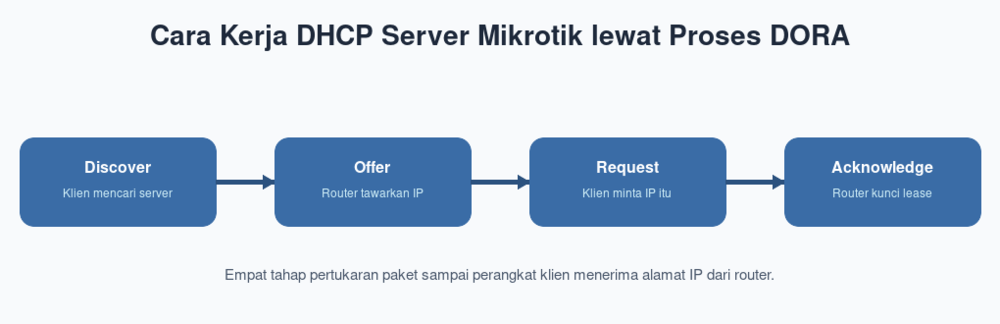
Pertukaran informasi antara klien dan router berlangsung melalui empat tahap yang populer disingkat DORA: Discover, Offer, Request, dan Acknowledge. Keempat tahap tersebut selesai dalam hitungan milidetik pada jaringan sehat, tetapi memahami urutannya sangat membantu ketika Anda harus membaca hasil sniffer atau log router yang penuh baris.
Tahap Discover dan Offer
Begitu kabel tersambung atau WiFi terhubung, klien belum memiliki alamat apa pun. Perangkat tersebut menyiarkan paket DHCP Discover ke alamat broadcast 255.255.255.255 sambil menyertakan MAC address miliknya sebagai identitas. Paket itu menyapa siapa saja yang bersedia menjawab di segmen yang sama.
Router yang mendengar siaran tadi memeriksa pool miliknya, mencari alamat kosong, lalu mengirim balasan berupa DHCP Offer. Balasan tersebut memuat calon alamat, subnet mask, gateway, DNS, serta durasi sewa yang router tawarkan. Bila ada dua pembagi alamat di satu segmen, klien bisa menerima dua tawaran sekaligus, dan di sinilah kekacauan pada jaringan kantor biasanya bermula.
Tahap Request dan Acknowledge
Klien memilih satu tawaran, umumnya yang datang paling cepat, kemudian menyiarkan DHCP Request yang menyebut alamat pilihannya secara eksplisit. Klien sengaja menyiarkan permintaan itu ke seluruh segmen agar server lain tahu bahwa tawaran mereka gugur dan alamat cadangan mereka boleh kembali ke pool.
Tahap penutup berupa DHCP Acknowledge dari router, yang mengunci alamat tersebut atas nama MAC klien selama lease time berjalan. Begitu paket itu tiba, sistem operasi klien memasang alamat pada kartu jaringan dan lalu lintas normal mulai mengalir. Router mencatat entri baru pada tabel lease lengkap dengan waktu kedaluwarsa dan hostname perangkat.
Lease Time dan Proses Perpanjangan
Klien tidak menunggu masa sewa habis sepenuhnya sebelum meminta perpanjangan. Permintaan pertama muncul pada titik lima puluh persen masa sewa, langsung ke alamat router tanpa siaran, dan tahap itu bernama renewing. Jika router tidak menjawab, klien mencoba lagi pada titik delapan puluh tujuh setengah persen dengan cara menyiarkan permintaan ke seluruh segmen.
Kegagalan pada kedua percobaan tersebut membuat perangkat melepas alamat dan mengulang siklus dari Discover. Windows biasanya berpindah ke alamat 169.254.x.x sebagai penanda kegagalan, sedangkan Android cenderung memutus lalu menyambung ulang WiFi berkali-kali. Gejala WiFi yang “tersambung tetapi tidak ada internet” pada banyak kasus berakar pada kegagalan perpanjangan sewa ini, bukan pada gangguan jalur ke penyedia layanan.
Kelebihan dan Kekurangan Dibanding IP Statis
Tidak ada metode yang unggul mutlak. DHCP server Mikrotik memangkas pekerjaan administratif, sementara alamat statis memberi kepastian yang dibutuhkan perangkat kritis. Tabel di bawah merangkum perbandingan yang saya pakai ketika merancang segmen baru.
| Aspek | Alamat Otomatis (DHCP) | Alamat Statis Manual |
|---|---|---|
| Waktu pemasangan | Beberapa detik per perangkat, tanpa sentuhan teknisi | Perlu konfigurasi manual di setiap perangkat |
| Risiko konflik alamat | Sangat rendah selama pool tidak tumpang tindih | Tinggi bila catatan alokasi tidak rapi |
| Kemudahan audit | Terpusat pada tabel lease di router | Tersebar, bergantung dokumentasi manual |
| Kepastian alamat perangkat | Bisa berubah kecuali memakai static lease | Selalu tetap |
| Ketergantungan pada router | Tinggi, router mati berarti klien baru gagal terhubung | Rendah, perangkat tetap bekerja walau router terganggu |
| Kerentanan keamanan | Rentan terhadap server nakal dan permintaan sampah | Relatif aman dari server palsu |
Kelebihan yang paling terasa muncul saat jaringan berkembang cepat. Menambah dua puluh titik akses baru di gedung sekolah cukup dengan memastikan pool masih cukup, tanpa perlu menyentuh satu pun perangkat secara manual. Perubahan alamat DNS juga selesai dalam satu baris perintah di tabel network, lalu seluruh klien mengikutinya pada perpanjangan sewa berikutnya.
Kekurangannya terletak pada ketergantungan dan permukaan serangan. Router yang bermasalah membuat perangkat baru gagal masuk jaringan, sedangkan perangkat lama masih bertahan sampai masa sewanya habis. Selain itu, siapa pun yang menancapkan router murah dengan fungsi pembagi alamat aktif dapat mengacaukan seluruh segmen dalam hitungan detik. Untungnya RouterOS menyediakan mekanisme peringatan dan penyaringan yang akan saya bahas pada bagian troubleshooting.
Persiapan Sebelum Mengaktifkan DHCP Server Mikrotik
Persiapan yang matang memangkas separuh potensi masalah. Dua hal wajib Anda tetapkan sebelum menyentuh terminal: rancangan subnet beserta rentang alamat untuk klien, dan daftar perangkat yang harus memegang alamat tetap. DHCP server Mikrotik hanya menjalankan apa yang Anda perintahkan, sehingga rancangan yang buruk akan menghasilkan jaringan yang buruk pula.
Menentukan Subnet dan Rentang IP
Mulailah dengan menghitung jumlah perangkat sekarang lalu kalikan dua sebagai ruang tumbuh. Kantor dengan 50 perangkat aman memakai satu blok /24 yang menyediakan 254 alamat, sedangkan RT-RW Net dengan 300 pelanggan sebaiknya memakai /23 atau memecah jaringan menjadi beberapa segmen kecil. Jika Anda masih ragu menghitung jumlah host per blok, materi latihan subnetting untuk pemula layak Anda baca lebih dulu.
Setelah blok terpilih, pisahkan wilayahnya menjadi tiga bagian. Bagian pertama Anda sisihkan untuk gateway dan infrastruktur, misalnya 192.168.10.1 sampai 192.168.10.49. Wilayah kedua menjadi pool otomatis, misalnya 192.168.10.100 sampai 192.168.10.200. Sisanya berperan sebagai cadangan kosong untuk kebutuhan mendadak seperti perangkat uji atau server sementara.
Pastikan pula interface tempat layanan berjalan sudah memiliki alamat gateway. Router tidak bisa membagikan alamat pada segmen yang belum ia kenali. Pada topologi umum, seluruh port LAN dan WiFi bergabung dalam satu bridge, lalu bridge itulah yang memegang alamat gateway. Panduan konfigurasi awal router lewat Winbox menjelaskan pembentukan bridge tersebut secara rinci.
Mencadangkan Blok IP untuk Perangkat Infrastruktur
Daftarkan semua perangkat yang harus selalu mudah dihubungi: switch manageable, access point, printer jaringan, NVR kamera, mesin absensi, dan server berbagi berkas. Alokasikan alamat mereka di luar rentang pool supaya tidak pernah bertabrakan dengan pengguna biasa. Kebiasaan ini menyelamatkan saya berkali-kali ketika harus memperbaiki jaringan orang lain di tengah malam.
Susun catatan sederhana berisi kolom alamat, nama perangkat, lokasi, dan MAC address. Catatan tersebut nantinya menjadi bahan baku saat Anda membuat static lease. Kolom MAC address sangat penting, sebab pengikatan alamat pada RouterOS memakai identitas fisik kartu jaringan, bukan nama perangkat.
Konfigurasi DHCP Server Mikrotik Langkah demi Langkah
Ada dua jalur konfigurasi yang tersedia: wizard interaktif yang menyelesaikan semuanya dalam satu perintah, dan jalur manual yang membuat setiap komponen terpisah. Pemula sebaiknya mencoba wizard lebih dulu agar paham hasil akhirnya, lalu berpindah ke jalur manual ketika kebutuhan mulai spesifik.
Langkah 1 — Setup Cepat DHCP Server Mikrotik lewat Wizard
Perintah setup akan menanyakan interface, ruang alamat, gateway, rentang pool, dan alamat DNS satu per satu. Jawaban bawaan biasanya sudah benar apabila interface tersebut sudah memiliki alamat, jadi Anda tinggal menekan Enter beberapa kali. Wizard ini secara otomatis membuat pool, instance server, dan entri tabel network sekaligus.
/ip address add address=192.168.10.1/24 interface=bridge-lan
/ip dhcp-server setup
Select interface to run DHCP server on: bridge-lan
Select network for DHCP addresses: 192.168.10.0/24
Select gateway for given network: 192.168.10.1
Select pool of ip addresses given out by DHCP server: 192.168.10.100-192.168.10.200
Select dns servers: 192.168.10.1,1.1.1.1
Select lease time: 8h
Setelah proses selesai, periksa hasilnya dengan perintah print pada tiga tabel terkait. Bila salah satu kosong, ulangi wizard atau perbaiki secara manual. Jangan menjalankan wizard dua kali pada interface yang sama, karena Anda akan memperoleh dua instance yang saling berebut menjawab permintaan klien.
Langkah 2 — Membuat Address Pool secara Manual
Address pool berdiri sendiri dan sanggup melayani fitur lain seperti PPPoE maupun hotspot. Satu pool boleh memuat beberapa rentang sekaligus yang Anda pisahkan dengan koma, sehingga penambahan kapasitas tidak mengganggu rancangan lama. Beri nama yang menjelaskan fungsinya agar tidak tertukar saat router sudah menampung banyak layanan.
/ip pool add name=pool-lan ranges=192.168.10.100-192.168.10.200
/ip pool add name=pool-wifi ranges=192.168.20.50-192.168.20.250
/ip pool print
Perhatikan bahwa rentang pool tidak boleh memuat alamat gateway. Router akan menolak permintaan yang mengarah pada alamat miliknya sendiri, namun kesalahan seperti ini tetap membingungkan saat pemeriksaan. Sisakan pula beberapa alamat di ujung blok sebagai ruang darurat.
Langkah 3 — Membuat Instance DHCP Server Mikrotik
Instance mengikat sebuah pool ke sebuah interface. Satu interface hanya boleh memiliki satu instance aktif, sedangkan satu router boleh menjalankan banyak instance untuk segmen berbeda. Parameter authoritative sebaiknya bernilai yes agar router segera menolak permintaan alamat yang tidak sesuai rancangan.
/ip dhcp-server add name=dhcp-lan interface=bridge-lan address-pool=pool-lan \
    lease-time=8h authoritative=yes add-arp=yes disabled=no
/ip dhcp-server print
Opsi add-arp berguna sekali bila Anda ingin menutup celah pengguna nakal yang memasang alamat manual. Aktifkan opsi tersebut, lalu ubah mode ARP interface menjadi reply-only sehingga hanya alamat hasil pemberian router yang boleh berkomunikasi. Kombinasi ini murah, tidak membebani prosesor, dan sangat efektif pada jaringan sekolah maupun kantor.
Langkah 4 — Mengisi Tabel Network untuk Gateway dan DNS
Tabel network memberi tahu klien ke mana harus mengirim paket keluar dan server nama mana yang harus ia hubungi. Bagian inilah yang paling sering terlewat pada konfigurasi manual, dan gejalanya khas: klien memperoleh alamat namun gagal membuka situs apa pun. Isi kolom gateway dengan alamat router pada segmen tersebut.
/ip dhcp-server network add address=192.168.10.0/24 gateway=192.168.10.1 \
    dns-server=192.168.10.1,1.1.1.1 domain=kantor.lan comment="LAN utama"
/ip dhcp-server network print
Anda juga bisa menitipkan alamat server waktu melalui parameter ntp-server, berguna pada jaringan yang menjalankan mesin absensi atau kamera pengawas. Perubahan pada tabel ini tidak langsung terasa di klien lama, sebab mereka baru membaca ulang informasi saat memperpanjang sewa. Untuk uji cepat, lepas dan sambungkan kembali koneksi pada satu perangkat contoh.
Langkah 5 — Mengatur Lease Time Sesuai Karakter Jaringan
Lease time menentukan berapa lama satu klien memegang sebuah alamat. Nilai bawaan RouterOS adalah sepuluh menit, terlalu pendek untuk kantor namun pas untuk area publik dengan perputaran pengunjung tinggi. Sesuaikan angkanya dengan lama rata-rata perangkat berada di lokasi.
/ip dhcp-server set dhcp-lan lease-time=1d
/ip dhcp-server set dhcp-wifi lease-time=2h
/ip dhcp-server print detail
Pedoman praktis yang saya pakai: kantor dan rumah memakai delapan jam sampai satu hari, kafe atau area hotspot memakai satu sampai dua jam, sedangkan pameran atau acara sehari cukup tiga puluh menit. Nilai terlalu panjang pada area publik membuat pool cepat penuh oleh perangkat yang sudah lama pergi. Nilai terlalu pendek justru menambah lalu lintas siaran dan sedikit membebani prosesor router kecil seperti hEX atau hAP lite.
Langkah 6 — Static Lease Berdasarkan MAC Address
Static lease mengunci satu alamat untuk satu MAC address selamanya, persis seperti fitur DHCP reservation pada perangkat merek lain. Buat entri secara manual bila Anda sudah memegang catatan MAC, atau ubah lease dinamis yang sedang aktif menjadi permanen dengan satu perintah. Cara kedua jauh lebih cepat karena Anda tidak perlu mengetik MAC address yang panjang.
/ip dhcp-server lease add address=192.168.10.20 mac-address=AA:BB:CC:11:22:33 \
    server=dhcp-lan comment="Printer Epson Lantai 2"
/ip dhcp-server lease make-static [find address=192.168.10.135]
/ip dhcp-server lease print where !dynamic
Alamat pada static lease boleh berada di dalam maupun di luar pool. Menempatkannya di luar pool lebih rapi, sebab router tidak akan pernah menawarkan alamat tersebut kepada perangkat lain sekalipun entri statisnya hilang. Beri komentar yang jelas pada setiap entri supaya teknisi pengganti langsung paham isi tabel tanpa bertanya.
Langkah 7 — DHCP Client di Interface WAN
Sisi berlawanan dari pembagi alamat adalah penerima alamat, dan RouterOS menyebutnya DHCP client. Fitur ini Anda pakai ketika router menerima koneksi dari modem ISP, perangkat Starlink, atau router lain yang membagikan alamat secara otomatis. Aktifkan pada interface yang menghadap ke penyedia layanan.
/ip dhcp-client add interface=ether1 add-default-route=yes use-peer-dns=yes disabled=no
/ip dhcp-client print detail
/ip dhcp-client release [find interface=ether1]
/ip dhcp-client renew [find interface=ether1]
Parameter add-default-route membuat router otomatis memasang rute bawaan ke arah ISP, sedangkan use-peer-dns menyalin alamat DNS milik ISP ke pengaturan router. Matikan use-peer-dns bila Anda memakai DNS pilihan sendiri seperti Cloudflare atau server internal. Status bound pada hasil print menandakan router berhasil menerima alamat; status searching berarti modem belum menjawab dan Anda perlu memeriksa kabel atau port.
Langkah 8 — DHCP Relay untuk Jaringan Bersegmen
Permintaan alamat berbentuk siaran yang tidak melewati router, sehingga klien di segmen berbeda tidak akan pernah mendengar tawaran dari pusat. DHCP relay menjembatani keadaan itu dengan meneruskan permintaan klien ke alamat server yang berada di segmen lain. Konfigurasinya berjalan di router terdekat dengan klien, bukan di router pusat.
/ip dhcp-relay add name=relay-lantai3 interface=ether3 \
    dhcp-server=192.168.10.1 local-address=192.168.30.1 disabled=no
/ip dhcp-relay print
Router pusat wajib mengenali segmen yang dilayani relay melalui entri tabel network tambahan, lengkap dengan pool tersendiri. Tanpa entri itu, permintaan sampai ke pusat namun router pusat tidak menemukan alamat yang cocok. Skema relay umumnya dipakai pada gedung bertingkat atau kampus, sedangkan jaringan RT-RW Net biasa lebih memilih satu pembagi alamat per segmen agar sederhana.
Memeriksa Daftar Lease Aktif
Tabel lease pada DHCP server Mikrotik adalah jendela paling jujur untuk melihat isi jaringan Anda. Setiap baris menampilkan alamat, MAC, hostname, status, dan sisa waktu sewa. Saya biasa membuka tabel ini lebih dulu sebelum menyalahkan hal lain, karena banyak keluhan pengguna terjawab hanya dengan melihat apakah perangkatnya benar-benar terdaftar.
/ip dhcp-server lease print
/ip dhcp-server lease print where status=bound
/ip dhcp-server lease print detail where server=dhcp-lan
/log print where topics~"dhcp"
Membaca Kolom pada Daftar Lease
Status bound berarti satu klien sedang memakai alamat itu dengan sewa yang sah. Label waiting menandakan router menyiapkan alamat tetapi belum menerima konfirmasi dari klien, gejala yang sering muncul saat sinyal WiFi buruk. Adapun offered berarti router sudah mengirim tawaran namun klien belum menjawab, dan bila jumlahnya menumpuk Anda patut curiga ada perangkat yang berulang kali gagal menyelesaikan proses.
Tanda D di awal baris menunjukkan lease dinamis, sedangkan baris tanpa tanda tersebut berarti entri statis buatan Anda. Kolom Host Name membantu mengenali perangkat, meskipun sebagian ponsel modern menyamarkan nama dan MAC address demi privasi. Fitur MAC acak pada iOS dan Android inilah yang kadang membuat static lease tampak tidak bekerja, dan solusinya cukup mematikan opsi alamat privat pada perangkat bersangkutan.
Studi Kasus: Jaringan Kantor dengan 50 Perangkat
Sebuah kantor distributor yang saya tangani memiliki 32 komputer, 9 ponsel kerja, 3 printer jaringan, 4 access point, satu NVR dengan 8 kamera, dan satu mesin absensi. Total perangkat aktif menyentuh 57 unit pada jam sibuk, belum termasuk tamu yang datang hampir setiap hari. Router di lokasi itu berupa RB4011 dengan seluruh port LAN tergabung dalam satu bridge.
Rancangan alamat yang saya terapkan memakai blok 192.168.50.0/24 dengan pembagian wilayah seperti tabel berikut. Pemisahan tegas antara wilayah infrastruktur dan wilayah pengguna membuat teknisi mana pun bisa menebak fungsi sebuah alamat hanya dari angka terakhirnya.
| Rentang Alamat | Peruntukan | Metode Pemberian |
|---|---|---|
| 192.168.50.1 | Gateway router | Statis di interface bridge |
| 192.168.50.2 – 192.168.50.29 | Switch, access point, NVR, absensi | Static lease |
| 192.168.50.30 – 192.168.50.39 | Printer dan mesin fotokopi | Static lease |
| 192.168.50.40 – 192.168.50.99 | Cadangan proyek dan perangkat uji | Sengaja kosong |
| 192.168.50.100 – 192.168.50.220 | Komputer, ponsel, dan tamu | Pool otomatis |
Lease time saya setel satu hari untuk karyawan tetap, sehingga alamat komputer praktis tidak berubah selama seminggu kerja. Hasilnya cukup memuaskan: keluhan konflik alamat hilang sepenuhnya, dan tim IT internal bisa membuka antarmuka kamera hanya dengan mengingat pola angka. Ketika kantor menambah lantai baru enam bulan kemudian, penambahan sepuluh access point tidak memerlukan perubahan apa pun pada rancangan lama. Konfigurasi titik akses tersebut mengikuti langkah pada panduan pengaturan WiFi Mikrotik sebagai access point.
Studi Kasus: DHCP Server Mikrotik pada Jaringan RT-RW Net
Kasus kedua datang dari jaringan RT-RW Net dengan 180 pelanggan aktif yang saya operasikan bersama rekan. Layanan utama berjalan di atas PPPoE, sehingga alamat pelanggan justru datang dari pool PPPoE, bukan dari pembagi alamat biasa. Meskipun begitu, kami tetap memakai DHCP server Mikrotik pada dua tempat penting.
Tempat pertama adalah segmen manajemen perangkat lapangan. Semua ONU, switch, dan radio point-to-point menerima alamat dari blok 10.90.0.0/24 melalui static lease, sehingga teknisi bisa memantau perangkat mana pun dari kantor. Tempat kedua adalah jaringan hotspot di area balai warga dan warung kopi mitra, dengan lease time satu jam supaya alamat cepat kembali ke pool setelah pengunjung pulang.
Pelajaran penting dari jaringan ini adalah pemisahan blok per wilayah. Setiap RT memakai blok manajemen berbeda, misalnya 10.90.1.0/24 untuk RT 01 dan 10.90.2.0/24 untuk RT 02, sehingga pencarian perangkat bermasalah jadi cepat. Bila Anda sedang merintis usaha serupa, rangkaian langkah pada artikel membangun RT-RW Net dari nol memberi gambaran menyeluruh mulai dari perangkat sampai penagihan pelanggan.
Tips dan Best Practice DHCP Server Mikrotik
Pengalaman menangani puluhan jaringan mengajarkan bahwa masalah pembagian alamat hampir selalu berakar pada perencanaan, bukan pada perangkat. Daftar berikut merangkum kebiasaan yang terbukti menekan gangguan sampai mendekati nol. Terapkan sejak awal, sebab memperbaiki rancangan pada jaringan yang sudah berjalan jauh lebih merepotkan.
- Jangan pernah membiarkan pool tumpang tindih dengan alamat perangkat penting seperti printer, CCTV, atau access point. Sisihkan blok tersendiri di luar pool untuk mereka.
- Sesuaikan lease time dengan lama tinggal perangkat: panjang untuk kantor dan rumah, pendek untuk hotspot dan area publik.
- Cadangkan minimal sepuluh persen blok sebagai ruang kosong untuk kebutuhan mendadak.
- Ubah lease dinamis milik perangkat infrastruktur menjadi statis segera setelah perangkat terpasang, selagi Anda masih ingat lokasinya.
- Tulis komentar pada setiap entri statis, memuat nama perangkat dan lokasinya.
- Aktifkan add-arp pada instance dan mode reply-only pada interface bila jaringan Anda rawan pengguna nakal.
- Simpan cadangan konfigurasi setiap kali menambah blok alamat baru, mengikuti prosedur backup dan reset konfigurasi Mikrotik.
Satu kebiasaan lain yang jarang disebut adalah menyamakan alamat gateway di semua segmen, misalnya selalu memakai angka 1 di akhir. Keseragaman semacam ini terdengar sepele, tetapi sangat membantu saat Anda menangani puluhan lokasi berbeda dan harus menebak alamat router tanpa membuka dokumentasi. Dokumentasi resmi RouterOS di help.mikrotik.com juga layak Anda simpan sebagai rujukan parameter lanjutan.
Troubleshooting Masalah Umum
Gangguan pada DHCP server Mikrotik biasanya menampakkan salah satu dari tiga gejala: klien tidak mendapat alamat sama sekali, dua perangkat berebut alamat yang sama, atau klien mendapat alamat aneh dari sumber tak dikenal. Setiap gejala memiliki jalur pemeriksaan tersendiri. Kerjakan berurutan dari lapisan fisik ke lapisan konfigurasi supaya waktu Anda tidak habis menebak.
Klien Tidak Mendapat IP dari DHCP Server Mikrotik
Periksa lebih dulu apakah instance benar-benar aktif dan menempel pada interface yang benar. Kesalahan klasik terjadi ketika port pengguna sudah bergabung ke bridge, sementara instance masih menunjuk ke ether2 secara langsung. Router pada kondisi itu tidak akan pernah mendengar siaran dari klien.
- Pastikan instance tidak berstatus disabled lewat
/ip dhcp-server print detail, lalu cocokkan kolom interface dengan jalur fisik pengguna. - Bandingkan nama pool pada instance dengan hasil
/ip pool print, sebab nama yang salah ketik membuat router kehabisan alamat seketika. - Periksa entri gateway dan DNS melalui
/ip dhcp-server network print, karena tabel kosong menghasilkan klien beralamat tanpa akses keluar. - Telusuri keanggotaan port dengan
/interface bridge port printbila jaringan Anda memakai bridge. - Bacalah jejak permintaan klien pada
/log print where topics~"dhcp"untuk memastikan siaran benar-benar sampai ke router.
Bila semuanya tampak benar, curigai pool yang sudah habis. Jalankan print pada tabel lease lalu hitung jumlah baris berstatus bound; angka yang menyentuh batas atas pool berarti Anda perlu memperluas rentang atau memperpendek lease time. Kemungkinan terakhir adalah aturan firewall yang memblokir port UDP 67 dan 68 pada rantai input, sesuatu yang kerap terjadi setelah pemilik router menerapkan aturan pengamanan tanpa pengecualian layanan lokal.
Konflik IP Address di Satu Segmen
Konflik muncul saat sebuah alamat dalam pool ternyata sudah dipakai perangkat yang memasang alamat manual. Windows menampilkan peringatan alamat ganda, sedangkan gejala umumnya berupa koneksi putus nyambung pada kedua perangkat. Penyebabnya hampir selalu rancangan pool yang menabrak wilayah alamat statis.
Solusi permanennya adalah menggeser batas bawah pool ke angka yang aman, lalu memindahkan perangkat statis ke wilayah khusus. Sebagai penambal sementara, Anda bisa membuat static lease untuk alamat yang bermasalah agar router berhenti menawarkannya kepada orang lain. Jangan lupa memperbarui catatan alokasi setelah perubahan, karena konflik berikutnya biasanya lahir dari dokumentasi yang tertinggal.
Mendeteksi DHCP Server Nakal di Jaringan
Server nakal alias rogue server umumnya berupa router rumahan yang ditancapkan pengguna ke port LAN dengan port WAN menganggur. Perangkat semacam itu ikut menjawab siaran klien, membagikan gateway palsu, dan memutus akses internet sebagian pengguna. RouterOS menyediakan fitur alert yang memantau segmen lalu mencatat setiap penjawab di luar daftar sah.
Langkah pengamanan berikutnya memakai fitur DHCP snooping pada bridge, yang hanya mengizinkan jawaban datang dari port bertanda trusted. Aktifkan snooping pada bridge lalu tandai port yang mengarah ke router sah, sehingga bridge langsung membuang jawaban dari port lain. Metode ini bekerja pada RouterOS versi 6.43 ke atas dan sudah stabil di RouterOS 7.
/ip dhcp-server alert add interface=bridge-lan alert-timeout=1m \
    valid-server=AA:BB:CC:11:22:33 disabled=no
/ip dhcp-server alert print
/interface bridge set bridge-lan dhcp-snooping=yes add-dhcp-option82=no
/interface bridge port set [find interface=ether1] trusted=yes
/interface bridge port print detail
Bila fitur di atas belum tersedia pada perangkat Anda, cara manual tetap ampuh. Cabut kabel per segmen sambil mengamati apakah alamat asing masih muncul, lalu telusuri MAC address penjawab pada tabel ARP untuk mengetahui merek perangkatnya. Teknik penelusuran ini sering menjadi satu-satunya jalan pada jaringan lama yang masih memakai switch tanpa manajemen. Setelah pelakunya ketemu, matikan fungsi pembagi alamat pada perangkat tersebut atau pindahkan kabelnya ke port WAN.
Pertanyaan yang Sering Diajukan
Apakah DHCP Server Mikrotik Bisa Berjalan di Beberapa Interface?
Bisa, dan memang begitu praktik yang lazim pada jaringan bersegmen. Buat satu instance untuk setiap interface atau VLAN, masing-masing dengan pool dan entri tabel network tersendiri. Satu interface tetap hanya boleh memiliki satu instance aktif agar tidak terjadi jawaban ganda.
Berapa Lease Time Ideal untuk DHCP Server Mikrotik?
Nilai ideal bergantung pada lama perangkat berada di lokasi. Kantor dan rumah nyaman dengan delapan jam sampai satu hari, sedangkan kafe atau hotspot publik lebih cocok memakai satu sampai dua jam. Acara sehari seperti pameran cukup memakai tiga puluh menit supaya alamat cepat berputar.
Apakah Static Lease Harus Memakai IP di Luar Pool?
Tidak wajib, namun sangat disarankan. Router tidak akan pernah menawarkan alamat statis di luar pool kepada perangkat lain, sehingga risiko tabrakan hilang sepenuhnya. Menempatkannya di dalam pool tetap aman selama entri statisnya tidak Anda hapus.
Bagaimana Cara Melihat Perangkat yang Sedang Menyewa IP?
Jalankan perintah /ip dhcp-server lease print di terminal, atau buka menu IP lalu DHCP Server dan pilih tab Leases pada Winbox. Tabel tersebut menampilkan alamat, MAC address, hostname, status, dan sisa masa sewa. Tambahkan filter where status=bound bila Anda hanya ingin melihat perangkat yang benar-benar aktif.
Apakah DHCP Server Mikrotik Membebani CPU Router?
Layanan ini menimbulkan beban yang sangat kecil, bahkan pada perangkat kelas hAP lite sekalipun. Ratusan klien hanya menghasilkan lalu lintas beberapa paket kecil setiap kali mereka memperpanjang sewa. Beban baru terasa apabila lease time sangat pendek sementara jumlah klien mencapai ribuan, dan solusinya cukup memperpanjang masa sewa.
Bisakah Satu Klien Selalu Mendapat IP yang Sama?
Bisa, gunakan static lease yang mengikat MAC address perangkat ke satu alamat tetap. Cara tercepat adalah menemukan lease dinamis perangkat tersebut lalu menjalankan make-static. Pastikan perangkat tidak memakai fitur MAC acak, karena identitasnya akan berubah setiap kali menyambung.
Apa Bedanya DHCP Client dan DHCP Server Mikrotik?
Client menerima alamat dari pihak lain, sedangkan server membagikan alamat kepada pihak lain. Router Anda biasanya menjalankan keduanya sekaligus: client pada interface WAN menghadap modem ISP, dan server pada interface LAN menghadap pengguna. Keduanya berdiri di menu terpisah dan tidak saling mengganggu.
Kesimpulan
DHCP server Mikrotik adalah fondasi yang membuat jaringan berskala apa pun tetap rapi dan gampang Anda kelola. Kunci keberhasilannya bukan pada perintah yang rumit, melainkan pada rancangan blok alamat yang rapi sejak awal: gateway dan infrastruktur di depan, pool pengguna di tengah, cadangan di belakang. Setelah rancangan itu berdiri, konfigurasi RouterOS hanya memakan waktu beberapa menit lewat wizard maupun jalur manual.
Anda kini memahami alur DORA, perbedaan pool dengan tabel network, cara mengunci alamat lewat static lease, peran DHCP client di sisi WAN, serta fungsi relay pada jaringan bersegmen. Bekal tersebut cukup untuk membangun jaringan kantor maupun RT-RW Net yang stabil. Lanjutkan perjalanan Anda dengan mempelajari pengaturan bandwidth agar alamat yang sudah rapi tidak sia-sia karena antrean trafik yang berantakan.
Langkah paling bijak sesudah membaca panduan ini adalah mencobanya di router uji sebelum menyentuh jaringan produksi. Buat satu bridge, satu pool kecil berisi lima alamat, lalu amati tabel lease saat ponsel Anda menyambung. Pengamatan langsung semacam itu memberi pemahaman yang tidak akan Anda peroleh hanya dengan membaca, dan modal itulah yang membedakan teknisi yang menghafal perintah dari teknisi yang benar-benar mengerti jaringannya.