 by
by Banyak operator jaringan dan pengguna rumahan menganggap perangkat Mikrotik hanya cocok untuk kebutuhan routing dan manajemen bandwidth, padahal sebagian besar seri RouterBoard juga membawa radio nirkabel bawaan yang siap Anda pakai. Oleh karena itu, proses setting WiFi Mikrotik menjadi keterampilan dasar yang wajib siapa pun kuasai ketika ingin membangun jaringan hotspot, kantor kecil, maupun hotspot RT/RW dengan biaya terjangkau. Berbekal satu perangkat saja, Anda sudah bisa menjalankan fungsi router sekaligus access point tanpa harus membeli AP terpisah. Selain itu, konfigurasi nirkabel Mikrotik memberi Anda kontrol penuh atas keamanan, frekuensi, hingga jumlah klien yang terhubung.
Pada panduan lengkap ini, kita akan membahas langkah demi langkah cara mengaktifkan dan mengonfigurasi WiFi pada perangkat Mikrotik agar berfungsi sebagai access point yang stabil. Kita mulai dari pemahaman konsep dasar, persiapan perangkat, pembuatan security profile WPA2, penentuan SSID, pemilihan band dan frekuensi, sampai penggabungan interface wireless ke bridge LAN. Meskipun tutorial ini menyasar pemula, penjelasannya tetap mendalam sehingga cocok pula bagi teknisi ISP yang ingin menyegarkan kembali dasar-dasarnya. Alhasil, Anda tidak hanya bisa menyalin perintah, melainkan juga memahami alasan di balik setiap konfigurasi.
Pengertian setting WiFi Mikrotik
Secara sederhana, setting WiFi Mikrotik adalah proses mengaktifkan interface wireless bawaan perangkat, lalu mengonfigurasinya agar dapat memancarkan sinyal nirkabel dengan nama jaringan dan keamanan tertentu. Interface nirkabel pada RouterOS biasanya bernama wlan1, wlan2, dan seterusnya, tergantung jumlah radio yang perangkat miliki. Ketika Anda mengaktifkan interface tersebut dalam mode access point, perangkat lain seperti laptop dan ponsel dapat mendeteksi lalu terhubung ke jaringan yang Anda buat. Singkatnya, Mikrotik berperan layaknya router WiFi rumahan pada umumnya, namun dengan fleksibilitas yang jauh lebih tinggi.
Berbeda dari router konsumer yang menyembunyikan hampir semua parameter teknis, RouterOS justru membuka seluruh pengaturan agar Anda dapat mengaturnya secara detail. Misalnya, Anda bisa menentukan jenis enkripsi, memilih kanal frekuensi secara manual, mengatur daya pancar, hingga membatasi kecepatan tiap klien. Karena itulah, memahami konsep setting WiFi Mikrotik sejak awal akan sangat membantu ketika jaringan mulai berkembang. Selain itu, pemahaman ini menjadi fondasi penting sebelum Anda melangkah ke fitur lanjutan seperti hotspot voucher atau manajemen banyak SSID.
Perlu ditegaskan pula bahwa tidak semua perangkat Mikrotik memiliki radio nirkabel. Sebagian seri, seperti RB750, RB450, atau CCR, murni router kabel tanpa antena. Karena itu, sebelum memulai, pastikan perangkat Anda memang membawa modul wireless, yang umumnya bertanda huruf akhiran tertentu pada nama produk dan keberadaan konektor antena. Langkah pengecekan ini membuat Anda tidak membuang waktu mencari interface wlan yang sebenarnya tidak ada.
Cara Kerja setting WiFi Mikrotik
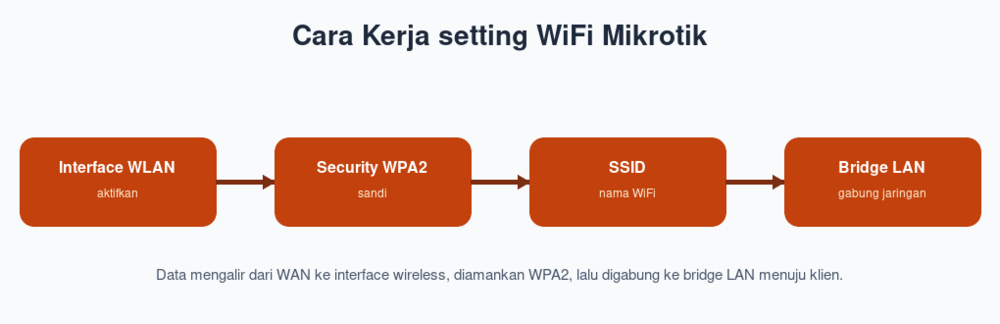
Untuk memahami cara kerja setting WiFi Mikrotik, bayangkan alur data yang mengalir dari internet menuju perangkat pengguna. Awalnya, koneksi internet masuk melalui port WAN, kemudian router memproses paket data dan meneruskannya ke jaringan lokal. Pada titik inilah interface wireless berperan, yaitu mengubah paket data digital menjadi gelombang radio dan memancarkannya melalui antena. Selanjutnya, perangkat klien menangkap sinyal tersebut, melakukan otentikasi, lalu memperoleh alamat IP untuk berkomunikasi.
Agar seluruh proses berjalan mulus, interface wireless tidak boleh berdiri sendiri, melainkan harus tergabung ke dalam bridge yang sama dengan port LAN. Berkat penggabungan ini, klien WiFi dan klien kabel berada dalam satu segmen jaringan sehingga bisa saling mengakses dan mendapatkan IP dari DHCP server yang sama. Tanpa langkah bridging tersebut, perangkat memang bisa terhubung ke WiFi, tetapi tidak akan memperoleh IP maupun akses internet. Itulah sebabnya tahap penggabungan ke bridge merupakan inti dari keberhasilan konfigurasi.
Selain jalur data, ada pula lapisan keamanan yang bekerja di belakang layar. Ketika klien mencoba terhubung, security profile WPA2 akan memverifikasi kata sandi melalui proses handshake sebelum mengizinkan akses. Apabila sandi cocok, router meneruskan koneksi; apabila tidak, router langsung menolak klien. Walhasil, mekanisme setting WiFi Mikrotik menggabungkan tiga elemen utama, yakni aktivasi radio, otentikasi keamanan, dan bridging ke jaringan lokal.
Persiapan setting WiFi Mikrotik
Sebelum masuk ke konfigurasi teknis, tahap persiapan setting WiFi Mikrotik perlu Anda lakukan dengan cermat agar prosesnya lancar tanpa hambatan. Persiapan yang matang akan menghindarkan Anda dari kesalahan umum, seperti salah memilih interface atau lupa memasang antena. Selain itu, memastikan seluruh prasyarat terpenuhi akan menghemat waktu ketika terjadi masalah di tengah jalan. Berikut adalah daftar hal yang perlu Anda siapkan terlebih dahulu.
- Perangkat Mikrotik ber-WiFi, misalnya hAP lite, hAP ac2, hAP ac3, atau RB941 (hAP mini), yang memiliki interface
wlan. - Antena terpasang pada perangkat yang memakai antena eksternal, agar jangkauan sinyal optimal dan tidak merusak radio.
- Aplikasi Winbox versi terbaru untuk mengakses RouterOS secara grafis, atau akses SSH/terminal bagi yang terbiasa dengan CLI.
- Koneksi internet aktif di port WAN yang sudah Anda konfigurasi sehingga klien nantinya benar-benar mendapat akses internet.
- DHCP server dan bridge LAN yang sudah berjalan, karena Anda akan menggabungkan WiFi ke bridge tersebut.
- Kata sandi WiFi yang kuat, minimal delapan karakter dengan kombinasi huruf dan angka untuk keamanan.
Penjelasan Selengkapnya
Setelah semua item di atas tersedia, sebaiknya Anda login terlebih dahulu ke Winbox dan memeriksa daftar interface pada menu Wireless. Apabila interface wlan1 muncul, berarti perangkat Anda memang mendukung nirkabel dan siap Anda konfigurasi. Namun, jika daftar kosong, kemungkinan besar perangkat tersebut tidak memiliki radio bawaan. Verifikasi keberadaan interface sejak awal membuat Anda terhindar dari kebingungan pada tahap selanjutnya.
Sebagai catatan penting, perangkat RouterOS v7 generasi baru yang memakai paket wifiwave2 atau wifi-qcom memiliki struktur menu yang sedikit berbeda, yaitu berada di menu WiFi alih-alih Wireless. Meskipun konsepnya sama, nama perintah dan parameternya tidak identik. Maka dari itu, tutorial ini berfokus pada paket wireless klasik yang masih menjadi pilihan mayoritas pengguna, sambil tetap menyinggung perbedaan tersebut agar Anda tidak salah kaprah.
Langkah setting WiFi Mikrotik sebagai Access Point
Bagian ini merupakan inti dari seluruh panduan, karena di sinilah Anda benar-benar melakukan setting WiFi Mikrotik dari nol hingga siap Anda pakai. Kita akan membaginya menjadi beberapa langkah berurutan agar Anda mudah mengikutinya, mulai dari membuat security profile sampai menyalakan interface. Setiap langkah memuat perintah CLI yang bisa Anda jalankan melalui menu New Terminal di Winbox. Ikuti urutannya dengan teliti supaya tidak ada tahap yang terlewat.
Langkah 1: Membuat Security Profile WPA2
Langkah pertama dalam setting WiFi Mikrotik adalah membuat security profile yang berfungsi menyimpan metode enkripsi dan kata sandi jaringan. Profile ini nantinya akan Anda tautkan ke interface wireless agar setiap klien wajib memasukkan sandi sebelum terhubung. Kita akan memakai enkripsi WPA2-PSK karena masih menjadi standar keamanan yang kuat dan kompatibel dengan hampir semua perangkat modern. Jalankan perintah berikut pada terminal.
/interface wireless security-profiles add name=profil-wifi mode=dynamic-keys authentication-types=wpa2-psk unicast-ciphers=aes-ccm group-ciphers=aes-ccm wpa2-pre-shared-key=SandiKuat2026
Pada perintah di atas, parameter authentication-types=wpa2-psk menentukan bahwa jaringan memakai WPA2 dengan pre-shared key, sedangkan wpa2-pre-shared-key berisi kata sandi yang harus klien masukkan. Sebaiknya gunakan kombinasi huruf besar, huruf kecil, dan angka agar tidak mudah ditebak. Selain itu, hindari memakai sandi bawaan atau kata umum yang justru mengundang serangan. Berkat security profile yang solid, jaringan Anda jauh lebih terlindungi dari akses tidak sah.
Langkah 2: Mengatur SSID, Mode, Band, dan Frekuensi
Setelah profile keamanan siap, langkah berikutnya adalah mengatur identitas dan karakteristik radio pada interface wlan1. Di tahap ini, Anda menentukan SSID sebagai nama jaringan yang tampil di daftar WiFi, mode operasi ap-bridge agar perangkat berfungsi sebagai access point, serta band dan frekuensi yang Anda pakai. Mode ap-bridge memungkinkan banyak klien terhubung sekaligus, berbeda dari mode ap biasa yang lebih terbatas. Jalankan perintah berikut untuk menerapkan konfigurasi tersebut.
/interface wireless set wlan1 mode=ap-bridge ssid=WiFi-Rumah band=2ghz-b/g/n frequency=2437 security-profile=profil-wifi disabled=no
Parameter band=2ghz-b/g/n memilih spektrum 2,4 GHz yang jangkauannya luas dan kompatibel dengan hampir semua perangkat, sementara frequency=2437 mengunci kanal 6 agar tidak berpindah-pindah. Anda dapat memilih kanal 1 (2412), kanal 6 (2437), atau kanal 11 (2462) karena ketiganya tidak saling tumpang tindih. Selanjutnya, parameter security-profile=profil-wifi menautkan profile keamanan yang tadi Anda buat, dan disabled=no langsung mengaktifkan radio. Alhasil, jaringan WiFi Anda sudah mulai memancar begitu Anda mengeksekusi perintah.
Langkah 3: Menggabungkan wlan1 ke Bridge LAN
Meskipun radio sudah menyala, klien belum tentu mendapat akses internet apabila interface wireless belum tergabung ke bridge LAN. Karena itu, langkah krusial dalam setting WiFi Mikrotik adalah menambahkan wlan1 sebagai port pada bridge yang sama dengan jaringan kabel. Umumnya bridge tersebut bernama bridge atau bridge-lan, tergantung konfigurasi awal perangkat Anda. Jalankan perintah berikut untuk menyatukannya.
/interface bridge port add bridge=bridge interface=wlan1
Lewat perintah tersebut, klien WiFi kini berada dalam satu segmen dengan klien kabel sehingga bisa memperoleh IP dari DHCP server yang sama. Akibatnya, perangkat yang terhubung ke SSID WiFi-Rumah langsung mendapatkan alamat IP dan akses internet tanpa konfigurasi tambahan. Apabila Anda memakai nama bridge berbeda, sesuaikan nilai parameter bridge= agar tidak salah sasaran. Untuk memastikan, periksa daftar bridge melalui menu Bridge di Winbox terlebih dahulu.
Langkah 4: Verifikasi dan Uji Koneksi setting WiFi Mikrotik
Tahap terakhir adalah memverifikasi bahwa seluruh konfigurasi berjalan sebagaimana mestinya. Pertama, buka daftar WiFi pada ponsel atau laptop, lalu cari SSID yang tadi Anda buat. Kedua, hubungkan perangkat dengan memasukkan kata sandi yang telah Anda tetapkan pada security profile. Ketiga, pastikan perangkat memperoleh alamat IP dan berhasil membuka halaman web sebagai bukti akses internet aktif.
/interface wireless print
/interface wireless registration-table print
Perintah registration-table print menampilkan daftar klien yang sedang terhubung beserta kekuatan sinyalnya, sehingga Anda dapat memantau siapa saja yang aktif. Apabila klien muncul di tabel tersebut dan bisa berselancar, berarti proses setting WiFi Mikrotik Anda sudah berhasil sempurna. Namun, jika klien terhubung tetapi tanpa internet, periksa kembali langkah bridging dan pengaturan DHCP. Berkat verifikasi menyeluruh, Anda memastikan jaringan benar-benar siap Anda gunakan sehari-hari.
Studi Kasus di Rumah
Sebagai gambaran nyata, mari kita telaah pengalaman penerapan setting WiFi Mikrotik di sebuah rumah dua lantai dengan lima anggota keluarga. Pemilik rumah semula memakai router bawaan ISP yang sinyalnya lemah di lantai atas dan sering putus saat banyak perangkat terhubung. Setelah berkonsultasi, ia memutuskan mengganti perangkat utama dengan Mikrotik hAP ac2 yang mendukung dua band sekaligus, yaitu 2,4 GHz dan 5 GHz. Ia mengambil keputusan ini karena kebutuhan streaming, kerja daring, dan bermain gim yang menuntut koneksi stabil.
Pada praktiknya, kami menerapkan dua SSID terpisah, yakni band 2,4 GHz untuk jangkauan luas ke seluruh ruangan dan band 5 GHz untuk perangkat yang butuh kecepatan tinggi di ruang kerja. Kami memasang security profile WPA2 pada keduanya dengan sandi berbeda demi memisahkan akses tamu dan keluarga. Selanjutnya, kedua interface wireless kami gabungkan ke bridge LAN yang sama agar semua perangkat berada dalam satu jaringan dan bisa berbagi printer. Hasilnya, sinyal di lantai atas meningkat drastis dan koneksi tidak lagi terputus meski belasan perangkat aktif bersamaan.
Dari kasus ini, kami menarik pelajaran bahwa pemilihan frekuensi yang tepat dan pemisahan band sangat memengaruhi kualitas pengalaman pengguna. Selain itu, penempatan perangkat di posisi sentral rumah terbukti lebih efektif daripada menaruhnya di sudut ruangan. Pengalaman langsung inilah yang membuat kami yakin bahwa Mikrotik bukan sekadar router murah, melainkan solusi nirkabel serius bila Anda mengonfigurasinya dengan benar. Jadi, jangan ragu bereksperimen dengan pengaturan sampai menemukan kombinasi paling optimal untuk kondisi rumah Anda.
Kelebihan dan Kekurangan setting WiFi Mikrotik
Sebelum memutuskan sepenuhnya beralih ke Mikrotik, ada baiknya Anda menimbang sisi positif dan negatif dari proses setting WiFi Mikrotik. Seperti teknologi lainnya, perangkat ini memiliki keunggulan yang menonjol sekaligus keterbatasan yang perlu Anda antisipasi. Setelah memahami keduanya, Anda dapat menentukan apakah Mikrotik memang cocok untuk kebutuhan spesifik Anda. Tabel berikut merangkum perbandingannya secara ringkas dan jelas.
| Aspek | Kelebihan | Kekurangan |
|---|---|---|
| Kontrol Konfigurasi | Sangat detail, semua parameter bisa Anda atur manual | Kurva belajar curam bagi pemula |
| Biaya | Satu perangkat berfungsi router sekaligus AP | Seri ber-WiFi lebih mahal dari router kabel |
| Keamanan | Mendukung WPA2, isolasi klien, dan firewall kuat | Salah konfigurasi bisa membuka celah keamanan |
| Jangkauan | Bisa Anda optimalkan dengan antena dan daya pancar | Radio internal beberapa seri tidak sekuat AP khusus |
| Skalabilitas | Mudah Anda kembangkan ke hotspot dan CAPsMAN | Perlu perangkat tambahan untuk area sangat luas |
Berdasarkan tabel di atas, terlihat jelas bahwa kelebihan utama Mikrotik terletak pada fleksibilitas dan efisiensi biaya, sedangkan kekurangannya lebih pada kompleksitas konfigurasi. Bagi pengguna yang mau belajar, tantangan tersebut sebenarnya berbuah kontrol penuh atas jaringan. Namun, bagi yang menginginkan solusi cepat tanpa banyak pengaturan, router konsumer mungkin terasa lebih praktis. Karena itu, keputusan akhir tetap bergantung pada tingkat kebutuhan dan kesiapan Anda mempelajari RouterOS.
Meskipun demikian, pengalaman menunjukkan bahwa investasi waktu untuk mempelajari setting WiFi Mikrotik hampir selalu terbayar dalam jangka panjang. Setelah menguasai dasarnya, Anda akan lebih mudah menangani troubleshooting, menambah fitur, hingga mengelola banyak lokasi sekaligus. Singkat kata, kekurangan berupa kurva belajar bersifat sementara, sementara kelebihannya bersifat permanen. Itulah alasan banyak operator ISP di Indonesia setia memakai Mikrotik dari skala kecil hingga besar.
Kesalahan Umum setting WiFi Mikrotik
Dalam praktik sehari-hari, ada sejumlah kesalahan yang berulang kali muncul ketika pemula melakukan setting WiFi Mikrotik. Mengenali kesalahan ini sejak dini akan menghemat waktu dan menghindarkan frustrasi. Berikut adalah lima kesalahan paling sering terjadi beserta gambaran singkat dampaknya. Perhatikan baik-baik agar Anda tidak mengulanginya.
- Lupa menggabungkan wlan ke bridge, sehingga klien terhubung ke WiFi tetapi tidak memperoleh IP maupun akses internet sama sekali.
- Membiarkan security profile default, akibatnya jaringan terbuka tanpa sandi dan mengundang penyalahgunaan orang lain.
- Memilih frekuensi yang padat, misalnya kanal yang sama dengan tetangga, sehingga koneksi lambat karena interferensi.
- Memakai mode ap alih-alih ap-bridge, yang membatasi jumlah klien dan menghambat proses bridging jaringan.
- Tidak memasang antena pada perangkat berantena eksternal, yang berisiko merusak radio dan membuat sinyal sangat lemah.
Selain kelima poin di atas, kesalahan lain yang kerap muncul adalah menyalin perintah tanpa menyesuaikan nama interface atau bridge dengan konfigurasi perangkat sendiri. Setiap unit Mikrotik bisa memiliki penamaan berbeda, sehingga menyalin mentah-mentah justru menimbulkan error. Sebaiknya selalu periksa dulu daftar interface melalui perintah /interface print sebelum menerapkan konfigurasi. Kehati-hatian semacam ini membantu Anda menghindari kesalahan fatal.
Perlu diingat pula bahwa lupa mengaktifkan interface dengan disabled=no merupakan kekeliruan yang sangat umum. Banyak pengguna sudah mengatur semua parameter dengan benar, tetapi radio tetap mati karena interface masih berstatus disabled. Akibatnya, SSID tidak muncul sama sekali di daftar WiFi dan pengguna bingung mencari penyebabnya. Maka dari itu, pastikan selalu memverifikasi status interface setelah konfigurasi selesai.
Tips dan Best Practice setting WiFi Mikrotik
Agar hasil setting WiFi Mikrotik Anda tidak hanya berfungsi tetapi juga optimal dan aman, ada beberapa praktik terbaik yang sebaiknya Anda terapkan. Tips-tips ini berasal dari pengalaman lapangan mengelola jaringan berskala rumahan hingga hotspot komunitas. Menerapkannya sejak awal akan menghemat banyak usaha perbaikan di kemudian hari. Berikut lima rekomendasi yang layak Anda pertimbangkan.
- Gunakan kanal yang tidak padat dengan memindai lingkungan lewat tool
scanatausnooperagar terhindar dari interferensi tetangga. - Aktifkan fitur pemisahan klien melalui parameter isolasi bila Anda memakai SSID untuk tamu, sehingga antarklien tidak saling mengakses.
- Perbarui RouterOS secara berkala agar mendapat perbaikan keamanan dan peningkatan performa radio terbaru dari Mikrotik.
- Batasi daya pancar seperlunya, karena daya berlebih justru menimbulkan noise dan tidak selalu memperluas jangkauan efektif.
- Buat SSID terpisah untuk tamu dengan sandi berbeda dan pembatasan bandwidth demi menjaga jaringan utama tetap lancar.
Di samping itu, pertimbangkan untuk mempelajari CAPsMAN apabila Anda berencana mengelola banyak access point sekaligus. Fitur ini memungkinkan konfigurasi terpusat, sehingga Anda tidak perlu mengatur satu per satu perangkat secara manual. Hasilnya, penambahan titik akses baru menjadi jauh lebih cepat dan konsisten. Untuk jaringan yang terus tumbuh, pendekatan terpusat semacam ini sangat menghemat waktu operasional.
Terakhir, jangan lupa mendokumentasikan setiap konfigurasi yang Anda buat, termasuk nama SSID, kanal, dan sandi. Dokumentasi ini akan sangat berguna ketika terjadi masalah atau saat Anda perlu mereset dan mengonfigurasi ulang perangkat. Selain itu, membaca dokumentasi resmi Mikrotik di help.mikrotik.com akan memperdalam pemahaman Anda tentang setiap parameter wireless. Berkat kebiasaan baik ini, pengelolaan jaringan menjadi lebih rapi dan mudah dipelihara.
Pertanyaan yang Sering Diajukan (FAQ)
Apakah semua perangkat Mikrotik bisa dijadikan access point WiFi?
Tidak, hanya perangkat yang membawa radio nirkabel bawaan yang bisa memancarkan WiFi. Seri seperti RB750, RB450, atau CCR merupakan router kabel murni tanpa interface wlan. Perangkat RouterOS v7 tanpa modul WiFi juga tidak akan menampilkan menu wireless. Karena itu, periksa spesifikasi produk sebelum membeli apabila Anda memang membutuhkan fungsi nirkabel.
Apa perbedaan mode ap-bridge dan mode ap biasa?
Mode ap-bridge mampu melayani banyak klien sekaligus dan mendukung bridging penuh ke jaringan lokal. Sementara itu, mode ap memiliki keterbatasan jumlah klien dan biasanya hadir pada lisensi level rendah. Untuk penggunaan access point rumahan maupun hotspot, mode ap-bridge adalah pilihan yang tepat. Lewat mode ini, semua perangkat dapat terhubung tanpa kendala jumlah.
Bagaimana cara mengganti kata sandi WiFi Mikrotik?
Anda cukup mengubah nilai parameter wpa2-pre-shared-key pada security profile yang bersangkutan. Jalankan perintah /interface wireless security-profiles set profil-wifi wpa2-pre-shared-key=SandiBaru di terminal. Setelah itu, semua klien lama akan terputus dan harus memasukkan sandi baru untuk terhubung kembali. Perubahan ini berlaku seketika tanpa perlu me-restart perangkat.
Mengapa perangkat terhubung ke WiFi tetapi tidak ada internet?
Penyebab paling umum adalah interface wlan1 belum Anda gabungkan ke bridge LAN. Akibatnya, klien tidak memperoleh IP dari DHCP server sehingga tidak bisa mengakses internet. Solusinya, tambahkan wlan ke bridge dengan perintah /interface bridge port add. Selain itu, pastikan DHCP server dan konfigurasi WAN sudah berjalan dengan benar.
Frekuensi berapa yang paling baik untuk WiFi 2,4 GHz?
Kanal yang tidak saling tumpang tindih adalah kanal 1 (2412), kanal 6 (2437), dan kanal 11 (2462). Sebaiknya pilih salah satu yang paling sepi berdasarkan hasil pemindaian lingkungan. Pilihan kanal yang minim interferensi membuat koneksi lebih stabil dan cepat. Anda bisa memakai tool snooper di RouterOS untuk melihat kanal mana yang padat.
Apakah RouterOS v7 memakai perintah yang sama untuk WiFi?
Tidak selalu sama, karena perangkat v7 dengan paket wifiwave2 atau wifi-qcom memakai menu /interface wifi dengan struktur parameter berbeda. Namun, banyak perangkat v7 yang masih mendukung paket wireless klasik sehingga perintah pada tutorial ini tetap berlaku. Sebaiknya cek terlebih dahulu paket yang aktif melalui menu System > Packages. Hasilnya, Anda memakai perintah yang sesuai dengan versi perangkat.
Apakah aman memakai WPA2 untuk jaringan WiFi?
WPA2-PSK dengan enkripsi AES masih tergolong aman untuk kebutuhan rumahan maupun bisnis kecil. Kuncinya terletak pada pemilihan kata sandi yang kuat dan tidak mudah ditebak. Apabila perangkat Anda mendukung WPA3, Anda bisa mempertimbangkannya untuk keamanan lebih tinggi. Namun, untuk kompatibilitas maksimal, WPA2 tetap menjadi standar yang andal saat ini.
Kesimpulan
Menguasai setting WiFi Mikrotik membuka pintu menuju pengelolaan jaringan nirkabel yang jauh lebih fleksibel dan aman dibanding router konsumer biasa. Melalui panduan ini, Anda telah mempelajari mulai dari konsep dasar, cara kerja, persiapan, langkah konfigurasi security profile WPA2, pengaturan SSID dan frekuensi, hingga penggabungan ke bridge LAN. Selain itu, Anda juga memahami kelebihan, kekurangan, kesalahan umum, serta praktik terbaik yang perlu Anda terapkan. Berbekal semua ini, membangun access point Mikrotik yang stabil bukan lagi hal yang menakutkan.
Sebagai langkah lanjutan, Anda dapat memperdalam ilmu jaringan melalui artikel cara setting Mikrotik untuk pemula yang membahas konfigurasi dasar dari awal. Setelah itu, tingkatkan keamanan perangkat dengan mengikuti panduan cara mengamankan Mikrotik agar jaringan Anda terlindungi dari ancaman. Anda juga bisa menjelajahi lebih banyak tutorial pada kategori Dasar Mikrotik untuk memperluas wawasan. Teruslah berlatih, karena keterampilan mengonfigurasi Mikrotik akan semakin matang seiring pengalaman.