
 by
by Hampir setiap teknisi yang baru memegang RouterBOARD pasti heran kenapa ether2 sampai ether5 tidak otomatis saling terhubung seperti switch murah di toko komputer. Alasannya sederhana: RouterOS memperlakukan tiap port sebagai interface mandiri yang berdiri sendiri, sehingga Anda harus menyatukannya secara sengaja. Di titik inilah fitur bridge Mikrotik mengambil peran sebagai switch virtual di dalam router. Tanpa penyatuan itu, laptop yang menancap di ether2 tidak akan pernah bisa menyapa printer di ether4 walaupun keduanya menempel pada perangkat yang sama.
Saya sendiri mengoperasikan jaringan RT-RW Net dengan ratusan pelanggan, dan hampir semua router di lapangan memakai satu interface gabungan sebagai tulang punggung LAN. Alasannya praktis: pelanggan menuntut agar CCTV, access point, dan komputer kasir berada dalam satu segmen supaya saling terlihat. Fitur penggabungan port menjawab kebutuhan itu tanpa perlu membeli switch tambahan, setidaknya untuk skala kecil.
Artikel ini membahas fitur tersebut dari akar sampai praktik lapangan: pengertian, mekanisme belajar MAC address, bedanya dengan routing, konfigurasi langkah demi langkah, hardware offloading, RSTP, sampai daftar masalah yang paling sering muncul di jam sibuk. Semua perintah yang saya tulis berasal dari konsol RouterOS asli, bukan terjemahan dokumentasi. Silakan ikuti berurutan bila Anda masih pemula, atau langsung lompat ke bagian troubleshooting kalau jaringan Anda sedang bermasalah.
Pengertian Bridge Mikrotik dan Analogi Switch Virtual
Bridge Mikrotik adalah interface virtual yang menggabungkan beberapa port fisik maupun logis menjadi satu segmen jaringan tunggal, sehingga seluruh perangkat di dalamnya menempati satu broadcast domain seolah-olah menancap pada switch yang sama. Interface hasil penggabungan itu punya nama sendiri, misalnya bridge-lan, dan RouterOS memperlakukannya persis seperti interface biasa. Anda bisa memasang IP address padanya, menjadikannya sumber DHCP, bahkan memasang firewall di atasnya.
Analogi paling gampang: bayangkan router Anda punya sebuah switch delapan port yang tersembunyi di dalam casing, dan Anda sendiri yang memutuskan kabel mana saja yang boleh masuk ke switch itu. Port yang Anda daftarkan sebagai anggota akan saling meneruskan frame secara langsung. Port yang tidak Anda daftarkan tetap berdiri sendiri dan hanya bisa berkomunikasi lewat proses routing. Kebebasan memilih inilah yang membuat RouterOS terasa lebih rumit dari perangkat rumahan, tetapi jauh lebih fleksibel ketika topologi mulai berkembang.
Router keluaran pabrik biasanya sudah membawa konfigurasi bawaan bernama bridge atau bridge1 yang menampung semua port kecuali ether1. Pabrik menyisakan ether1 sebagai jalur WAN supaya pengguna langsung bisa memasang kabel dari modem ISP. Kalau Anda sempat menekan tombol reset dengan opsi no default configuration, semua penggabungan itu lenyap dan router kembali polos. Kondisi polos semacam itu justru memaksa Anda memahami cara kerja penggabungan port dari awal.
Cara Kerja Bridge di Layer 2 dan Proses Belajar MAC Address
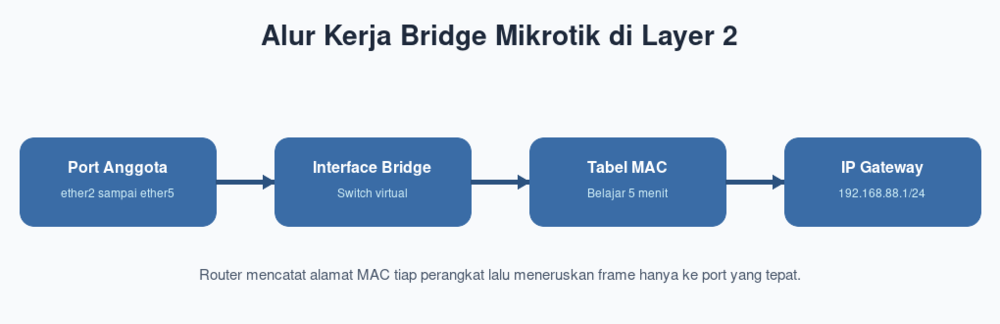
Penggabungan port bekerja murni di lapisan kedua model OSI, yaitu lapisan yang mengenal alamat MAC dan sama sekali tidak peduli pada alamat IP. Setiap frame yang masuk lewat salah satu port anggota akan diperiksa alamat MAC sumber dan tujuannya, lalu router memutuskan ke port mana frame itu keluar. Pemahaman lapisan ini penting, dan artikel tujuh lapisan model OSI bisa menjadi bacaan pendamping yang bagus. Tanpa dasar itu, banyak teknisi salah menebak sumber masalah ketika trafik tidak sampai.
Mekanisme belajarnya berlangsung otomatis. Ketika sebuah laptop mengirim frame pertama, router mencatat pasangan alamat MAC laptop tersebut dengan port tempat frame itu tiba, lalu menyimpannya ke dalam tabel host. Mulai detik itu, frame apa pun yang menuju laptop tadi langsung dikirim ke satu port saja, bukan disebar ke semua port. Entri tabel bertahan selama lima menit sejak paket terakhir, sesuai nilai ageing-time bawaan, kemudian menghilang bila perangkat diam.
Bagaimana kalau tujuan belum dikenal? Router memakai strategi flooding: frame disebar ke seluruh port anggota kecuali port asalnya, dengan harapan perangkat tujuan menjawab dan alamatnya ikut tercatat. Broadcast seperti permintaan ARP dan DHCP Discover selalu memakai jalur sebar itu. Karena alasan tersebut, semakin banyak perangkat yang Anda satukan, semakin ramai pula lalu lintas broadcast yang harus ditelan setiap anggota. Anda bisa memantau isi tabel host kapan saja lewat perintah berikut.
/interface bridge host print where bridge=bridge-lan
/interface bridge host print where bridge=bridge-lan dynamic
Perbedaan Bridge dengan Routing dan Kapan Memakainya
Perbedaan mendasar keduanya terletak pada lapisan kerja. Sebuah bridge Mikrotik menyatukan perangkat ke dalam satu broadcast domain sehingga semuanya berbagi subnet yang sama, sementara routing justru memisahkan jaringan menjadi beberapa subnet lalu menghubungkannya lewat gateway. Keduanya bukan lawan, melainkan alat untuk tujuan berbeda. Teknisi berpengalaman biasanya memakai keduanya sekaligus dalam satu router.
| Aspek | Bridge (Layer 2) | Routing (Layer 3) |
|---|---|---|
| Dasar keputusan | Alamat MAC | Alamat IP |
| Broadcast domain | Menyatu jadi satu | Terpisah per subnet |
| Jumlah subnet | Satu untuk semua anggota | Bisa banyak sekaligus |
| Beban CPU | Sangat ringan bila offload aktif | Lebih berat, terutama dengan firewall |
| Isolasi antar segmen | Lemah tanpa filter tambahan | Kuat, bisa dikunci firewall |
| Cocok untuk | Kantor kecil, AP, CCTV satu lantai | Antar gedung, antar RT, pemisahan pelanggan |
Kapan Anda sebaiknya menyatukan? Pilih penyatuan ketika perangkat memang perlu saling melihat secara langsung: berbagi file, streaming CCTV ke NVR, roaming WiFi antar access point, atau printer jaringan yang ditemukan lewat broadcast. Semua layanan itu mengandalkan paket broadcast dan akan mati langkah bila terhalang router. Skala kecil sampai sekitar lima puluh perangkat masih sangat nyaman dalam satu segmen.
Kapan Anda harus memisahkan? Pilih routing begitu jumlah perangkat menembus ratusan, atau ketika dua kelompok pengguna tidak boleh saling mengintip, misalnya jaringan kantor versus jaringan tamu. Pemisahan juga wajib ketika Anda mengelola pelanggan berbayar, karena tiap pelanggan idealnya berdiri di subnet sendiri. Sebelum menentukan rancangan, pastikan Anda menguasai pembagian blok alamat lewat latihan subnetting sederhana di atas kertas.
Kelebihan dan Kekurangan Bridge Mikrotik
Daya tarik utama bridge Mikrotik adalah kesederhanaan. Anda cukup membuat satu interface, mendaftarkan port, memasang satu IP address, lalu seluruh jaringan langsung hidup tanpa perlu tabel routing tambahan. Pemula pun bisa menyelesaikannya dalam lima menit lewat Winbox. Kesederhanaan itu berharga ketika Anda memasang puluhan router di lapangan dengan waktu terbatas.
| Kelebihan | Kekurangan |
|---|---|
| Konfigurasi singkat, ramah pemula | Broadcast domain ikut membesar |
| Semua port berada dalam satu jaringan | Isolasi antar perangkat nyaris tidak ada |
| WiFi dan kabel menyatu mulus | Beban CPU naik bila offload mati |
| Cukup satu IP address untuk seluruh LAN | Loop kabel bisa melumpuhkan jaringan |
| Mendukung hardware offload pada banyak model | Sulit dipakai untuk memisahkan pelanggan |
Sisi gelapnya muncul saat skala membesar. Setiap broadcast dari satu perangkat akan mampir ke semua anggota, sehingga seratus perangkat dalam satu segmen bisa menghasilkan ribuan paket ARP per menit yang percuma. Kalau chip switch tidak menangani lalu lintas itu, CPU router yang harus bekerja, dan pada RB750 kelas lama beban tersebut terasa nyata. Saya pernah menemukan router dengan CPU menyentuh 90 persen hanya karena satu interface anggota kehilangan status offload.
Risiko kedua adalah loop. Begitu dua port anggota tersambung ke switch yang sama lewat dua kabel berbeda, frame broadcast akan berputar tanpa henti dan melipatgandakan dirinya dalam hitungan detik. Jaringan langsung lumpuh total, bukan sekadar melambat. Untungnya RouterOS menyediakan protokol pencegah loop yang akan kita bahas di bagian konfigurasi.
Persiapan Sebelum Membuat Bridge Mikrotik
Persiapan pertama menyangkut akses. Pastikan Anda terhubung ke router lewat Winbox dengan mode MAC address, bukan hanya lewat IP. Alasannya masuk akal: begitu Anda memindahkan port ke dalam interface gabungan, IP lama yang menempel di port fisik akan kehilangan fungsinya dan sesi Anda putus. Akses lewat MAC address menyelamatkan Anda dari keharusan menekan tombol reset. Bila Winbox masih terasa asing, panduan konfigurasi awal router untuk pemula menjelaskan cara masuk dan menjelajah menunya.
Persiapan kedua menyangkut rencana. Tulis dulu di kertas port mana saja yang akan menjadi anggota, port mana yang Anda sisakan untuk WAN, dan subnet apa yang akan Anda pakai. Kebanyakan instalasi memakai 192.168.88.0/24 atau 192.168.10.0/24, keduanya sama-sama sah. Kalau Anda belum yakin memilih rentang privat yang tepat, artikel kelas dan fungsi IP address memberi gambaran lengkap. Perencanaan lima menit di awal menghemat berjam-jam perbaikan nanti.
Persiapan ketiga menyangkut cadangan. Ambil backup konfigurasi sebelum menyentuh apa pun, karena kesalahan kecil di Layer 2 bisa memutus akses secara total. Cukup satu perintah dan file tersimpan aman di penyimpanan router. Sekalian periksa model perangkat Anda, sebab dukungan hardware offload pada bridge Mikrotik berbeda antar seri RouterBOARD.
/system backup save name=sebelum-bridge
/system routerboard print
/interface ethernet print
Konfigurasi Bridge Mikrotik Langkah demi Langkah
Bagian ini menyusun konfigurasi bridge Mikrotik dari nol, dengan asumsi router Anda masih polos tanpa konfigurasi bawaan. Skenario yang kita pakai memakai ether1 sebagai jalur ke internet, ether2 sampai ether5 sebagai jalur LAN, serta wlan1 sebagai access point. Ikuti urutannya, jangan melompat, karena tiap langkah bergantung pada langkah sebelumnya.
- Buat interface bridge baru dan beri nama yang jelas.
- Daftarkan port ether2 sampai ether5 sebagai anggota.
- Pasang IP address gateway pada interface bridge.
- Tambahkan interface wireless supaya WiFi ikut menyatu.
- Pastikan hardware offload menyala pada tiap port kabel.
- Nyalakan RSTP untuk berjaga dari loop kabel.
Langkah 1 — Membuat Interface Bridge Mikrotik Baru
Mulailah dengan menciptakan wadahnya lebih dulu. Perintah pembuatan hanya butuh satu parameter wajib, yaitu nama, dan saya menyarankan nama yang menjelaskan fungsi seperti bridge-lan agar mudah dibaca teknisi lain. Hindari nama generik seperti bridge1 kalau router Anda kelak menampung lebih dari satu segmen.
Parameter comment memang opsional, tetapi kebiasaan menuliskannya sangat menolong ketika Anda membuka router yang sudah setahun tidak disentuh. Setelah perintah berjalan, periksa hasilnya dengan print untuk memastikan interface benar-benar lahir. Status R pada daftar berarti interface sudah aktif dan siap menampung anggota.
/interface bridge add name=bridge-lan comment="LAN kantor lantai 1"
/interface bridge print
Langkah 2 — Menambahkan Port Anggota ke Dalam Bridge
Sekarang daftarkan port fisik satu per satu. Menu /interface bridge port menampung relasi antara interface anggota dan wadahnya, jadi tiap baris mewakili satu port. Perhatikan bahwa ether1 sengaja tidak ikut, karena port itu menjadi pintu keluar menuju ISP dan harus tetap berdiri di Layer 3.
Kalau Anda ingin menghemat ketikan, RouterOS mengizinkan penulisan berurutan dalam satu baris memakai koma sebagai pemisah. Praktik itu aman dan sering saya pakai ketika memasang router massal di lapangan. Setelah selesai, tampilkan daftarnya untuk memverifikasi bahwa keempat port sudah masuk.
/interface bridge port add bridge=bridge-lan interface=ether2
/interface bridge port add bridge=bridge-lan interface=ether3
/interface bridge port add bridge=bridge-lan interface=ether4
/interface bridge port add bridge=bridge-lan interface=ether5
/interface bridge port print
Langkah 3 — Memberi IP Address pada Interface Bridge
Alamat gateway sekarang menempel pada interface gabungan, bukan pada port fisik mana pun. Aturan ini sering membingungkan pemula yang terbiasa memasang IP di ether2. Begitu sebuah port menjadi anggota, IP yang menempel padanya berhenti melayani, jadi pindahkan alamat itu ke wadahnya.
Satu alamat sudah cukup untuk melayani seluruh port anggota sekaligus. Setelah alamat terpasang, lengkapi dengan DHCP server supaya perangkat pelanggan mendapat konfigurasi otomatis tanpa perlu Anda isi manual. Pilih rentang yang menyisakan beberapa alamat statis di awal untuk printer atau NVR. Bila Anda ingin mendalami opsi lease, reservasi, dan pilihan tambahan, artikel pengaturan DHCP server pada RouterOS mengupasnya sampai tuntas.
/ip address add address=192.168.88.1/24 interface=bridge-lan network=192.168.88.0
/ip pool add name=pool-lan ranges=192.168.88.20-192.168.88.254
/ip dhcp-server add name=dhcp-lan interface=bridge-lan address-pool=pool-lan lease-time=8h disabled=no
/ip dhcp-server network add address=192.168.88.0/24 gateway=192.168.88.1 dns-server=192.168.88.1
Langkah 4 — Menyatukan Wireless dengan Port Ethernet
Agar pengguna WiFi dan pengguna kabel berada dalam satu jaringan, daftarkan interface wireless sebagai anggota juga. Syaratnya, radio harus berjalan dalam mode yang mendukung penyatuan Layer 2, yaitu ap-bridge untuk paket wireless klasik. Mode station biasa justru menolak penyatuan karena keterbatasan standar 802.11, sehingga Anda perlu station-bridge bila router bertindak sebagai klien.
Pada RouterOS 7 dengan paket wifi generasi baru, nama menunya berubah menjadi /interface wifi dan penamaan radionya menjadi wifi1. Prinsipnya tetap sama: radio didaftarkan ke wadah yang sama dengan port kabel. Pembahasan tuntas soal pengaturan radio, kanal, dan keamanan ada di artikel mengaktifkan WiFi sebagai access point yang sebaiknya Anda baca berdampingan dengan halaman ini.
/interface wireless set wlan1 mode=ap-bridge ssid=Kantor-Lantai1 band=2ghz-b/g/n disabled=no
/interface bridge port add bridge=bridge-lan interface=wlan1
/interface bridge port print where interface=wlan1
Langkah 5 — Memastikan Hardware Offload Menyala
Kolom H pada daftar port menandakan bahwa chip switch mengambil alih pekerjaan penerusan frame. Periksa statusnya lewat tampilan detail, lalu perhatikan kolom hw-offload di tiap baris. Nilai yes berarti CPU bebas dari beban penerusan, sedangkan no berarti prosesor bekerja sendirian.
Parameter hw=yes memang menyala secara bawaan, tetapi beberapa fitur mematikannya secara diam-diam. Kalau Anda menemukan statusnya padam padahal seharusnya menyala, setel ulang secara eksplisit dan periksa kembali. Ingat bahwa port wireless tidak pernah mendapat percepatan perangkat keras, karena radio memang tidak terhubung ke chip switch.
/interface bridge port print detail
/interface bridge port set [find interface=ether2] hw=yes
/interface bridge port set [find interface=ether3] hw=yes
Langkah 6 — Mengaktifkan RSTP agar Bebas Loop
Protokol pencegah loop menjadi penjaga terakhir ketika seseorang salah menancapkan kabel. RouterOS menyediakan empat pilihan pada parameter protocol-mode: none, stp, rstp, dan mstp. Pilih rstp untuk hampir semua kasus, karena waktu pemulihannya jauh lebih cepat daripada STP lama yang butuh sekitar tiga puluh detik.
Selain memilih protokol, Anda bisa menentukan router mana yang menjadi akar topologi lewat parameter priority. Nilai yang lebih kecil membuat perangkat lebih berpeluang menjadi akar, dan angka ditulis dalam format heksadesimal. Router inti sebaiknya memegang nilai kecil supaya jalur cadangan terhitung rapi dari pusat.
/interface bridge set bridge-lan protocol-mode=rstp
/interface bridge set bridge-lan priority=0x2000
/interface bridge monitor bridge-lan once
Mengenal Hardware Offloading dan Pengaruhnya pada Performa
Hardware offloading adalah kemampuan chip switch di dalam RouterBOARD untuk meneruskan frame antar port tanpa melibatkan CPU sama sekali. Chip tersebut punya tabel MAC sendiri dan bekerja pada kecepatan kabel, sehingga throughput antar port bisa menyentuh angka gigabit penuh meski prosesor router hanya 650 MHz. Perbedaan performanya bukan sedikit, melainkan berlipat-lipat. Router yang sama bisa melayani 940 Mbps dengan percepatan aktif, tetapi hanya sanggup 300 Mbps ketika percepatan padam.
Masalahnya, beberapa fitur memaksa RouterOS mematikan percepatan itu secara otomatis. Aturan penyaring Layer 2, pengaturan horizon, serta sebagian kombinasi VLAN pada perangkat lama sering menjadi penyebabnya. Chip switch juga hanya sanggup menyatukan port yang berada dalam satu grup fisik yang sama, sedangkan port di grup berbeda tetap harus melewati CPU. Karena itu, model dengan dua grup switch seperti sebagian seri hEX perlu perhatian ekstra saat Anda memilih anggota bridge Mikrotik.
Memastikannya pun gampang. Jalankan pemantauan beban prosesor sambil menyalakan transfer file besar antar dua komputer di port berbeda. Kalau CPU tetap adem di bawah sepuluh persen, percepatan bekerja normal; kalau melonjak ke atas tujuh puluh persen, ada fitur yang mematikannya. Rincian dukungan tiap model tersedia pada dokumentasi resmi MikroTik yang memuat tabel kemampuan per seri perangkat.
Bridge Filter untuk Menyaring Trafik di Layer 2
RouterOS menyediakan firewall khusus Layer 2 yang bekerja berdasarkan alamat MAC, tipe protokol, dan port anggota. Menu /interface bridge filter mengenal tiga rantai: input untuk frame yang menuju router, output untuk frame yang keluar dari router, serta forward untuk frame yang melintas antar anggota. Rantai forward paling sering dipakai karena di sanalah lalu lintas antar perangkat mengalir.
Kasus paling umum di lapangan adalah memblokir DHCP server liar. Pelanggan sering menancapkan router rumahan terbalik sehingga port LAN-nya membagikan alamat ke jaringan Anda, dan seluruh tetangga langsung kehilangan internet. Aturan penyaring pada port tempat pelanggan itu menempel menghentikan kekacauan tersebut sebelum menyebar. Saya memasang aturan semacam ini di setiap router distribusi RT-RW Net yang saya kelola.
Perlu Anda ingat, penyaringan di lapisan kedua berjalan di CPU dan berpotensi mematikan percepatan perangkat keras pada sebagian model bridge Mikrotik. Pakailah seperlunya, misalnya hanya pada port yang menghadap pelanggan, bukan pada seluruh port sekaligus. Untuk penyaringan berbasis alamat IP maupun nama domain, firewall biasa di Layer 3 jauh lebih efisien dan tidak mengganggu percepatan perangkat keras.
/interface bridge filter add chain=forward in-interface=ether5 mac-protocol=ip ip-protocol=udp dst-port=68 action=drop comment="Blokir DHCP liar"
/interface bridge filter add chain=forward src-mac-address=00:0C:42:11:22:33/FF:FF:FF:FF:FF:FF action=drop comment="Blokir perangkat nakal"
/interface bridge filter print
Studi Kasus Router 5 Port Jadi Switch Kantor Kecil
Sebuah klinik gigi di kota saya memakai satu RB750Gr3 untuk melayani dua belas perangkat: empat komputer pendaftaran, satu server rekam medis, satu printer label, satu NVR, dan lima ponsel staf lewat WiFi. Anggaran mereka tidak memungkinkan pembelian switch terpisah, sedangkan seluruh komputer harus bisa membaca database di server melalui nama komputer. Rancangan menggunakan bridge Mikrotik menjawab keduanya sekaligus dengan biaya nol rupiah tambahan.
Susunannya begini: ether1 menerima kabel dari modem ISP, ether2 sampai ether5 menampung server dan tiga komputer, sedangkan wlan1 melayani ponsel. Keempat port kabel plus radio saya satukan ke dalam bridge-lan dengan alamat 192.168.88.1/24, lalu DHCP server membagi rentang 192.168.88.20 ke atas. Server rekam medis memakai alamat statis 192.168.88.10 supaya klien selalu menemukannya. Komputer keempat dan NVR menempel lewat switch tak berkelola lima port seharga seratus ribuan pada ether5.
Hasil pengukuran setelah sebulan cukup meyakinkan: CPU router bertahan di kisaran empat sampai tujuh persen pada jam sibuk, dan transfer file antar komputer menyentuh 112 MB per detik alias mendekati batas gigabit. Angka itu membuktikan chip switch benar-benar mengambil alih pekerjaan penerusan. Satu-satunya penyesuaian yang saya lakukan adalah menyalakan RSTP, sebab staf kebersihan pernah menancapkan kabel menganggur ke switch murah dan sempat melumpuhkan klinik selama dua jam.
Studi Kasus RT-RW Net Menggabungkan Access Point
Kasus kedua datang dari jaringan RT-RW Net dengan 180 pelanggan yang saya operasikan sendiri. Di titik distribusi lantai tiga sebuah ruko, satu RB4011 menerima uplink fiber dan harus menyalurkan trafik ke empat access point sektoral yang menghadap ke empat arah berbeda. Setiap access point melayani antara tiga puluh sampai lima puluh pelanggan hotspot. Semua perangkat radio itu perlu berada dalam satu segmen manajemen agar mudah dipantau, dan sebuah bridge Mikrotik khusus menjadi wadahnya.
Rancangan yang saya pakai memisahkan dua urusan. Interface gabungan bernama bridge-ap menampung ether6 sampai ether9 tempat keempat radio menancap, dengan alamat 10.20.0.1/24 khusus untuk manajemen perangkat. Sementara itu, trafik pelanggan berjalan di atas PPPoE sehingga tiap pelanggan tetap terpisah dan terhitung rapi oleh sistem billing. Skema pemisahan semacam ini saya jelaskan lebih runtut pada panduan membangun RT-RW Net dari nol.
Pelajaran penting dari lokasi ini muncul pada bulan ketiga. Salah satu access point ternyata punya port LAN kedua yang tersambung ke access point tetangga oleh teknisi lain, dan loop pun terbentuk. Trafik broadcast meledak sampai CPU router menyentuh 100 persen, dan seluruh pelanggan kehilangan koneksi selama dua puluh menit. Setelah saya menyalakan RSTP pada wadah tersebut, kejadian serupa terulang dua kali tetapi jaringan pulih sendiri dalam hitungan detik tanpa satu pun pelanggan menelepon.
Tips dan Best Practice Bridge Mikrotik
Aturan emas pertama: jangan pernah memasukkan port WAN ke dalam wadah LAN. Kesalahan ini menyatukan jaringan ISP dengan jaringan lokal Anda, membuat DHCP server internal membocorkan alamat ke jaringan operator dan sebaliknya. Akibatnya bisa fatal, mulai dari pemblokiran port oleh ISP sampai router pelanggan lain mendapat alamat dari Anda. Sisakan ether1 sebagai jalur keluar dan biarkan dia berdiri sendiri di Layer 3.
Aturan kedua menyangkut pencegahan loop. Nyalakan RSTP pada setiap wadah yang menyentuh kabel di luar ruangan atau perangkat yang bisa disentuh orang lain. Biaya menyalakannya nyaris nol, sedangkan biaya lumpuhnya jaringan sangat mahal, apalagi bila pelanggan Anda membayar bulanan. Berikan pula nilai priority yang kecil pada router inti agar topologi terhitung dari pusat, bukan dari perangkat pinggiran.
Beberapa kebiasaan lain yang layak Anda rawat pada konfigurasi bridge Mikrotik:
- Beri nama dan komentar yang deskriptif, misalnya
bridge-landanbridge-ap, bukan sekadar angka berurut. - Periksa dukungan chip switch pada model perangkat sebelum berjanji soal performa kepada klien.
- Hindari menyatukan lebih dari lima puluh perangkat aktif dalam satu segmen tanpa alasan kuat.
- Simpan backup sebelum dan sesudah perubahan besar, terutama pada router yang jauh dari kantor.
- Aktifkan
igmp-snoopingbila jaringan Anda membawa trafik multicast seperti IPTV. - Pisahkan segmen manajemen perangkat dari segmen pengguna supaya radio tetap bisa diakses saat trafik padat.
Terakhir, biasakan menutup pekerjaan dengan verifikasi. Buka kembali daftar port, pastikan tidak ada anggota tak dikenal yang menyelinap, lalu simpan backup baru dengan nama yang menandai tanggal perubahan. Kebiasaan sederhana itu menyelamatkan saya berkali-kali ketika harus memutar balik konfigurasi di lokasi yang jauh.
Troubleshooting Masalah Bridge Mikrotik
Tiga keluhan berikut mewakili hampir seluruh tiket yang masuk ketika sebuah bridge Mikrotik bermasalah. Kenali gejalanya lebih dulu, baru sentuh konfigurasinya, sebab menebak-nebak justru memperpanjang gangguan.
Jaringan tiba-tiba lambat atau mati total. Gejala klasik loop terlihat dari lampu semua port yang berkedip serentak sangat cepat dan CPU router yang menempel di angka seratus persen. Cabut kabel satu per satu sambil memantau beban prosesor untuk menemukan pasangan yang bermasalah. Setelah jaringan pulih, nyalakan RSTP agar router memblokir sendiri jalur berlebih di kemudian hari. Pemantauan trafik per interface membantu memastikan tebakan Anda benar sebelum mencabut kabel sembarangan.
Perangkat tidak mendapat IP setelah masuk bridge. Penyebab paling sering adalah DHCP server yang masih menempel pada interface fisik lama, misalnya ether2, padahal port itu sudah menjadi anggota. Ubah parameter interface pada DHCP server agar menunjuk ke wadah gabungan, lalu pastikan IP address juga sudah pindah ke sana. Periksa juga apakah entri lama di menu alamat masih menempel pada port fisik dan menimbulkan kebingungan. Kalau semua sudah benar, lepaskan sewa lama supaya klien meminta alamat baru.
CPU tinggi padahal trafik biasa saja. Kondisi ini hampir selalu menunjuk pada percepatan perangkat keras yang padam. Buka tampilan detail daftar port dan cari baris dengan hw-offload=no, lalu telusuri fitur apa yang mematikannya, biasanya bridge filter atau pengaturan horizon. Nonaktifkan sementara aturan yang mencurigakan, periksa ulang statusnya, kemudian rancang ulang penyaringan agar tidak mengorbankan performa. Perangkat lawas tanpa chip switch memang tidak punya opsi ini sama sekali, jadi pastikan dulu modelnya mendukung.
/interface monitor-traffic bridge-lan
/system resource print
/tool profile duration=10
/ip dhcp-server set [find name=dhcp-lan] interface=bridge-lan
/ip dhcp-server lease remove [find dynamic]
/interface bridge port print detail
FAQ Seputar Bridge Mikrotik
Apakah bridge Mikrotik bisa menampung lebih dari lima port?
Tentu bisa, karena tidak ada batasan jumlah anggota selain jumlah interface yang tersedia pada perangkat. Router seperti RB4011 dengan sepuluh port ethernet bisa Anda satukan seluruhnya bila memang diperlukan. Perlu diingat, percepatan perangkat keras hanya berlaku untuk port yang berada dalam grup switch yang sama.
Kenapa perangkat tidak mendapat IP setelah masuk bridge?
Sembilan dari sepuluh kasus terjadi karena DHCP server masih menunjuk interface fisik lama, bukan interface gabungan. Pindahkan parameter interface pada DHCP server ke wadah baru, lalu pastikan IP address gateway juga menempel di sana. Setelah itu, minta klien memperbarui sewanya atau hapus lease dinamis yang tersisa.
Bagaimana cara menghapus bridge Mikrotik yang salah dibuat?
Hapus dulu seluruh port anggotanya, baru kemudian hapus interface wadahnya, karena RouterOS menolak menghapus wadah yang masih berisi. Gunakan /interface bridge port remove untuk tiap anggota, lalu /interface bridge remove untuk wadahnya. Pastikan Anda mengakses router lewat MAC address supaya tidak kehilangan koneksi di tengah proses.
Berapa banyak wadah gabungan yang boleh ada dalam satu router?
RouterOS mengizinkan puluhan wadah sekaligus, dan setiap wadah berdiri sebagai broadcast domain terpisah. Praktik lapangan biasanya memakai dua atau tiga saja, misalnya satu untuk LAN kantor, satu untuk jaringan tamu, dan satu untuk manajemen perangkat. Jumlah yang terlalu banyak justru menyulitkan pemeliharaan tanpa memberi manfaat berarti.
Apakah bridge Mikrotik memperlambat koneksi internet?
Selama percepatan perangkat keras aktif, penurunan kecepatannya praktis tidak terukur karena chip switch bekerja pada kecepatan kabel. Perlambatan baru terasa ketika percepatan padam dan CPU harus meneruskan setiap frame sendirian. Periksa kolom hw-offload lebih dulu sebelum menyalahkan fitur ini.
Haruskah port WAN ikut masuk ke dalam wadah LAN?
Jangan pernah melakukannya kecuali Anda sedang membangun perangkat transparan tanpa routing sama sekali. Menyatukan WAN dengan LAN membuat jaringan ISP dan jaringan lokal Anda berbaur, sehingga DHCP saling bocor dan keamanan runtuh. Sisakan port WAN berdiri sendiri lalu gunakan NAT untuk menghubungkannya.
Bisakah wadah gabungan berjalan bersama VLAN?
Bisa, dan kombinasi keduanya justru menjadi cara resmi RouterOS menangani VLAN modern lewat parameter vlan-filtering. Wadah bertindak sebagai switch berkelola, sementara tiap port memiliki nilai pvid serta daftar VLAN yang diizinkan. Rancangan seperti itu memerlukan pemahaman tambahan, jadi coba dulu di meja sebelum menerapkannya pada jaringan produksi.
Kesimpulan
Penguasaan bridge Mikrotik adalah salah satu keterampilan paling dasar sekaligus paling sering terpakai bagi siapa pun yang mengelola RouterOS. Fitur ini mengubah router menjadi switch virtual sehingga port kabel dan radio WiFi berdiri dalam satu jaringan tanpa perangkat tambahan. Konfigurasinya singkat: buat wadah, daftarkan port, pasang IP address, lalu lengkapi dengan DHCP server. Empat langkah itu sudah cukup untuk kantor kecil, klinik, atau warung kopi.
Skala besar menuntut kehati-hatian lebih. Ingat bahwa broadcast domain ikut membengkak seiring jumlah anggota, sehingga ratusan perangkat dalam satu segmen akan menghabiskan sumber daya percuma. Nyalakan RSTP di lokasi yang rawan loop, jaga agar percepatan perangkat keras tetap menyala, dan pisahkan pelanggan berbayar lewat routing atau PPPoE. Pelajari juga basis pengetahuan MikroTik untuk rujukan parameter yang jarang terpakai.
Langkah berikutnya yang saya sarankan adalah mendalami VLAN di atas wadah gabungan, karena kombinasi itulah yang dipakai jaringan profesional untuk memisahkan segmen tanpa menambah kabel. Setelah itu, lanjutkan ke manajemen bandwidth agar satu pengguna tidak menyedot seluruh kapasitas. Praktikkan setiap perintah di router cadangan lebih dulu, catat hasilnya, dan Anda akan segera merasa nyaman mengelola jaringan sendiri.