

 oleh
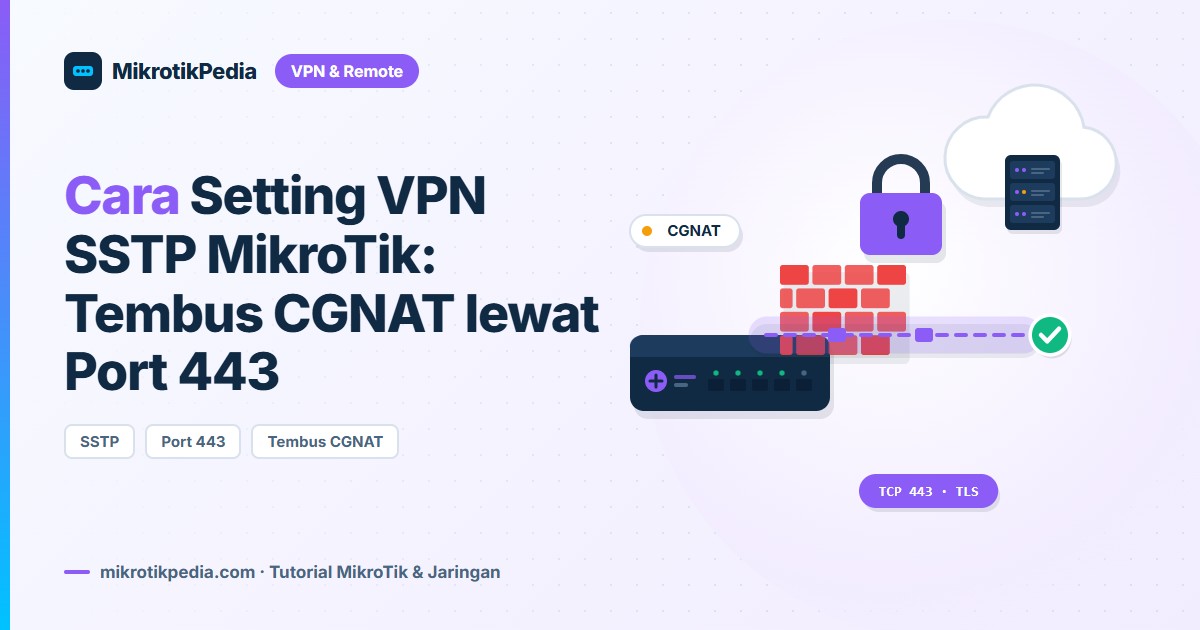
SSTP MikroTik adalah jawaban paling praktis ketika router di lokasi pelanggan atau POP Anda berada di belakang CGNAT, firewall kantor yang ketat, atau jaringan seluler yang hanya meloloskan HTTPS. Protokol ini membungkus koneksi PPP ke dalam sesi TLS di port TCP 443, sehingga lalu lintas VPN tampak seperti akses situs web biasa. Bagi operator RT-RW Net, kemampuan ini sangat berharga karena banyak titik lapangan memakai uplink murah yang tidak memberi IP publik.
Kami memakai pola SSTP ini di jaringan sendiri sebagai jalur cadangan menuju server RADIUS dan billing, berdampingan dengan WireGuard sebagai jalur utama. Pengalaman lapangan menunjukkan satu hal sederhana: protokol yang paling cepat belum tentu protokol yang paling sering lolos. Saat ISP upstream mengubah kebijakan atau memblokir UDP, tunnel berbasis TLS di port 443 hampir selalu tetap hidup.
Artikel ini membahas SSTP dari dasar sampai siap produksi. Anda akan membangun SSTP server di MikroTik CHR yang berjalan di VPS, memasang SSTP client di router lokasi, menyiapkan sertifikat self-signed maupun Let’s Encrypt di RouterOS v7, mengatur PPP profile dan secret, lalu menata routing agar LAN lokasi bisa Anda jangkau dari pusat. Di bagian akhir tersedia studi kasus, tips, dan daftar masalah umum beserta solusinya.
Apa Itu SSTP MikroTik?
SSTP adalah singkatan dari Secure Socket Tunneling Protocol, sebuah protokol VPN yang awalnya Microsoft kembangkan untuk Windows. Prinsipnya sederhana: sesi PPP berjalan di dalam kanal SSL/TLS, persis seperti browser yang membuka halaman HTTPS. MikroTik mengadopsi protokol ini di RouterOS sehingga router bisa berperan sebagai server maupun client SSTP.
Istilah SSTP MikroTik di artikel ini merujuk pada implementasi SSTP di RouterOS, baik pada perangkat fisik seperti hEX dan RB4011 maupun pada CHR (Cloud Hosted Router) di VPS. Karena SSTP adalah turunan PPP, semua fitur PPP yang biasa Anda pakai untuk PPPoE juga berlaku di sini: PPP secret, PPP profile, pool alamat, hingga atribut dari RADIUS. Jika Anda sudah terbiasa mengelola pelanggan PPPoE, kurva belajarnya terasa landai.
Komponen yang Perlu Anda Siapkan
Sebuah tunnel SSTP membutuhkan beberapa bagian yang saling berkaitan. Setiap bagian punya peran jelas, dan kesalahan pada salah satunya biasanya membuat tunnel gagal naik. Tabel berikut merangkum komponen utama beserta lokasinya.
| Komponen | Lokasi | Fungsi |
|---|---|---|
| Sertifikat server (TLS) | CHR / router pusat | Membuka sesi TLS dan membuktikan identitas server |
| CA (opsional di client) | Router lokasi | Memverifikasi sertifikat server agar aman dari penyadapan |
| PPP profile | CHR | Menentukan IP lokal, pool remote, DNS, dan MSS |
| PPP secret | CHR | Akun user dan password tiap router lokasi |
| SSTP server | CHR | Mendengarkan koneksi di TCP 443 |
| SSTP client | Router lokasi | Memulai koneksi keluar ke alamat CHR |
| Rute statis | Kedua sisi | Mengarahkan trafik antar-LAN melewati tunnel |
Cara Kerja SSTP MikroTik
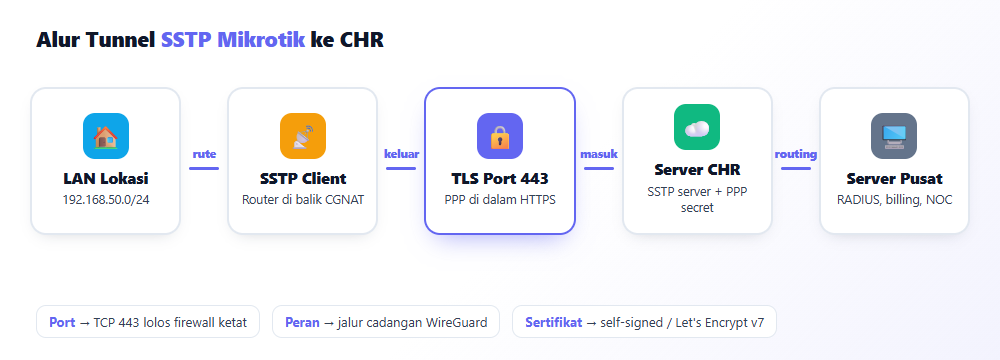
Router lokasi memulai koneksi TCP ke port 443 milik CHR, sama seperti browser membuka situs HTTPS. Setelah jabat tangan TCP selesai, kedua pihak menjalankan negosiasi TLS, dan server mengirim sertifikatnya kepada client. Client boleh memeriksa sertifikat itu terhadap CA yang ia percaya, atau melewati pemeriksaan bila Anda mengatur verify-server-certificate=no.
Begitu kanal TLS aman, kedua router menjalankan PPP di dalamnya. Tahap ini mencakup autentikasi (umumnya MS-CHAPv2), negosiasi IPCP, lalu pemberian alamat IP dari PPP profile. Hasil akhirnya adalah interface virtual SSTP yang dinamis (atau bernama tetap bila Anda membuat static binding) di kedua router, lengkap dengan alamat point-to-point yang siap Anda pakai untuk routing.
Seluruh paket IP antar-LAN kemudian berjalan di dalam PPP, PPP di dalam TLS, dan TLS di dalam TCP. Lapisan bertumpuk ini memberi kemampuan tembus jaringan yang luar biasa, tetapi juga menambah overhead header dan beban CPU. Itulah alasan banyak operator menempatkan SSTP sebagai jalur cadangan, bukan jalur utama untuk trafik besar.
Mengapa Port 443 Tembus CGNAT dan Firewall Ketat
CGNAT hanya menghalangi koneksi masuk ke router Anda, bukan koneksi keluar. Karena router lokasi yang memulai sambungan ke CHR, posisi di belakang NAT berlapis sama sekali tidak menjadi masalah. Selama router bisa membuka situs HTTPS, peluang tunnel ikut naik sangat besar.
Firewall korporat dan hotspot publik umumnya memblokir UDP 500/4500 milik IPsec atau port UDP acak milik WireGuard. Namun hampir tidak ada jaringan yang berani menutup TCP 443, sebab seluruh web modern bergantung pada port itu. SSTP memanfaatkan celah kebijakan ini secara sah, sehingga ia cocok untuk lokasi yang uplink-nya tidak bisa Anda kendalikan.
Kelebihan dan Kekurangan SSTP MikroTik
Setiap protokol VPN membawa kompromi. Memahami kompromi tersebut membantu Anda menempatkan SSTP MikroTik pada peran yang tepat, bukan memaksakannya untuk semua kebutuhan.
Kelebihan utama SSTP:
- Tembus hampir semua jaringan karena memakai TCP 443 seperti HTTPS.
- Aman dari CGNAT sebab koneksi selalu berasal dari sisi client.
- Integrasi PPP penuh, termasuk PPP secret lokal maupun autentikasi RADIUS.
- Client bawaan Windows sehingga teknisi bisa remote dari laptop tanpa aplikasi tambahan.
- Enkripsi TLS yang matang, dengan opsi verifikasi sertifikat dua arah.
Kekurangan yang perlu Anda terima:
- Overhead besar karena header PPP, TLS, dan TCP bertumpuk.
- Masalah TCP-over-TCP saat link sedang buruk, sehingga throughput turun tajam ketika ada packet loss.
- Beban CPU lebih tinggi ketimbang WireGuard pada router kelas bawah.
- Port 443 bentrok dengan layanan
www-sslbila keduanya aktif di router yang sama.
Perbandingan SSTP MikroTik dengan L2TP/IPsec dan WireGuard
Tiga protokol ini paling sering muncul di jaringan ISP kecil. Masing-masing punya keunggulan pada situasi berbeda, jadi pilihlah berdasarkan kondisi uplink lokasi, bukan sekadar popularitas. Tabel di bawah merangkum perbandingannya dari sudut pandang operator lapangan.
| Aspek | SSTP | L2TP/IPsec | WireGuard |
|---|---|---|---|
| Transport | TCP 443 (TLS) | UDP 1701 di dalam IPsec (UDP 500/4500) | UDP, port bebas |
| Tembus firewall ketat | Sangat baik | Sering gagal | Sedang |
| Client di belakang CGNAT | Ya | Ya, butuh NAT-T | Ya, dengan persistent keepalive |
| Performa | Paling berat | Sedang | Paling ringan |
| Integrasi PPP/RADIUS | Ya | Ya | Tidak |
| Versi RouterOS | v6 dan v7 | v6 dan v7 | Hanya v7 |
| Peran ideal | Jalur cadangan, remote teknisi | Kompatibilitas perangkat lama | Jalur utama antar-site |
Jika Anda belum pernah membangun tunnel UDP, pelajari dulu tutorial WireGuard antar-router di RouterOS v7 untuk jalur utama. Untuk perangkat yang masih memakai RouterOS v6 atau butuh kompatibilitas luas, simak panduan VPN L2TP/IPsec untuk router MikroTik. Kombinasi WireGuard sebagai jalur utama dan SSTP sebagai cadangan memberi keseimbangan terbaik antara kecepatan dan ketahanan.
Konfigurasi SSTP MikroTik Langkah demi Langkah
Contoh konfigurasi SSTP MikroTik berikut memakai RouterOS v7 di kedua sisi. Perbedaan dengan v6 kami sebutkan pada langkah yang relevan. Seluruh alamat IP dan nama domain bersifat ilustrasi, jadi sesuaikan dengan jaringan Anda.
Langkah 1: Siapkan Topologi dan Pengalamatan
Sebelum mengetik perintah, tulis rencana alamat di atas kertas atau spreadsheet. Rencana yang rapi mencegah bentrok subnet ketika jumlah lokasi bertambah. Pada contoh ini kami memakai pembagian berikut:
- CHR di VPS dengan IP publik ilustrasi
203.0.113.10dan nama domainvpn.contoh-isp.net. - Subnet tunnel SSTP
10.77.0.0/24, dengan CHR memegang10.77.0.1. - Router Lokasi A mendapat IP tunnel tetap
10.77.0.2. - LAN Lokasi A memakai
192.168.50.0/24.
Pastikan nama domain sudah mengarah ke IP publik CHR melalui record A. Nama domain bukan syarat mutlak, tetapi sangat memudahkan bila suatu saat Anda pindah VPS. Router lokasi cukup menyimpan nama domain, sehingga Anda hanya perlu mengubah record DNS.
Langkah 2: Buat Sertifikat Self-Signed di CHR
SSTP server wajib punya sertifikat. Cara paling mandiri adalah membuat CA sendiri di CHR, lalu memakai CA itu untuk menandatangani sertifikat server. Jalankan perintah berikut di terminal CHR:
/certificate
add name=ca-vpn common-name=ca-vpn key-usage=key-cert-sign,crl-sign days-valid=3650
add name=server-sstp common-name=vpn.contoh-isp.net subject-alt-name=DNS:vpn.contoh-isp.net key-usage=digital-signature,key-encipherment,tls-server days-valid=3650
sign ca-vpn
sign server-sstp ca=ca-vpn
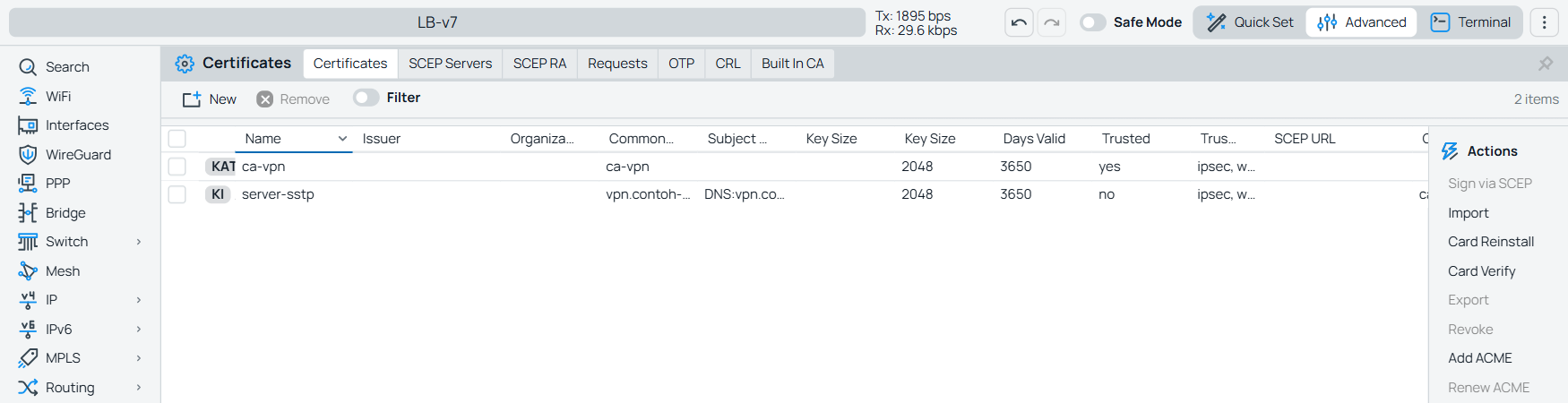
Proses penandatanganan bisa memakan waktu beberapa detik hingga belasan detik, terutama pada VPS dengan CPU kecil. Periksa hasilnya dengan /certificate print. Di lab RouterOS 7.25.1, CA ca-vpn tampil dengan flag KAT (punya private key, authority, trusted), sedangkan server-sstp tampil dengan flag KI (punya private key, diterbitkan oleh CA). Sertifikat server memang tidak perlu bertanda T. Nilai common-name sebaiknya sama dengan alamat yang client tuju, karena verifikasi sertifikat mencocokkan nama tersebut.
Agar client bisa memverifikasi server, ekspor sertifikat CA tanpa private key lalu salin ke router lokasi:
/certificate export-certificate ca-vpn
Perintah ini menghasilkan berkas cert_export_ca-vpn.crt di menu Files. Unduh berkas itu lewat Winbox atau SFTP, kemudian unggah ke router lokasi. Jangan pernah menyalin private key CA ke router lain, karena siapa pun yang memegang kunci itu bisa menerbitkan sertifikat palsu. Di lab, kami cukup menarik berkas itu dari router lokasi dengan /tool fetch mode FTP, lalu mengimpornya seperti pada Langkah 7.
Langkah 3: Opsi Let’s Encrypt di RouterOS v7
RouterOS v7 menyediakan perintah untuk meminta sertifikat Let’s Encrypt secara otomatis. Fitur ini tidak ada di v6. Syaratnya, nama domain harus mengarah ke router dan port TCP 80 harus bisa router terima dari internet selama proses penerbitan maupun perpanjangan.
/certificate enable-ssl-certificate dns-name=vpn.contoh-isp.net
Perintah di atas berlaku untuk rilis v7 sebelumnya. Di RouterOS 7.25.1 yang kami uji, perintah itu masih ada, tetapi log langsung menolak dengan pesan “ACME certificates have moved to ‘certificate’ component. Please use /certificate/add-acme command”. Pada rilis baru, gunakan perintah berikut:
/certificate add-acme domain-names=vpn.contoh-isp.net name=le-vpn
Perintah ini membuat entri sertifikat berflag a (ACME-managed), lalu router mencoba menerbitkannya. Kami tidak bisa menuntaskan penerbitan di lab karena tidak ada domain publik yang mengarah ke CHR uji, jadi pastikan sendiri hasilnya di router produksi. Setelah proses selesai, cek nama sertifikat baru dengan /certificate print, lalu pakai nama itu pada parameter certificate= di SSTP server. Keuntungan Let’s Encrypt adalah client Windows langsung percaya tanpa impor CA manual. Kekurangannya, Anda harus menjaga port 80 tetap bisa router jangkau agar perpanjangan otomatis berjalan.
Langkah 4: PPP Profile dan Secret untuk SSTP MikroTik
Langkah berikutnya adalah menyiapkan profile khusus VPN agar terpisah dari profile pelanggan PPPoE. Profile ini menentukan IP lokal server, pool untuk client dinamis, serta pengaturan MSS. Jalankan perintah berikut di CHR:
/ip pool
add name=pool-sstp ranges=10.77.0.100-10.77.0.200

/ppp profile
add name=vpn-sstp local-address=10.77.0.1 remote-address=pool-sstp use-encryption=yes change-tcp-mss=yes only-one=yes

/ppp secret
add name=lokasi-a password=GantiDenganSandiKuat service=sstp profile=vpn-sstp remote-address=10.77.0.2 routes="192.168.50.0/24 10.77.0.2 1"
Parameter remote-address pada secret memberi Lokasi A alamat tunnel yang tetap, sehingga konfigurasi routing dan monitoring tidak berubah setiap kali tunnel tersambung ulang. Kolom routes membuat CHR memasang rute ke LAN Lokasi A secara otomatis saat sesi aktif, lalu mencabutnya ketika sesi putus. Opsi only-one=yes mencegah dua router memakai akun yang sama secara bersamaan.
Bila Anda sudah punya FreeRADIUS untuk pelanggan, akun SSTP juga bisa berasal dari RADIUS dengan mengaktifkan /ppp aaa set use-radius=yes. Untuk akun infrastruktur, kami lebih suka secret lokal di CHR. Alasannya sederhana: jalur cadangan menuju RADIUS tidak boleh bergantung pada RADIUS itu sendiri.
Langkah 5: Aktifkan Server SSTP MikroTik di CHR
Sekarang aktifkan layanan SSTP server. Perhatikan bahwa perintahnya memakai submenu server dengan perintah set, bukan add:
/interface sstp-server server
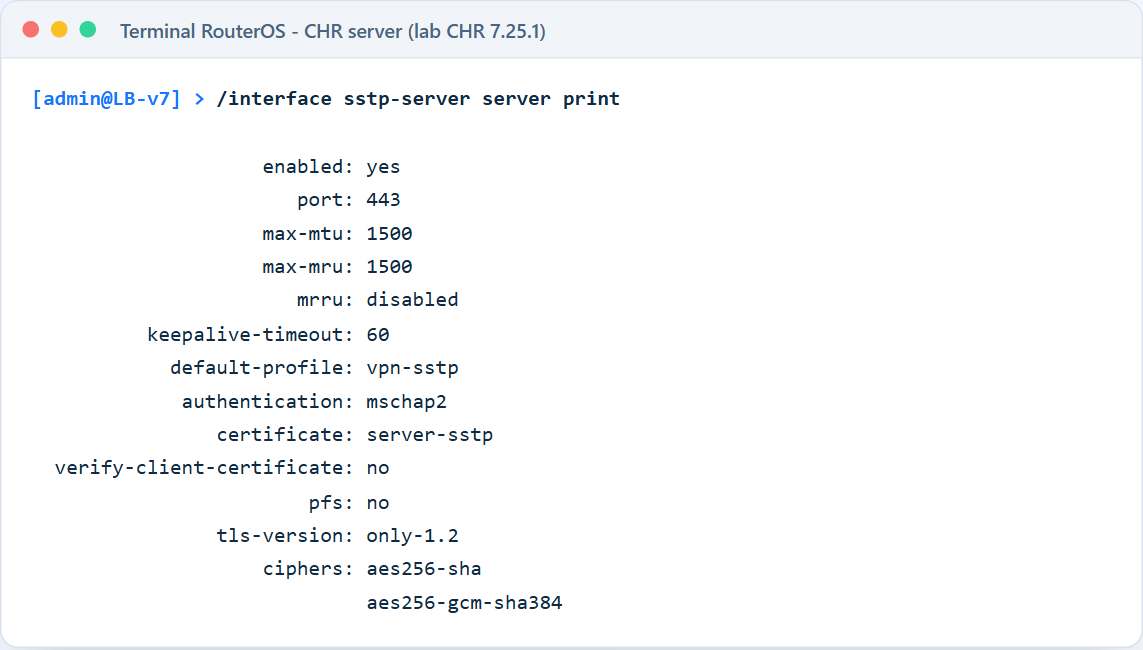
set enabled=yes port=443 certificate=server-sstp default-profile=vpn-sstp authentication=mschap2 tls-version=only-1.2 verify-client-certificate=no
Nilai authentication=mschap2 menutup metode lama seperti PAP dan CHAP. Opsi tls-version=only-1.2 menolak TLS versi lama yang rawan. Di RouterOS v6 ada parameter force-aes untuk memaksa cipher AES, sedangkan v7 menyediakan pengaturan cipher tersendiri, jadi cek opsi yang tersedia di versi Anda sebelum menyalin konfigurasi lama. Di lab, RouterOS 6.49.23 menerima force-aes=yes, sedangkan 7.25.1 menampilkan parameter ciphers dengan nilai bawaan aes256-sha dan aes256-gcm-sha384.
Opsional, buat static binding agar interface Lokasi A punya nama tetap. Nama tetap memudahkan rute statis, firewall, dan grafik trafik:
/interface sstp-server
add name=sstp-lokasi-a user=lokasi-a
Langkah 6: Buka Port 443 di Firewall CHR
CHR yang sudah Anda amankan biasanya memblokir semua koneksi masuk kecuali yang Anda izinkan. Tambahkan aturan untuk TCP 443, lalu geser aturan ini ke atas aturan drop di chain input:
/ip firewall filter
add chain=input protocol=tcp dst-port=443 action=accept comment="Izinkan SSTP"
Bila layanan www-ssl aktif di port 443, SSTP tidak akan bisa memakai port yang sama. Pindahkan www-ssl ke port lain atau matikan sama sekali lewat /ip service. Pembahasan lengkap soal pengamanan akses router ada di panduan akses jarak jauh router yang aman. Prinsip yang sama berlaku untuk setiap layanan yang Anda buka ke internet.
Langkah 7: Pasang Client SSTP MikroTik di Router Lokasi
Pindah ke router Lokasi A. Pertama, impor sertifikat CA yang tadi Anda ekspor agar router bisa memverifikasi server:
/certificate import file-name=cert_export_ca-vpn.crt passphrase=""
Setelah itu buat interface SSTP client yang mengarah ke domain CHR:
/interface sstp-client
add name=sstp-ke-chr connect-to=vpn.contoh-isp.net port=443 user=lokasi-a password=GantiDenganSandiKuat profile=default-encryption authentication=mschap2 verify-server-certificate=yes tls-version=only-1.2 add-default-route=no disabled=no
Parameter add-default-route=no sangat penting. Tanpanya, seluruh trafik internet Lokasi A bisa berbelok ke VPS dan membuat pelanggan mengeluh lambat. Jika Anda belum sempat mengimpor CA, sementara waktu set verify-server-certificate=no, tetapi kembalikan ke yes setelah CA terpasang. Untuk router lokasi yang masih RouterOS v6, buang parameter port=443. Di lab 6.49.23, parameter itu ditolak dengan pesan “expected end of command”, karena v6 menyimpan port langsung di connect-to, misalnya vpn.contoh-isp.net:443.
Langkah 8: Routing ke LAN Lokasi
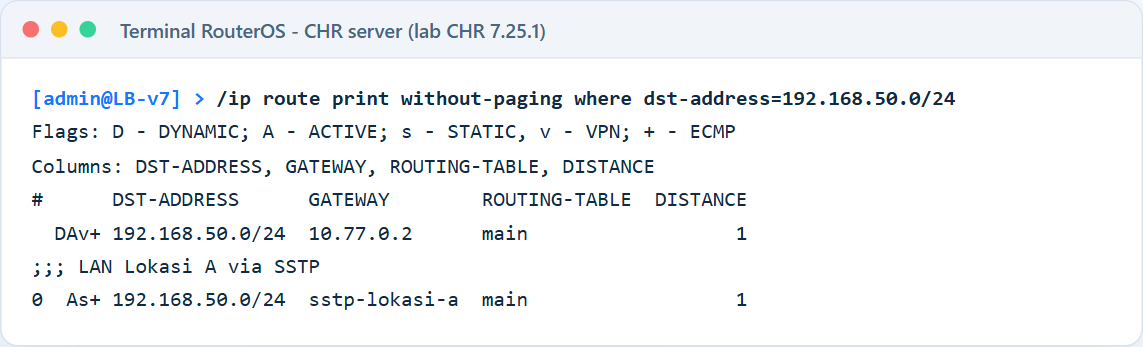
Kolom routes pada PPP secret sudah memasang rute ke LAN Lokasi A di CHR. Bila Anda memilih static binding, alternatifnya adalah rute statis dengan interface sebagai gateway. Pilih salah satu saja: di lab, saat keduanya aktif, RouterOS memasang dua rute ke 192.168.50.0/24 sebagai ECMP.
/ip route
add dst-address=192.168.50.0/24 gateway=sstp-lokasi-a comment="LAN Lokasi A via SSTP"
Sisi Lokasi A juga butuh rute balik bila LAN di sana harus menjangkau jaringan pusat. Contoh berikut mengarahkan subnet server NOC ilustrasi 192.168.10.0/24 melalui tunnel:
/ip route
add dst-address=192.168.10.0/24 gateway=10.77.0.1 comment="NOC via SSTP"
Perhatikan aturan firewall forward di kedua router. Rute yang benar tidak berguna jika chain forward membuang paket dari interface SSTP. Hindari pula NAT masquerade untuk trafik antar-LAN, supaya log di server pusat tetap memperlihatkan IP asli perangkat di lokasi.
Langkah 9: Verifikasi Koneksi
Gunakan perintah berikut untuk memastikan tunnel benar-benar sehat. Status running dan alamat IP yang sesuai adalah tanda pertama bahwa negosiasi TLS dan PPP berhasil.
/interface sstp-client monitor sstp-ke-chr once
/ppp active print where service=sstp
/ping 10.77.0.1 count=5
/tool traceroute 192.168.10.1
Perintah monitor menampilkan status, uptime, cipher yang terpakai (kolom encoding), MTU, serta alamat lokal dan remote. Di RouterOS 7.25.1, versi TLS tidak ikut tampil di sini.
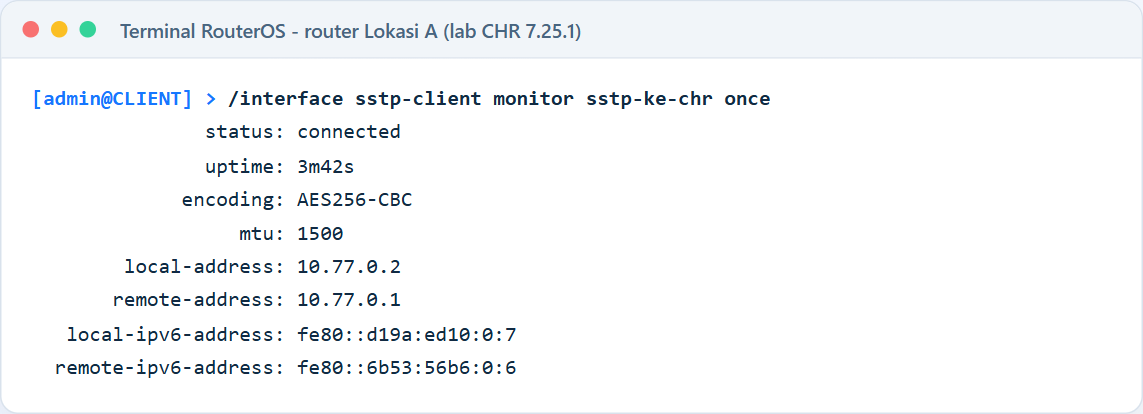
Di lab kami, ping ke 10.77.0.1 berbalas lima dari lima, dan traceroute ke 192.168.10.1 selesai dalam satu lompatan lewat tunnel. Sesi Lokasi A juga terlihat di menu PPP pada CHR.

Di CHR, /ppp active print memperlihatkan user yang sedang aktif beserta uptime. Bila semua tampak normal, lanjutkan uji akses ke perangkat LAN seperti OLT, AP, atau server di lokasi.
Studi Kasus: SSTP MikroTik sebagai Jalur Cadangan RT-RW Net
Bayangkan sebuah jaringan RT-RW Net ilustrasi dengan sekitar 60 pelanggan PPPoE yang tersebar di tiga POP. Server RADIUS dan billing berjalan di VPS, dan router setiap POP mengautentikasi pelanggan ke RADIUS melalui tunnel. Uplink tiap POP berbeda: satu memakai fiber dengan IP publik, satu memakai paket rumahan di belakang CGNAT, dan satu lagi memakai modem seluler sebagai cadangan.
Kondisi Awal
Awalnya semua POP memakai WireGuard ke CHR. Kinerjanya memuaskan sampai suatu hari ISP paket rumahan mulai membatasi UDP pada jam sibuk. Tunnel di POP itu naik-turun, autentikasi RADIUS gagal, dan pelanggan baru tidak bisa login PPPoE walaupun internet sebenarnya jalan.
Pola ini cukup umum di lapangan. Masalah bukan pada konfigurasi Anda, melainkan pada jalur upstream yang tidak bisa Anda kendalikan. Solusinya adalah menyediakan jalur kedua dengan karakter transport yang berbeda total, yaitu TCP 443.
Desain Failover WireGuard ke SSTP MikroTik
Setiap POP kini punya dua tunnel ke CHR: WireGuard sebagai jalur utama dan SSTP sebagai cadangan. Router POP memakai dua rute menuju subnet server dengan prioritas berbeda, dan check-gateway=ping memantau gateway jalur utama. Contoh di bawah mengasumsikan CHR memegang 10.88.0.1 di sisi WireGuard dan 10.77.0.1 di sisi SSTP.
/ip route
add dst-address=192.168.10.0/24 gateway=10.88.0.1 distance=1 check-gateway=ping comment="NOC via WireGuard"
add dst-address=192.168.10.0/24 gateway=10.77.0.1 distance=2 comment="NOC via SSTP cadangan"
Saat ping ke gateway WireGuard gagal beberapa kali berturut-turut, RouterOS menonaktifkan rute utama dan trafik pindah ke SSTP. Begitu WireGuard pulih, rute utama aktif kembali secara otomatis. Di sisi CHR, kedua jalur juga perlu rute balik dengan pola yang sama agar trafik tidak asimetris.
Hasilnya, autentikasi RADIUS tetap jalan walaupun UDP sedang bermasalah. Throughput SSTP MikroTik memang lebih rendah, tetapi trafik RADIUS, Winbox, dan monitoring hanya butuh bandwidth kecil. Konsep failover rute ini sama dengan yang kami bahas di panduan failover dua jalur internet, hanya saja objeknya tunnel, bukan ISP.
Tips dan Best Practice SSTP MikroTik
Konfigurasi SSTP MikroTik yang jalan belum tentu konfigurasi yang awet. Beberapa kebiasaan berikut lahir dari pengalaman mengelola tunnel di banyak lokasi sekaligus. Terapkan sejak awal agar Anda tidak perlu membongkar ulang ketika jaringan membesar.
Keamanan
- Aktifkan
verify-server-certificate=yesdi client agar router tidak tertipu server palsu. - Pakai satu akun PPP per router, jangan berbagi akun antar-lokasi.
- Buat password acak minimal 20 karakter dan simpan di pengelola sandi tim.
- Batasi metode autentikasi hanya MS-CHAPv2 dan TLS minimal 1.2.
- Lindungi port 443 dengan daftar alamat brute force bila log menunjukkan percobaan login berulang.
Stabilitas dan Performa
- Selalu aktifkan
change-tcp-mss=yesdi profile untuk mencegah halaman macet akibat MTU. - Turunkan
max-mtudanmax-mruke kisaran 1400 bila uplink lokasi memakai PPPoE atau seluler. - Pakai nama domain pada
connect-tosupaya migrasi VPS cukup lewat perubahan DNS. - Jadikan SSTP jalur cadangan, bukan jalur utama untuk trafik pelanggan bervolume besar.
- Pantau uptime tunnel dengan Netwatch atau sistem monitoring agar Anda tahu kapan jalur cadangan aktif.
Perbarui RouterOS secara berkala di kedua sisi, terutama karena perbaikan TLS dan SSTP cukup sering hadir di catatan rilis. Rujukan resmi parameter terbaru tersedia di dokumentasi resmi MikroTik. Sebelum upgrade massal, uji dulu di satu lokasi selama beberapa hari.
Troubleshooting Masalah Umum SSTP MikroTik
Sebagian besar kegagalan tunnel SSTP MikroTik berasal dari sertifikat, firewall, atau routing. Log adalah teman terbaik Anda. Aktifkan topik log khusus bila pesan bawaan kurang jelas:
/system logging
add topics=sstp,debug action=memory
add topics=ppp,debug action=memory
Matikan kembali logging debug setelah masalah selesai agar memori log tidak penuh oleh pesan yang tidak Anda butuhkan.
Client Terus Reconnect atau Status Connecting
Pertama, pastikan router lokasi bisa menjangkau port 443 CHR, misalnya dengan /tool fetch ke alamat HTTPS lain atau uji koneksi dari laptop di jaringan yang sama. Periksa juga apakah aturan input di CHR mengizinkan TCP 443. Jika VPS punya firewall panel dari penyedia, buka port 443 di sana juga.
Kedua, cek apakah www-ssl masih memakai port 443. Konflik ini sering terjadi setelah seseorang mengaktifkan WebFig HTTPS tanpa sadar. Ketiga, cocokkan user, password, dan service pada PPP secret; nilai service=pppoe akan menolak login SSTP.
Error Sertifikat atau Negosiasi TLS Gagal
Pesan seperti certificate verify failed muncul ketika CA belum terimpor, common-name tidak cocok dengan connect-to, atau jam router salah. Sertifikat punya masa berlaku, sehingga router dengan jam mundur bertahun-tahun akan menganggap sertifikat belum sah. Aktifkan NTP client di semua router sebelum menyalakan verifikasi sertifikat.
Pada sertifikat Let’s Encrypt, kegagalan perpanjangan biasanya berasal dari port 80 yang tertutup. Cek log setiap mendekati masa kedaluwarsa, sebab masa berlaku sertifikat ini hanya sekitar 90 hari.
Tunnel Naik tetapi LAN Lokasi Tidak Bisa Anda Jangkau
Situasi ini hampir selalu soal routing atau firewall forward. Jalankan /ip route print where dst-address=192.168.50.0/24 di CHR untuk memastikan rute ke LAN lokasi aktif. Bila rute ada, telusuri dengan traceroute dari kedua arah untuk melihat di mana paket berhenti.
Periksa pula firewall perangkat tujuan. Banyak perangkat di LAN, seperti OLT atau server Windows, menolak akses dari subnet asing secara bawaan. Tambahkan subnet tunnel ke daftar izin perangkat tersebut.
Kecepatan Lambat dan Halaman Macet
Gejala halaman setengah termuat atau unduhan berhenti di tengah jalan biasanya berasal dari MTU. Pastikan change-tcp-mss=yes aktif, lalu turunkan MTU tunnel secara bertahap sambil menguji. Kecepatan yang memang rendah adalah sifat bawaan TCP-over-TCP, terutama di link seluler dengan packet loss tinggi.
Bila trafik besar memang harus lewat tunnel, pertimbangkan memindahkan trafik tersebut ke WireGuard dan menyisakan SSTP untuk manajemen. Cek juga beban CPU CHR melalui /system resource print, karena VPS dengan satu vCPU lemah bisa menjadi leher botol.
Pertanyaan yang Sering Diajukan
Apakah SSTP MikroTik bisa jalan di belakang CGNAT?
Bisa, selama router di belakang CGNAT berperan sebagai client. Koneksi selalu keluar dari lokasi menuju CHR yang punya IP publik, jadi NAT berlapis tidak menghalangi. Server SSTP sendiri tetap wajib punya IP publik atau port forwarding.
Haruskah saya memakai Let’s Encrypt atau self-signed?
Self-signed cukup untuk tunnel antar-router karena Anda mengendalikan kedua sisi dan bisa mengimpor CA sendiri. Let’s Encrypt lebih nyaman untuk teknisi yang tersambung dari Windows, sebab sistem operasi sudah percaya pada CA tersebut. Keduanya sama amannya bila Anda mengaktifkan verifikasi sertifikat.
Bisakah satu CHR melayani banyak lokasi?
Bisa. Setiap lokasi cukup mendapat PPP secret sendiri dengan IP tunnel dan kolom routes masing-masing. Batas praktisnya bergantung pada CPU dan lisensi CHR, karena lisensi menentukan kecepatan maksimum per interface.
Apakah RouterOS v6 mendukung semua langkah di artikel ini?
Sebagian besar langkah sama di v6, termasuk pembuatan sertifikat self-signed, PPP profile, dan SSTP client. Perbedaan utamanya ada pada fitur Let’s Encrypt yang hanya tersedia di v7 serta opsi cipher di SSTP server. Satu lagi temuan lab: SSTP client di 6.49.23 tidak mengenal parameter port=, jadi tulis port di connect-to. WireGuard untuk desain failover juga hanya tersedia di v7.
Apakah teknisi bisa memakai SSTP MikroTik dari laptop Windows?
Bisa, karena Windows punya client SSTP bawaan di menu VPN. Buat PPP secret khusus untuk teknisi, pastikan nama server di laptop sama dengan common-name sertifikat, lalu impor CA bila Anda memakai self-signed. Untuk akses harian, batasi akun teknisi hanya ke subnet manajemen lewat firewall.
Kenapa tunnel lambat padahal internet lokasi cepat?
Lapisan TCP di dalam TCP membuat koreksi kesalahan berjalan dua kali, sehingga packet loss kecil berdampak besar pada throughput. Faktor lain adalah CPU yang sibuk mengenkripsi TLS. Karena itu, kami menyarankan WireGuard untuk trafik besar dan SSTP untuk manajemen serta cadangan.
Kesimpulan
SSTP mungkin bukan protokol VPN tercepat, tetapi ia termasuk yang paling tangguh menembus jaringan sulit. Dengan memanfaatkan TCP 443, tunnel tetap bisa naik di belakang CGNAT, firewall kantor, maupun jaringan seluler yang membatasi UDP. Kemampuan ini menjadikannya kandidat ideal untuk jalur cadangan dan akses teknisi.
Langkah kuncinya adalah menyiapkan sertifikat dengan benar, memisahkan PPP profile khusus VPN, menutup metode autentikasi lama, lalu menata routing ke LAN lokasi tanpa NAT. Padukan dengan WireGuard sebagai jalur utama dan rute berprioritas sebagai pengalih otomatis. Dengan desain seperti itu, layanan penting seperti RADIUS dan billing tetap bisa router lokasi jangkau ketika jalur utama bermasalah.
Mulailah dari satu lokasi, catat setiap kendala, lalu salin pola yang sama ke lokasi lain. Konfigurasi SSTP MikroTik yang rapi akan menghemat banyak perjalanan ke lapangan hanya untuk memulihkan akses jarak jauh.