 by
by Kebutuhan mengakses jaringan kantor atau perangkat di rumah dari jarak jauh kini semakin tinggi. Namun, membuka akses langsung ke internet berisiko besar terhadap keamanan. Di sinilah VPN berperan, dan di antara sekian banyak pilihan, WireGuard Mikrotik hadir sebagai teknologi modern yang jauh lebih ringan sekaligus lebih aman dibanding pendahulunya.
Pada panduan lengkap ini, kita akan membahas cara setting WireGuard Mikrotik dari awal hingga siap dipakai. Pertama, kita pahami apa itu WireGuard dan cara kerjanya. Selanjutnya, kita praktikkan konfigurasinya langkah demi langkah, baik di sisi router maupun klien. Dengan demikian, di akhir artikel Anda memiliki VPN pribadi yang cepat, aman, dan mudah dikelola.
Pengertian WireGuard Mikrotik
WireGuard Mikrotik adalah penerapan protokol VPN WireGuard pada perangkat RouterOS. WireGuard sendiri merupakan protokol VPN generasi baru yang mengutamakan kesederhanaan, kecepatan, dan keamanan tinggi. Berbeda dengan protokol lama yang rumit, WireGuard hanya memerlukan sedikit konfigurasi namun menawarkan enkripsi modern yang tangguh.
Kelebihan utama WireGuard terletak pada kesederhanaannya. Kode programnya jauh lebih ringkas dibanding OpenVPN atau IPsec, sehingga celah keamanannya lebih sedikit dan kinerjanya lebih ringan. Karena itu, WireGuard cepat menjadi favorit para pengelola jaringan sejak RouterOS versi 7 mendukungnya secara resmi.
Perlu dicatat, WireGuard Mikrotik hanya tersedia pada RouterOS versi 7 ke atas. Oleh sebab itu, sebelum memulai, pastikan perangkat Anda sudah berjalan di versi tersebut. Jika masih memakai versi 6, Anda perlu memperbaruinya terlebih dahulu agar fitur ini muncul.
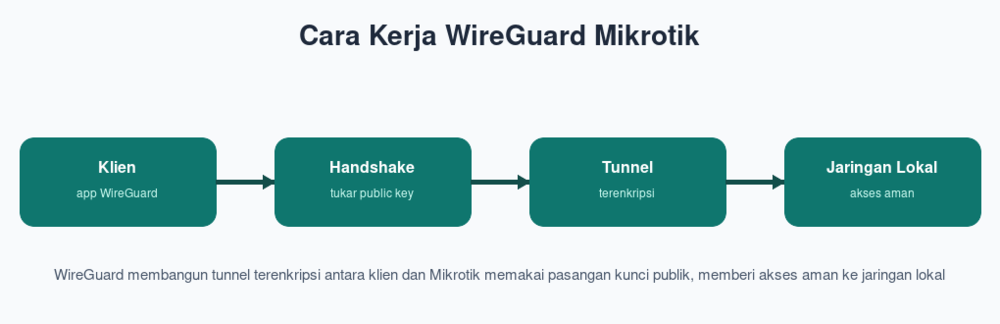
Cara Kerja WireGuard Mikrotik
Agar lebih jelas, perhatikan diagram di atas. Mula-mula, klien dan router masing-masing memiliki sepasang kunci, yakni kunci privat dan kunci publik. Kemudian, keduanya saling bertukar kunci publik dalam proses bernama handshake. Setelah itu, sebuah tunnel terenkripsi terbentuk di antara mereka.
Sejak tunnel terbangun, WireGuard mengenkripsi seluruh data yang lewat dari ujung ke ujung. Dengan begitu, klien dapat mengakses jaringan lokal di balik router seolah-olah berada di tempat yang sama, meski sebenarnya terpisah ribuan kilometer. Menariknya, seluruh proses ini berlangsung sangat cepat karena para pengembang merancang WireGuard seefisien mungkin.
Yang membuat WireGuard Mikrotik istimewa, ia tidak menjaga koneksi tetap terbuka seperti VPN lama. Sebaliknya, ia hanya aktif saat klien mengirim data, lalu diam ketika menganggur. Akibatnya, konsumsi sumber daya menjadi sangat hemat, dan koneksi terasa lebih stabil bahkan pada jaringan yang kurang ideal.
Kelebihan WireGuard Mikrotik Dibanding VPN Lain
Sebelum masuk ke konfigurasi, ada baiknya memahami mengapa banyak orang beralih ke WireGuard. Dibanding protokol lama seperti L2TP/IPsec maupun OpenVPN, WireGuard menawarkan beberapa keunggulan nyata yang sulit diabaikan.
- Lebih cepat. Router mengolah enkripsi modernnya secara efisien, sehingga kecepatan tunnel mendekati koneksi langsung.
- Lebih ringan. Beban terhadap prosesor router jauh lebih kecil, cocok bahkan untuk perangkat kelas menengah.
- Lebih sederhana. Konfigurasinya singkat, sehingga peluang salah pengaturan pun berkurang.
- Lebih aman. Kode yang ringkas berarti lebih sedikit celah, ditambah enkripsi mutakhir sebagai standar.
Dengan sederet keunggulan tersebut, tidak mengherankan jika WireGuard Mikrotik menjadi pilihan utama untuk kebutuhan VPN masa kini. Meski demikian, protokol lama tetap relevan pada perangkat lawas yang belum mendukung WireGuard.
Persiapan yang Diperlukan
Sebelum masuk ke praktik, pastikan beberapa hal berikut sudah terpenuhi agar konfigurasi berjalan mulus:
- RouterOS versi 7 ke atas. Fitur WireGuard hanya tersedia mulai versi ini. Perbarui lebih dulu bila perlu.
- IP publik atau DDNS. Klien perlu dapat menjangkau router dari internet. Jika IP Anda dinamis, manfaatkan fitur IP Cloud sebagai DDNS.
- Aplikasi WireGuard di klien. Tersedia gratis untuk Windows, Android, iOS, maupun Linux.
- Rencana pengalamatan IP tunnel. Tentukan subnet khusus untuk VPN, misalnya 10.10.0.0/24, agar tidak bentrok dengan jaringan lokal.
Setelah semuanya siap, kita dapat mulai membangun tunnel. Dengan persiapan yang matang, seluruh langkah berikutnya akan terasa jauh lebih ringkas dan terarah.
Langkah Setting WireGuard Mikrotik
Berikut ini langkah lengkap setting WireGuard Mikrotik, mulai dari membuat interface di router hingga menghubungkan klien. Ikuti secara berurutan agar tidak ada tahap yang terlewat.
1. Membuat Interface WireGuard di Router
Langkah pertama adalah membuat antarmuka WireGuard pada router. Melalui menu WireGuard, atau melalui terminal, jalankan perintah berikut. Router akan otomatis menghasilkan sepasang kunci untuk antarmuka ini:
/interface wireguard add name=wg0 listen-port=13231
Setelah membuatnya, lihat kunci publik router yang nanti klien pakai untuk terhubung. Catat baik-baik kunci publik tersebut, karena kita memerlukannya pada tahap konfigurasi klien nanti:
/interface wireguard print
2. Memberi Alamat IP pada Interface WireGuard
Berikutnya, berikan alamat IP untuk antarmuka WireGuard sesuai subnet tunnel yang telah Anda rencanakan. Alamat ini menjadi gerbang bagi seluruh klien VPN Anda:
/ip address add address=10.10.0.1/24 interface=wg0
Dengan alamat ini, router menempati posisi 10.10.0.1 di dalam jaringan VPN. Selanjutnya, setiap klien akan memperoleh alamat lain dalam subnet yang sama, misalnya 10.10.0.2 dan seterusnya.
3. Menambahkan Peer (Klien)
Setiap klien yang ingin terhubung harus Anda daftarkan sebagai peer beserta kunci publiknya. Untuk itu, buat dulu pasangan kunci di sisi klien melalui aplikasi WireGuard, lalu salin kunci publiknya ke router:
/interface wireguard peers add interface=wg0 public-key="KUNCI_PUBLIK_KLIEN" allowed-address=10.10.0.2/32
Parameter allowed-address menentukan alamat mana yang boleh klien tersebut pakai di dalam tunnel. Dengan membatasinya per klien, Anda menjaga agar setiap perangkat memiliki identitas yang jelas dan tidak saling bertabrakan.
4. Membuka Port WireGuard di Firewall
Agar klien dapat menjangkau router, firewall perlu mengizinkan port WireGuard. Tambahkan aturan yang mengizinkan lalu lintas UDP menuju port yang Anda tetapkan tadi:
/ip firewall filter add chain=input protocol=udp dst-port=13231 action=accept comment="WireGuard"
Pastikan aturan ini berada sebelum aturan drop pada chain input. Dengan begitu, router menerima permintaan koneksi VPN lebih dahulu sebelum memproses aturan penolakan umum.
5. Konfigurasi di Sisi Klien
Di aplikasi WireGuard pada perangkat klien, buat sebuah tunnel baru. Isi kunci publik router, alamat IP publik router beserta portnya, serta alamat IP klien sesuai yang Anda daftarkan tadi. Contoh isian pada berkas konfigurasi klien kira-kira seperti berikut:
[Interface]
PrivateKey = KUNCI_PRIVAT_KLIEN
Address = 10.10.0.2/24

[Peer]
PublicKey = KUNCI_PUBLIK_ROUTER
Endpoint = ip-publik-anda:13231
AllowedIPs = 10.10.0.0/24, 192.168.100.0/24
PersistentKeepalive = 25
Pada bagian AllowedIPs, cantumkan subnet tunnel dan jaringan lokal yang ingin Anda akses. Sementara itu, PersistentKeepalive menjaga koneksi tetap responsif meski klien berada di balik NAT.
6. Menguji Koneksi WireGuard
Setelah semua tersimpan, aktifkan tunnel di klien lalu uji dengan melakukan ping ke alamat router VPN atau perangkat di jaringan lokal. Bila balasan muncul, berarti tunnel Anda telah bekerja dengan baik. Untuk memastikan dari sisi router, periksa status handshake terakhir pada daftar peer. Bila kolom last-handshake menunjukkan waktu yang baru saja terjadi, artinya kedua sisi telah saling mengenali dan tunnel benar-benar terbangun. Sebaliknya, apabila kolom tersebut tetap kosong, kemungkinan besar ada kesalahan pada kunci atau pengaturan firewall yang perlu Anda tinjau ulang.
Jika ping berhasil, selamat, VPN WireGuard Anda kini aktif dan siap dipakai. Namun bila gagal, jangan khawatir; sebagian besar kendala mudah diatasi, seperti akan kita bahas pada bagian kesalahan umum.
WireGuard Mikrotik untuk Koneksi Site-to-Site
Selain menghubungkan klien perorangan, WireGuard Mikrotik juga sangat andal untuk menyatukan dua lokasi berbeda, misalnya kantor pusat dan kantor cabang. Skema ini kita kenal sebagai koneksi site-to-site, dan prinsipnya serupa dengan konfigurasi klien, hanya saja kedua ujungnya adalah router Mikrotik.
Pada dasarnya, Anda membuat interface WireGuard di kedua router, lalu saling menukar kunci publik di antara keduanya. Kemudian, masing-masing router mendaftarkan router lawan sebagai peer, lengkap dengan subnet lokal di sisi seberang pada bagian allowed-address. Sebagai contoh, router pusat mencantumkan subnet cabang, dan sebaliknya:
/interface wireguard peers add interface=wg0 public-key="KUNCI_PUBLIK_CABANG" allowed-address=10.10.0.2/32,192.168.200.0/24 endpoint-address=ip-publik-cabang endpoint-port=13231
Setelah kedua sisi terkonfigurasi, tambahkan rute statis agar setiap router tahu jalan menuju jaringan di seberang melalui tunnel. Dengan begitu, seluruh perangkat di kantor pusat dan cabang dapat saling terhubung seolah berada dalam satu jaringan lokal yang sama.
Keunggulan pendekatan site-to-site dengan WireGuard Mikrotik terletak pada stabilitas dan kecepatannya. Karena tunnel bersifat permanen antar-router, seluruh komunikasi antar-kantor berjalan otomatis tanpa perlu campur tangan pengguna. Inilah alasan banyak perusahaan multi-lokasi kini beralih ke WireGuard untuk menyatukan seluruh cabangnya secara aman dan efisien.
Studi Kasus: WireGuard Mikrotik untuk Remote Kantor
Untuk menggambarkan penerapannya, mari kita ambil contoh nyata. Seorang teknisi perlu mengakses server dan CCTV di kantor pusat dari rumah, tanpa membuka port apa pun ke internet. Dari pengalaman menangani kebutuhan serupa, WireGuard Mikrotik menjadi solusi yang paling elegan.
Pertama, saya membuat interface WireGuard di router kantor dan mendaftarkan laptop teknisi sebagai peer. Kemudian, saya mengarahkan AllowedIPs klien ke subnet server dan CCTV. Setelah itu, saya menutup seluruh port pengelolaan dari internet karena akses kini sepenuhnya lewat tunnel. Akibatnya, teknisi dapat mengelola server dan memantau CCTV dari rumah dengan aman, sementara router tetap tak terlihat oleh pemindai di internet. Koneksinya pun terasa cepat seperti berada di kantor.
Kelebihan dan Kekurangan
Meskipun unggul, WireGuard Mikrotik tetap memiliki catatan yang perlu Anda pertimbangkan. Perhatikan tabel ringkas berikut.
| Kelebihan | Kekurangan |
|---|---|
| Sangat cepat dan ringan | Hanya di RouterOS v7 ke atas |
| Enkripsi modern yang aman | Perlu tukar kunci manual per klien |
| Konfigurasi sederhana | Butuh IP publik atau DDNS |
| Hemat sumber daya router | Belum sepopuler protokol lama |
Secara keseluruhan, kelebihan WireGuard Mikrotik jauh melampaui kekurangannya, terutama untuk kebutuhan modern. Terlebih lagi, sebagian besar kekurangannya bersifat teknis yang mudah Anda siapkan sejak awal.
Kesalahan Umum yang Sering Terjadi
Selama membantu banyak pengguna, saya kerap menjumpai kesalahan yang berulang. Dengan mengenalinya lebih awal, Anda dapat menghindarinya.
- Salah menyalin kunci publik. Akibatnya, handshake gagal terbentuk. Karena itu, salin kunci dengan teliti tanpa spasi tambahan.
- Lupa membuka port di firewall. Sebab, tanpa aturan accept, koneksi klien langsung tertolak.
- AllowedIPs tidak mencakup jaringan lokal. Padahal, tanpa itu klien tidak dapat menjangkau perangkat di kantor.
- Masih memakai RouterOS versi 6. Oleh sebab itu, menu WireGuard tidak akan muncul sama sekali.
- Melupakan PersistentKeepalive. Sebagai hasilnya, koneksi klien di balik NAT mudah terputus saat menganggur.
Pada intinya, sebagian besar kegagalan bersumber dari detail kecil seperti kunci atau firewall. Namun, dengan pemeriksaan bertahap, Anda dapat mengatasi seluruhnya dengan mudah.
Tips dan Best Practice WireGuard Mikrotik
- Gunakan subnet tunnel khusus. Dengan begitu, alamat VPN tidak bentrok dengan jaringan lokal Anda.
- Batasi AllowedIPs seperlunya. Karena itu, setiap klien hanya menjangkau sumber daya yang benar-benar diperlukan.
- Manfaatkan DDNS. Sebab, dengan nama domain tetap, klien tetap terhubung meski IP publik berubah.
- Simpan konfigurasi klien dengan aman. Oleh sebab itu, kunci privat tidak jatuh ke tangan yang salah.
- Beri nama peer yang jelas. Melalui penamaan rapi, Anda mudah mengenali tiap klien saat jumlahnya bertambah.
Pertanyaan yang Sering Diajukan (FAQ)
1. Apakah WireGuard Mikrotik gratis?
Ya, WireGuard sudah termasuk dalam RouterOS versi 7 tanpa biaya tambahan. Aplikasi klien untuk berbagai sistem operasi juga tersedia secara gratis. Jadi, Anda dapat membangun VPN pribadi tanpa mengeluarkan biaya lisensi sama sekali.
2. Apakah WireGuard lebih aman daripada L2TP?
Secara umum, ya. WireGuard memakai enkripsi modern dengan kode yang jauh lebih ringkas, sehingga celah keamanannya lebih sedikit. Selain itu, kinerjanya lebih cepat. Namun, L2TP/IPsec tetap berguna pada perangkat lama yang belum mendukung WireGuard.
3. Bisakah WireGuard dipakai tanpa IP publik?
Secara langsung sulit, karena klien perlu menjangkau router dari internet. Namun, Anda dapat menyiasatinya dengan menempatkan router di balik server ber-IP publik, atau memakai layanan tunnel pihak ketiga sebagai perantara.
4. Berapa banyak klien yang bisa terhubung?
Jumlahnya sangat fleksibel dan bergantung pada spesifikasi router. Karena WireGuard sangat ringan, satu perangkat menengah mampu melayani banyak klien sekaligus. Anda cukup menambahkan satu peer untuk setiap klien baru.
5. Apakah WireGuard menguras baterai ponsel?
Tidak, justru sebaliknya. WireGuard hanya aktif saat klien mengirim data, lalu diam ketika menganggur. Karena itu, konsumsi baterainya jauh lebih hemat dibanding VPN lama yang terus menjaga koneksi tetap terbuka.
6. Apakah perlu membuka banyak port untuk WireGuard?
Tidak. WireGuard hanya memerlukan satu port UDP yang Anda tentukan, misalnya 13231. Cukup buka satu port itu di firewall, dan seluruh klien dapat terhubung melaluinya. Kesederhanaan ini menjadi salah satu daya tarik utamanya.
Kesimpulan
Menguasai cara setting WireGuard Mikrotik memberi Anda VPN pribadi yang cepat, aman, dan hemat sumber daya. Melalui langkah-langkah yang telah kita bahas, mulai dari membuat interface hingga menghubungkan klien, Anda kini dapat mengakses jaringan dari mana saja tanpa membuka celah keamanan. Kuncinya terletak pada pertukaran kunci yang benar dan pengaturan firewall yang tepat.
Mulailah dari satu klien sederhana, uji koneksinya, lalu kembangkan sesuai kebutuhan. Dengan pendekatan bertahap ini, Anda tidak hanya berhasil membangun VPN, tetapi juga memahami betul cara kerjanya. Selanjutnya, Anda dapat mendalami topik terkait seperti mengamankan Mikrotik, port forwarding, maupun VPN dan remote lainnya.
Untuk referensi teknis lebih lanjut, silakan kunjungi dokumentasi resmi Mikrotik. Selamat mencoba, dan semoga jaringan Anda dapat diakses dengan aman dari mana saja!